

Użytkownicy urządzeń składanych szukają wizualnych dowodów na to, że aplikacja w pełni wykorzystuje duży ekran wewnętrzny. Strona aplikacji zawierająca tylko zrzuty ekranu z telefonu może sprawiać wrażenie, że aplikacja będzie rozciągnięta lub otoczona czarnymi pasami, co może obniżyć współczynnik konwersji.
W Konsoli Google Play możesz przesłać od 3 do 8 zrzutów ekranu z urządzenia składanego, które obejmują typowe formaty obrazu wewnętrznego ekranu – 1:1 i 4:3, oraz co najmniej 1 zrzut ekranu w orientacji pionowej dla formatu obrazu zewnętrznego ekranu – 10:16.
Aby ułatwić Ci rozpoczęcie, możesz użyć interfejsu wiersza poleceń Androida i Android Emulatora do robienia zrzutów ekranu na telefonach, urządzeniach składanych, tabletach i komputerach w wymiarach i formatach obrazu wymaganych przez Konsolę Play.
Postępuj zgodnie z tym przewodnikiem, aby wykonać te zadania:
- Utwórz profile emulatora, które odpowiadają formatom wymaganym przez Google Play.
- Utwórz katalogi wyjściowe dla zrzutów ekranu.
- Zrób zrzuty ekranu na telefonie, urządzeniu składanym, tablecie i komputerze.
- Sprawdź wymiary zrzutów ekranu i rozwiąż typowe problemy.
Zapytaj agenta
Follow https://d.android.com/google/play/requirements/screenshots-android-cli to build my app and use the Android CLI to capture all required Google Play Store screenshots across phone, foldable (1:1 and 4:3), tablet, and desktop into ./play_screenshotsTworzenie profili emulatora
W tabeli poniżej znajdziesz informacje o tym, jak poszczególne sekcje zrzutów ekranu w Konsoli Google Play odpowiadają profilowi, pozycji, orientacji i rozdzielczości wyjściowej Android Emulatora:
| Sekcja Konsoli Play | Wymagane zrzuty ekranu | Dozwolone formaty obrazu i granice | Profil interfejsu wiersza poleceń Androida (create, start i stop) |
Postawa i orientacja | Rozdzielczość wyjściowa (piks.) |
|---|---|---|---|---|---|
| Telefon | Od 2 do 8 (co najmniej 4 w rozdzielczości 1080p lub wyższej w przypadku promocji; co najmniej 3 w proporcjach 16:9 lub 9:16 w przypadku gier) | Do 2, 3:1 (9:16, 16:9, 20:9), 320–3840 pikseli | medium_phone |
Pionowa lub pozioma | 1080 x 2400 (20:9) lub 2400 x 1080 |
| Telefon (dokładnie 9:16 lub 16:9) | Opcjonalnie (lub co najmniej 3 w przypadku promocji gier) | 9:16 lub 16:9, od 320 do 3840 pikseli | foldable_1_1 |
Złożony (adb emu fold), orientacja pionowa lub pozioma | 1053 x 1872 (9:16) lub 1872 x 1053 (16:9) |
| Składany (1:1 po otwarciu) | Co najmniej 1 (gdy przesyłasz od 3 do 8 zrzutów ekranu z urządzenia składanego) | Dokładnie 1:1 (od 320 do 3840 piks.) | foldable_1_1 |
Otwarty (adb emu unfold) | 2106 x 2106 (1:1) |
| Urządzenie składane (4:3 po otwarciu) | Co najmniej 1 (gdy przesyłasz od 3 do 8 zrzutów ekranu z urządzenia składanego) | Dokładnie 4:3 (szerokość od 427 do 3840 pikseli) | foldable_4_3 |
Po otwarciu (adb emu unfold), orientacja pozioma | 2688 x 2016 (4:3) |
| Urządzenie składane (orientacja pionowa 4:3 po złożeniu) | Co najmniej 1 (gdy przesyłasz od 3 do 8 zrzutów ekranu z urządzenia składanego) | Dokładnie 10:16 (szerokość od 320 do 2400 pikseli) | foldable_4_3 |
Złożony (adb emu fold), orientacja pionowa | 1260 x 2016 (10:16) |
| Urządzenie składane (4:3, orientacja pozioma po złożeniu) | Opcjonalnie (maksymalnie 5 dodatkowych zrzutów ekranu z urządzeń składanych) | Dokładnie 16:10 (szerokość od 512 do 3840 pikseli) | foldable_4_3 |
Złożony (adb emu fold), orientacja pozioma | 2016 x 1260 (16:10) |
| Tablet (7 i 10 cali) | Maksymalnie 8 na konto rozliczeniowe | Do 2,3:1 (16:10, 10:16, 16:9, 9:16), 1080–3840 pikseli | medium_tablet |
Pozioma lub pionowa | 2560 x 1600 (16:10) lub 1600 x 2560 |
| Laptop i komputer stacjonarny (Chromebook i komputer stacjonarny) | 4–8 | Dokładnie 16:9 (szerokość od 1920 do 7680 pikseli) lub 9:16 (szerokość od 1080 do 4320 pikseli) | create: large_desktop lub medium_desktop; start i stop: desktop_large lub desktop_medium |
Poziomo | 1920 x 1080 (16:9) lub 3840 x 2160 (16:9) |
Podczas uruchamiania poleceń przechwytywania pamiętaj o tych opcjach:
- Pomiń
--annotatew przypadku czystych zrzutów: nie przekazuj--annotateani-adoandroid screen capture, ponieważ rysuje on ramki ograniczające i etykiety numeryczne w pliku PNG. - Rozróżnianie emulatorów działających jednocześnie: jeśli uruchamiasz kilka emulatorów jednocześnie, podaj numer seryjny urządzenia, używając
--device=serialzandroidlub-s serialzadb, aby je rozróżnić.
Konfigurowanie urządzeń wirtualnych
Sprawdź, czy emulator Androida i interfejs wiersza poleceń Androida są aktualne. Utwórz katalogi wyjściowe i urządzenia AVD dla docelowych formatów:
Upewnij się, że Android Emulator jest w wersji 37.3.10 lub nowszej:
android sdk update emulatorSprawdź, czy aplikacja
androidjest aktualna:android updateUtwórz katalogi wyjściowe:
mkdir -p play_screenshots/phone play_screenshots/foldable play_screenshots/tablet play_screenshots/desktopUtwórz urządzenia wirtualne. Spowoduje to automatyczne zainstalowanie brakujących pakietów SDK,
emulator,platform-toolsi obrazów systemu:android emulator create medium_phone android emulator create foldable_1_1 android emulator create foldable_4_3 android emulator create medium_tablet android emulator create large_desktop
Zrzuty ekranu telefonu
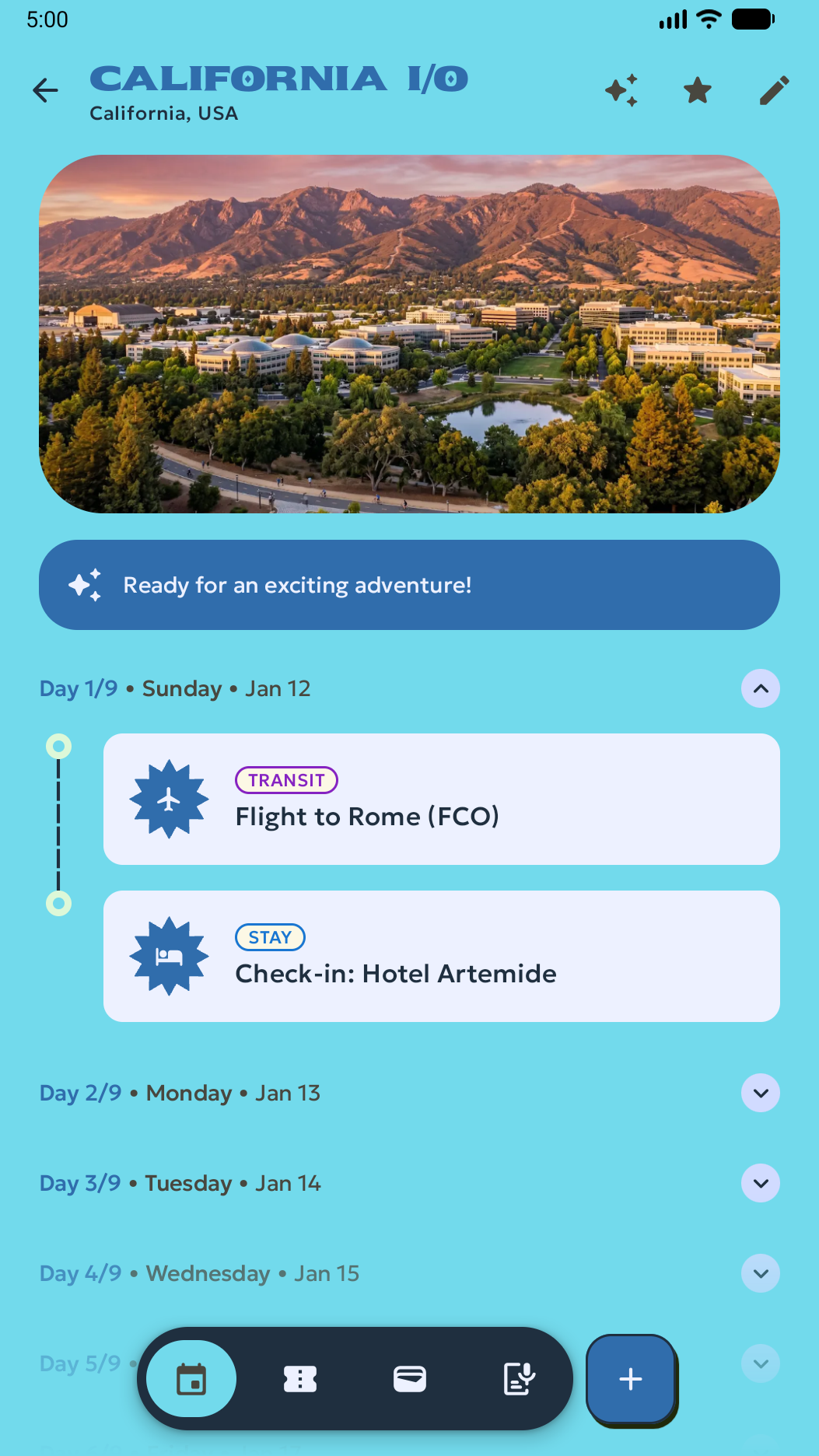
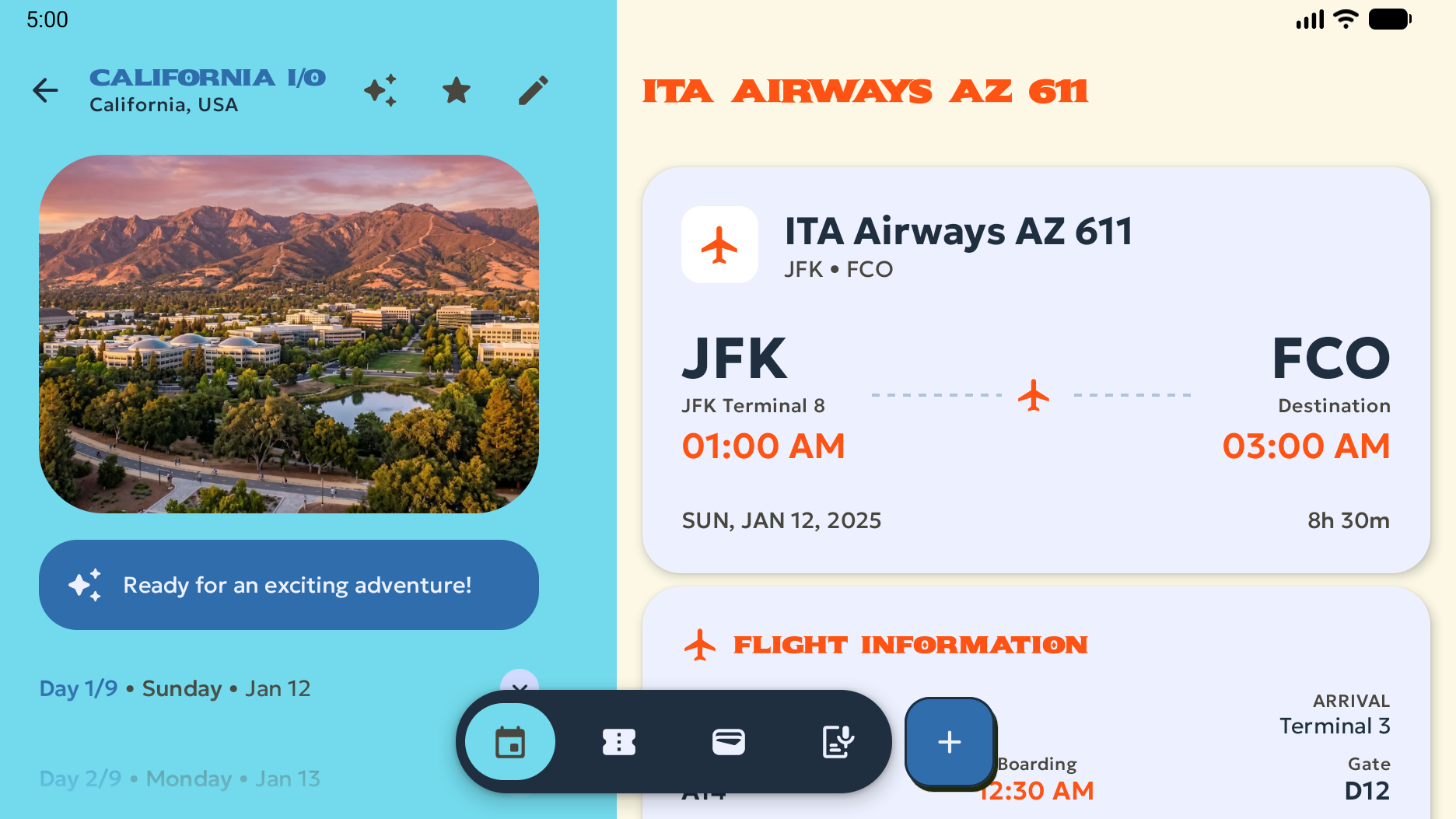
Uruchom medium_phone, wdróż aplikację i zrób zrzuty ekranu w orientacji pionowej (1080 × 2400 pikseli) i poziomej (2400 × 1080 pikseli):
android emulator start medium_phone
android run ./app/build/outputs/apk/debug/app-debug.apk

# Portrait
adb shell wm user-rotation lock 0
android screen capture --output=play_screenshots/phone/phone_portrait_1.png

# Landscape
adb shell wm user-rotation lock 1
sleep 2
android screen capture --output=play_screenshots/phone/phone_landscape_1.png

android emulator stop medium_phone
Poniższe obrazy przedstawiają przykłady nieprzetworzonych zrzutów ekranu telefonu w orientacji pionowej i poziomej, które zostały zrobione w emulatorze:
Zrzuty ekranu z urządzeń składanych
Użyj profili foldable_1_1 i foldable_4_3, aby robić nieprzetworzone zrzuty ekranu interfejsu na ekranie wewnętrznym i zewnętrznym. Użyj adb shell screencap z adb shell dumpsys SurfaceFlinger --display-id, aby określić ekran wewnętrzny lub zewnętrzny.
Zrzuty ekranu w formacie 1:1 (urządzenie rozłożone) i 9:16 (urządzenie złożone)
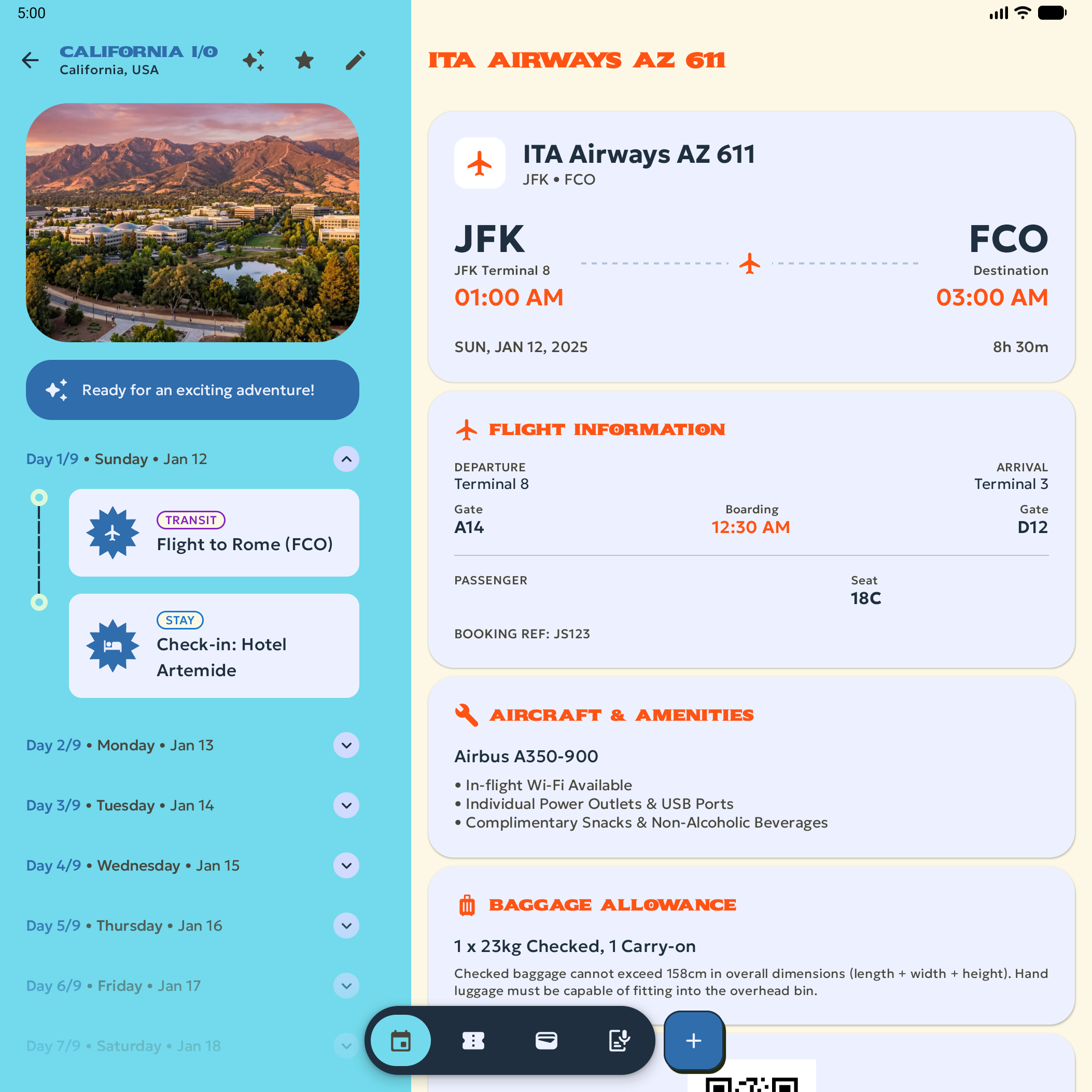
Uruchom foldable_1_1, aby zrobić zrzut ekranu w proporcjach 1:1 (2106 × 2106 pikseli) w sekcji składanego urządzenia i opcjonalny zrzut ekranu w proporcjach 9:16 (1053 × 1872 pikseli) w sekcji telefonu.
Katalogi wyjściowe odpowiadają sekcji Konsoli Play, która akceptuje poszczególne zrzuty ekranu, a nie profilowi emulatora, który je przechwycił. Sekcja Składany akceptuje tylko zrzuty ekranu o proporcjach 1:1, 4:3, 10:16 i 16:10, więc zrzut ekranu o proporcjach 9:16 złożonego ekranu zewnętrznego urządzenia foldable_1_1 jest zapisywany w folderze phone/, aby można go było przesłać do sekcji Telefon. Złożony ekran zewnętrzny urządzenia foldable_4_3 ma format 10:16, który jest akceptowany w sekcji Urządzenie składane, więc te zrzuty ekranu są zapisywane w folderze foldable/.
Uruchom te polecenia:
android emulator start foldable_1_1
android run ./app/build/outputs/apk/debug/app-debug.apk

# Keep the screen on when the emulator is folded
adb shell settings put system fold_lock_behavior_setting stay_awake_on_fold_key

# 1:1 unfolded inner display
adb emu unfold
sleep 2
adb shell screencap -d "$(adb shell dumpsys SurfaceFlinger --display-id | awk 'NR==1 {print $2}')" -p > play_screenshots/foldable/foldable_1_1_unfolded.png

# Optional: 9:16 folded outer display - this is suitable for uploading to the
# Play Console's Phone section so is saved in the phone/ directory.
adb emu fold

# Turn the screen on and dismiss the lock screen
adb shell input keyevent KEYCODE_WAKEUP
adb shell wm dismiss-keyguard

sleep 2
adb shell screencap -d "$(adb shell dumpsys SurfaceFlinger --display-id | awk 'NR==2 {print $2}')" -p > play_screenshots/phone/phone_9_16_folded_portrait.png

android emulator stop foldable_1_1
Poniższy obraz przedstawia przykładowy nieprzetworzony zrzut ekranu z rozłożonego wewnętrznego wyświetlacza urządzenia 1:1:
Zrzuty ekranu w formacie 4:3 z urządzenia rozłożonego i złożonego
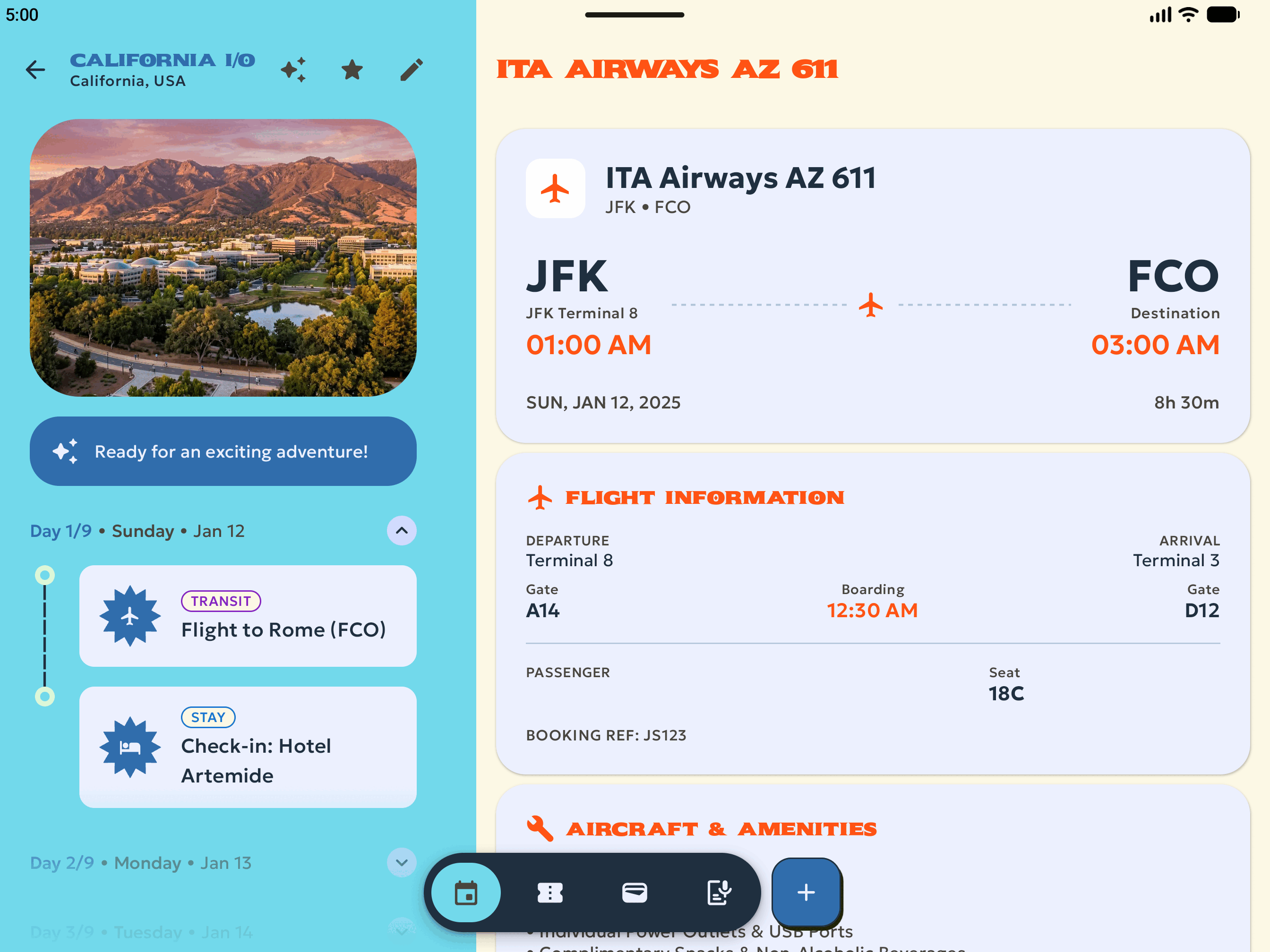
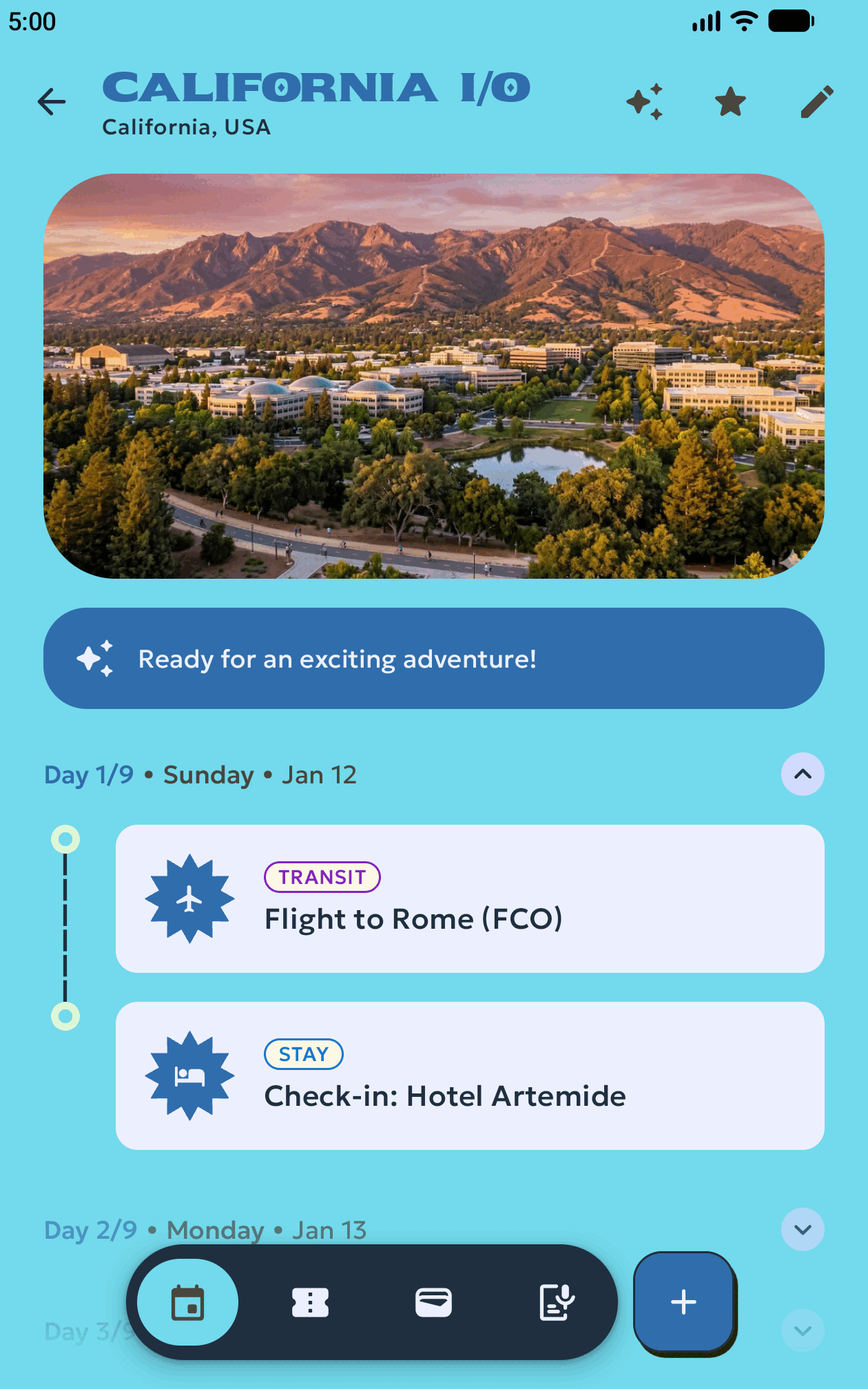
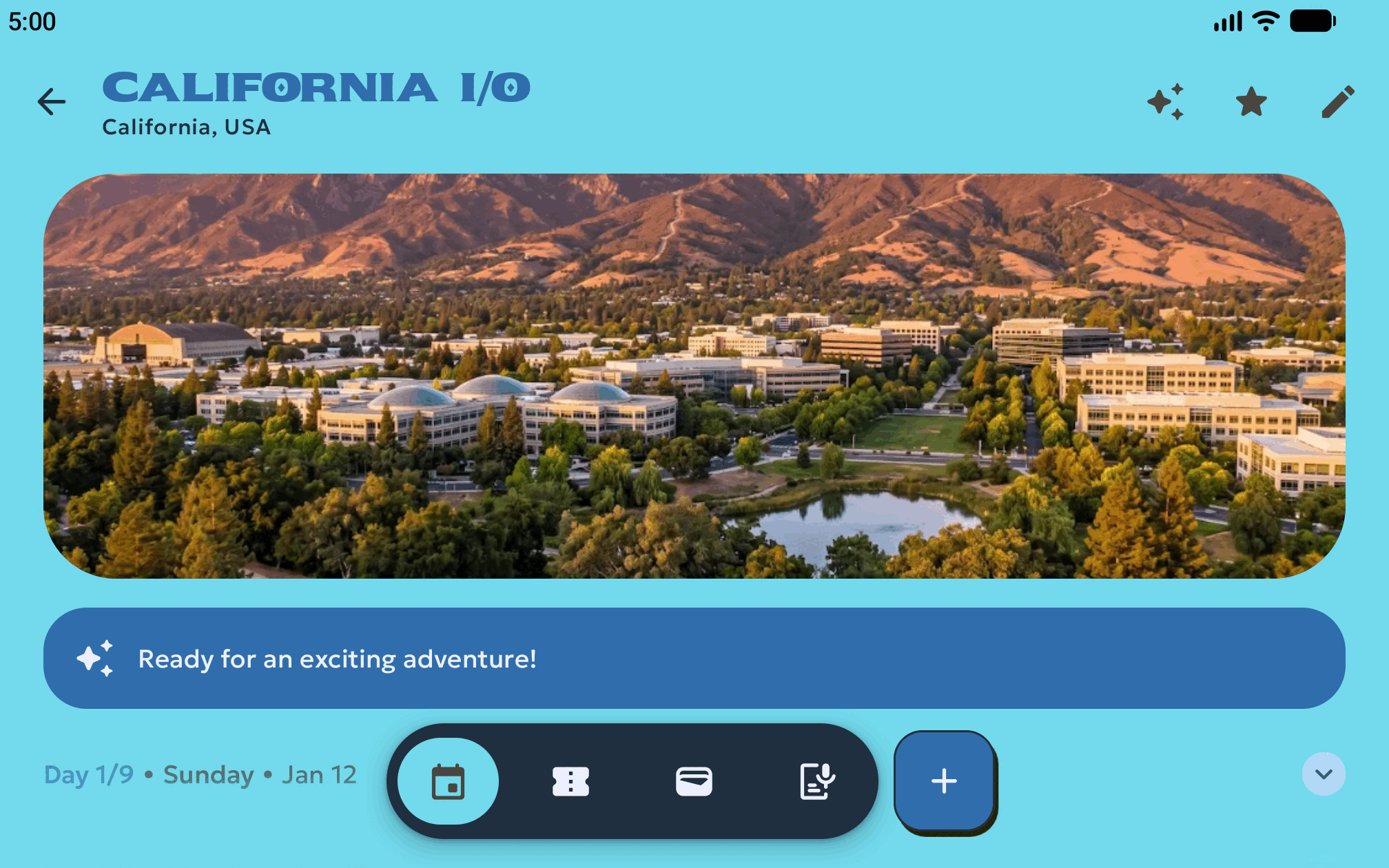
Uruchom foldable_4_3, aby zrobić zrzut ekranu w orientacji poziomej 4:3 na rozłożonym urządzeniu (2688 × 2016 pikseli), zrzut ekranu w orientacji pionowej 10:16 na złożonym urządzeniu (1260 × 2016 pikseli) i opcjonalny zrzut ekranu w orientacji poziomej 16:10 na złożonym urządzeniu (2016 × 1260 pikseli):
android emulator start foldable_4_3
android run ./app/build/outputs/apk/debug/app-debug.apk

# Keep the screen on when the emulator is folded
adb shell settings put system fold_lock_behavior_setting stay_awake_on_fold_key

# 4:3 unfolded landscape inner display
adb emu unfold
adb shell wm user-rotation lock 0
sleep 2
adb shell screencap -d "$(adb shell dumpsys SurfaceFlinger --display-id | awk 'NR==1 {print $2}')" -p > play_screenshots/foldable/foldable_4_3_unfolded_landscape.png

# 10:16 folded portrait outer display
adb emu fold

# Turn the screen on and dismiss the lock screen
adb shell input keyevent KEYCODE_WAKEUP
adb shell wm dismiss-keyguard
sleep 2
adb shell screencap -d "$(adb shell dumpsys SurfaceFlinger --display-id | awk 'NR==2 {print $2}')" -p > play_screenshots/foldable/foldable_4_3_folded_portrait.png

# Optional: 16:10 folded landscape outer display
adb shell wm user-rotation lock 1
sleep 2
adb shell screencap -d "$(adb shell dumpsys SurfaceFlinger --display-id | awk 'NR==2 {print $2}')" -p > play_screenshots/foldable/foldable_4_3_folded_landscape.png

android emulator stop foldable_4_3
Poniższe obrazy pokazują przykłady nieprzetworzonych zrzutów ekranu zrobionych w foldable_4_3 pozycjach:
Zrzuty ekranu z tabletu i komputera
Użyj medium_tablet i desktop_large, aby zrobić zrzuty ekranu na dużym ekranie i na komputerze:
Zrób zrzuty ekranu tabletu o proporcjach 16:10 na urządzeniu
medium_tablet(2560 x 1600 pikseli), które pasują do sekcji dotyczących tabletów 7- i 10-calowych w Konsoli Play:android emulator start medium_tablet android run ./app/build/outputs/apk/debug/app-debug.apk sleep 2 android screen capture --output=play_screenshots/tablet/tablet_landscape_1.png android emulator stop medium_tabletZrób zrzuty ekranu Chromebooka i komputera w proporcjach 16:9 na urządzeniu
desktop_large(1920 × 1080 pikseli), utworzone z profilularge_desktop):android emulator start desktop_large android run ./app/build/outputs/apk/debug/app-debug.apk android screen capture --output=play_screenshots/desktop/desktop_1.png android emulator stop desktop_large
Weryfikowanie zrzutów ekranu i rozwiązywanie problemów
Po zrobieniu zrzutów ekranu sprawdź, czy każdy plik spełnia wymagania Konsoli Google Play dotyczące wymiarów i limitu rozmiaru pliku (8 MB):
file play_screenshots/*/*.png
Sprawdź, czy każdy obraz przedstawia w pełni załadowany interfejs bez okien dialogowych systemu, a następnie przekaż nieprzetworzone zrzuty zespołowi projektowemu lub prześlij zgodne zasoby w Konsoli Google Play w sekcji Rozwój > Obecność w sklepie > Informacje o aplikacji.
W tabeli poniżej opisano, jak rozwiązywać typowe problemy z rejestrowaniem i przesyłaniem:
| Krótki opis problemu | Przyczyna | Napraw |
|---|---|---|
„Device large_desktop doesn't exist” (Urządzenie large_desktop nie istnieje) podczas uruchamiania android emulator start |
android emulator create large_desktop ustawia identyfikator AVD na desktop_large. |
Uruchom android emulator start desktop_large (lub desktop_medium w przypadku medium_desktop). |
| Konsola Play odrzuca zrzut ekranu ze składanego urządzenia z błędem nieprawidłowego wymiaru | Do sekcji dotyczącej urządzeń składanych przesłano zrzut ekranu ze złożonego urządzenia foldable_1_1 (1053 × 1872 pikseli, 9:16). | Przenieś zrzuty ekranu z urządzenia składanego w proporcjach 1:1 (9:16 lub 16:9) do sekcji Telefon. Zrzuty ekranu w proporcjach 1:1, 4:3, 10:16 i 16:10 pozostaw w sekcji Urządzenie składane. |
| Konsola Play zgłasza błąd „Prześlij co najmniej 1 zrzut ekranu w każdym z tych formatów: 1:1, 4:3 i 10:16” | Brakuje jednego z 3 wymaganych formatów obrazu na urządzeniach składanych. | Sprawdź, czy folder play_screenshots/foldable/ zawiera co najmniej 1 plik PNG o wymiarach 2106 x 2106 (1:1), 1 plik PNG o wymiarach 2688 x 2016 (4:3) i 1 plik PNG o wymiarach 1260 x 2016 (10:16). |
| Konsola Play odrzuca wymiary zrzutu ekranu na komputerze | Zrzuty ekranu zostały wykonane na małym komputerze (1366 x 768 pikseli). | Utwórz ponownie AVD i zrób zrzuty ekranu na urządzeniu large_desktop (1920 × 1080 pikseli) lub medium_desktop (3840 × 2160 pikseli). |
Wiele połączonych emulatorów powoduje błąd android screen capture lub adb |
Pominięto --device, gdy uruchomionych było więcej niż 1 urządzenie AVD. |
Przekaż --device=serial do poleceń Androida i -s serial do poleceń adb lub zatrzymaj nieużywane urządzenia AVD za pomocą android emulator stop. |
Dodatkowe materiały
- Omówienie interfejsu wiersza poleceń Androida
- Robienie zrzutów ekranu
- Wskazówki dotyczące jakości aplikacji adaptacyjnych
- Wytyczne dotyczące zrzutów ekranu