

এই ডকুমেন্টে আপনার অ্যাপে প্রোডাক্ট বিক্রি করার আগে আপনাকে যেসব সেট-আপের ধাপ অনুসরণ করতে হবে তার তালিকা ও বিবরণ দেওয়া আছে। উচ্চ স্তরে, এই সেট-আপের মধ্যে রয়েছে ডেভেলপার অ্যাকাউন্ট তৈরি করা, আপনি যেসব প্রোডাক্ট বিক্রি করতে চান সেগুলি তৈরি ও কনফিগার করা এবং আপনার প্রোডাক্ট বিক্রি ও ম্যানেজ করার জন্য যেসব API ব্যবহার করেন সেগুলি চালু ও কনফিগার করা। এই ডকুমেন্ট থেকে আপনি আরও জানতে পারবেন যে কীভাবে রিয়েল-টাইম ডেভেলপার বিজ্ঞপ্তি কনফিগার করতে হয় যাতে কোনও প্রোডাক্টের স্ট্যাটাস পরিবর্তন হলে আপনি বিজ্ঞপ্তি পান।
Google Play ডেভেলপার অ্যাকাউন্ট সেট-আপ করা
Google Play-তে আপনার অ্যাপ ও গেম প্রকাশ করতে, Google Play Console ব্যবহার করুন। এছাড়াও, আপনি Google Play Console ব্যবহার করে বিলিং-সম্পর্কিত প্রোডাক্ট ও সেটিংস ম্যানেজ করেন।
Google Play Console অ্যাক্সেস করতে, আপনাকে Google Play ডেভেলপার অ্যাকাউন্ট সেট-আপ করতে হবে।
Google Play-তে মূল্যযুক্ত অ্যাপ এবং অ্যাপ-মধ্যস্থ কেনাকাটা বিক্রি করতে, আপনাকে Google Payments Center-এ একটি প্রোফাইল সেট-আপ করতে হবে এবং তারপরে সেই প্রোফাইলটি আপনার Google Play ডেভেলপার অ্যাকাউন্টের সাথে লিঙ্ক করতে হবে। আপনার অ্যাকাউন্টের সাথে প্রোফাইল কীভাবে লিঙ্ক করবেন অথবা আপনার আগে থেকেই লিঙ্ক করা অ্যাকাউন্ট ও প্রোফাইল আছে কিনা তা কীভাবে চেক করবেন তা জানতে, আপনার পেমেন্ট প্রোফাইলের সাথে Google Play ডেভেলপার অ্যাকাউন্ট লিঙ্ক করুন নিবন্ধটি দেখুন।
Google Play Console-এ বিলিং সম্পর্কিত ফিচার চালু করা
আপনি ডেভেলপার অ্যাকাউন্ট সেট-আপ করার পরে, আপনার অ্যাপের এমন একটি ভার্সন প্রকাশ করতে হবে যেটিতে Google Play Billing Library অন্তর্ভুক্ত আছে। Google Play Console-এ বিলিং-সম্পর্কিত ফিচার চালু করতে এই ধাপটি প্রয়োজন, যেমন, আপনি যে প্রোডাক্ট বিক্রি করতে চান তা কনফিগার করা।
লাইব্রেরি ডিপেন্ডেন্সি যোগ করুন
Google Play-এর বিলিং সিস্টেম ইন্টিগ্রেট করতে, প্রথমে আপনার অ্যাপে Google Play Billing Library-তে একটি ডিপেন্ডেন্সি যোগ করুন। এই লাইব্রেরি Android API-তে অ্যাক্সেস প্রদান করে যা আপনাকে Google Play-এর সাথে কানেক্ট করে। সেখান থেকে, আপনি কেনাকাটার তথ্য অ্যাক্সেস করতে, কেনাকাটা সম্পর্কে আপডেটের জন্য কোয়েরি করতে, ব্যবহারকারীকে নতুন কেনাকাটা করার জন্য প্রম্পট করতে এবং আরও অনেক কিছু করতে পারবেন।
Google Play Billing Library,
Google-এর Maven রিপোজিটরি থেকে উপলভ্য। দেখানো পদ্ধতি অনুযায়ী আপনার অ্যাপের build.gradle
ফাইলে ডিপেন্ডেন্সি যোগ করুন:
গ্ৰুভি
dependencies {
    def billing_version = "9.1.0"

    implementation "com.android.billingclient:billing:$billing_version"
}
Kotlin
dependencies {
    val billing_version = "9.1.0"

    implementation("com.android.billingclient:billing:$billing_version")
}
আপনি Kotlin ব্যবহার করলে, Play Billing Library KTX মডিউলে
Kotlin এক্সটেনশন ও কোরুটিন সাপোর্ট থাকে যা Google Play-এর বিলিং সিস্টেম ব্যবহার করার সময়
আপনাকে ইডিওমেটিক Kotlin লিখতে সাহায্য করে। আপনার প্রোজেক্টে এইসব এক্সটেনশন অন্তর্ভুক্ত করতে,
আপনার অ্যাপের build.gradle ফাইলে নিম্নলিখিত ডিপেন্ডেন্সি যোগ করুন,
যেমন দেখানো হয়েছে:
গ্ৰুভি
dependencies {
    def billing_version = "9.1.0"

    implementation "com.android.billingclient:billing-ktx:$billing_version"
}
Kotlin
dependencies {
    val billing_version = "9.1.0"

    implementation("com.android.billingclient:billing-ktx:$billing_version")
}
এই পৃষ্ঠায় পাওয়া Kotlin কোডের উদাহরণগুলি যেখানে সম্ভব KTX ব্যবহার করে।
আপনার অ্যাপ আপলোড করুন
আপনার অ্যাপে লাইব্রেরি যোগ করার পরে, আপনার অ্যাপ তৈরি ও প্রকাশ করুন। এই ধাপের জন্য, আপনার অ্যাপ তৈরি করুন এবং তারপর ইন্টার্নাল টেস্ট ট্র্যাক সহ যেকোনও ট্র্যাকে প্রকাশ করুন।
আপনার প্রোডাক্ট তৈরি ও কনফিগার করুন
আপনার অ্যাপের জন্য Google Play Billing ফিচার চালু করার পরে, আপনাকে বিক্রি করার জন্য প্রোডাক্ট কনফিগার করতে হবে।
এককালীন প্রোডাক্ট ও সাবস্ক্রিপশন তৈরি করার ধাপগুলি একই রকম। প্রতিটি প্রোডাক্টের জন্য আপনাকে একটি অনন্য প্রোডাক্ট আইডি, একটি শীর্ষক, একটি বিবরণ এবং দাম সংক্রান্ত তথ্য প্রদান করতে হবে। সাবস্ক্রিপশনে অতিরিক্ত প্রয়োজনীয় তথ্য থাকে, যেমন বেস প্ল্যানের জন্য অটোমেটিক রিনিউয়াল বা প্রিপেড রিনিউয়াল ধরনের মধ্যে থেকে বেছে নেওয়া।
Google Play Console একটি ওয়েব ইন্টারফেস প্রদান করে যা আপনি নিজের প্রোডাক্ট ম্যানেজ করার জন্য ব্যবহার করতে পারবেন।
এককালীন প্রোডাক্ট তৈরি ও কনফিগার করতে, ম্যানেজ করা প্রোডাক্ট তৈরি করুন নিবন্ধটি দেখুন। মনে রাখবেন, Google Play Console-এ এককালীন প্রোডাক্টকে ম্যানেজ করা প্রোডাক্ট হিসেবে উল্লেখ করা হয়।
সাবস্ক্রিপশন তৈরি ও কনফিগার করতে, সাবস্ক্রিপশন তৈরি করুন দেখুন।
ওয়েব ইন্টারফেসের বিকল্প হিসেবে, আপনি অ্যাপ-মধ্যস্থ প্রোডাক্টের জন্য inappproducts REST রিসোর্স এবং
Google Play Developer API-তে সাবস্ক্রিপশন প্রোডাক্টের জন্য
monetization.subscriptions REST রিসোর্স ব্যবহার করে
আপনার প্রোডাক্ট ম্যানেজ করতে পারবেন।
Google Play Developer API কনফিগার করা
Google Play Developer API হল একটি সার্ভার-টু-সার্ভার API যা Android-এ Google Play Billing Library-এর পরিপূরক হিসেবে কাজ করে। এই API এমন কার্যকারিতা প্রদান করে যা Google Play Billing Library-তে উপলভ্য নয়, যেমন নিরাপদে কেনাকাটা যাচাই করা এবং আপনার ব্যবহারকারীদের রিফান্ড ইস্যু করা।
আপনার অ্যাপে Google Play-এর বিলিং সিস্টেম ইন্টিগ্রেট করার অংশ হিসেবে, আপনাকে অবশ্যই Google Play Console-এর মাধ্যমে Google Play Developer API-তে অ্যাক্সেস কনফিগার করতে হবে। নির্দেশাবলীর জন্য, Google Play Developer API ব্যবহার শুরু করা দেখুন।
Google Play Developer API-তে অ্যাক্সেস কনফিগার করার পরে, আপনি আর্থিক ডেটা দেখুন অনুমতি দিয়েছেন কিনা তা ভাল করে দেখে নিন। বিলিং সম্পর্কিত কার্যকারিতা অ্যাক্সেস করার জন্য এটি প্রয়োজন। পেশাদার পদ্ধতি সম্পর্কে তথ্যের জন্য, অনুমতি কনফিগার করার ব্যাপারে আরও তথ্যের সাথে, ডেভেলপার অ্যাকাউন্ট ব্যবহারকারী যোগ করা এবং অনুমতি ম্যানেজ করা দেখুন।
রিয়েল-টাইম ডেভেলপার বিজ্ঞপ্তি কনফিগার করা
রিয়েল-টাইম ডেভেলপার বিজ্ঞপ্তি (RTDN) হল এমন একটি মেকানিজম যার মাধ্যমে আপনার অ্যাপে ব্যবহারকারীর এনটাইটেলমেন্টে কোনও পরিবর্তন হলে Google-এর থেকে বিজ্ঞপ্তি পাওয়া যায়। RTDN Google Cloud Pub/Sub ব্যবহার করে, যার মাধ্যমে আপনি এমন ডেটা পান যা আপনার সেট করা URL-এ পুশ করা হয় অথবা ক্লায়েন্ট লাইব্রেরি ব্যবহার করে পোল করা হয়। এইসব বিজ্ঞপ্তি আপনাকে সাবস্ক্রিপশনের স্ট্যাটাস পরিবর্তনের সাথে সাথে প্রতিক্রিয়া জানাতে সাহায্য করে, যার ফলে Google Play Developer API-তে পোল করার প্রয়োজন হয় না। মনে রাখবেন যে Google Play Developer API-এর অদক্ষ ব্যবহার API কোটা সংক্রান্ত বিধিনিষেধের কারণ হতে পারে।
Cloud Pub/Sub হল সম্পূর্ণভাবে ম্যানেজ করা রিয়েল-টাইম মেসেজিং পরিষেবা যা আপনি স্বাধীন অ্যাপ্লিকেশনের মধ্যে মেসেজ পাঠাতে ও পেতে ব্যবহার করতে পারবেন। Google Play আপনার সাবস্ক্রাইব করা বিষয়ে পুশ বিজ্ঞপ্তি প্রকাশ করতে Cloud Pub/Sub ব্যবহার করে।
বিজ্ঞপ্তি পেতে, আপনার টপিকে পাঠানো মেসেজ ব্যবহার করার জন্য আপনাকে একটি ব্যাকএন্ড সার্ভার তৈরি করতে হবে। আপনার সার্ভার তখন রেজিস্টার করা এন্ডপয়েন্টে HTTPS অনুরোধের উত্তর দিয়ে অথবা Cloud Pub/Sub ক্লায়েন্ট লাইব্রেরি ব্যবহার করে এইসব মেসেজ ব্যবহার করতে পারবে। এইসব লাইব্রেরি বিভিন্ন ভাষায় উপলভ্য। এছাড়াও, এই ডকুমেন্টের Pub/Sub সাবস্ক্রিপশন তৈরি করুন বিভাগে আরও তথ্য পাওয়া যাবে।
দাম ও কোটা নির্ধারণ করা
দাম ও কোটা সম্পর্কে আরও জানতে, দাম ও কোটা দেখুন।
ডেটা ব্যবহার অনুমান করুন
সাবস্ক্রিপশন বিজ্ঞপ্তির ডেটা অংশটি হল প্রতিটি অনুরোধে আনুমানিক ১ কেবি ডেটা। প্রতিটি প্রকাশ এবং পুলের জন্য একটি পৃথক অনুরোধ বা বিজ্ঞপ্তি প্রতি প্রায় ২কেবি ডেটা প্রয়োজন। প্রতি মাসে বিজ্ঞপ্তির সংখ্যা আপনার বিলিং চক্র এবং আপনার ব্যবহারকারীদের আচরণের উপর নির্ভর করে। বিলিং চক্র চলাকালীন প্রতিটি ব্যবহারকারীর জন্য কমপক্ষে একটি বিজ্ঞপ্তি পাবেন বলে আশা করা যায়।
Cloud Pub/Sub সেট-আপ করুন
রিয়েল-টাইম ডেভেলপার বিজ্ঞপ্তি চালু করতে, আপনাকে প্রথমে নিজের Google Cloud প্রোজেক্ট ব্যবহার করে Cloud Pub/Sub সেট-আপ করতে হবে এবং তারপর আপনার অ্যাপের জন্য বিজ্ঞপ্তি চালু করতে হবে।
Cloud Pub/Sub ব্যবহার করতে হলে, আপনার কাছে Cloud Pub/Sub API চালু থাকা Google Cloud প্রোজেক্ট থাকতে হবে। Google Cloud এবং Cloud Pub/Sub সম্পর্কে আপনার জানা না থাকলে, কুইকস্টার্ট গাইড দেখুন।
একটি বিষয় তৈরি করুন
বিজ্ঞপ্তি পাওয়া শুরু করতে, আপনাকে একটি বিষয় তৈরি করতে হবে, যেখানে Google Play বিজ্ঞপ্তি প্রকাশ করবে। কোনও বিষয় তৈরি করতে, বিষয় তৈরি করুন বিকল্পে দেওয়া নির্দেশাবলী অনুসরণ করুন।
Pub/Sub সাবস্ক্রিপশন তৈরি করা
কোনও বিষয়ে প্রকাশিত মেসেজ পেতে, আপনাকে অবশ্যই সেই বিষয়ে Pub/Sub সাবস্ক্রিপশন তৈরি করতে হবে। Pub/Sub সাবস্ক্রিপশন তৈরি করতে, নিম্নলিখিত ধাপগুলি অনুসরণ করুন:
- সাবস্ক্রিপশনকে পুশ সাবস্ক্রিপশন নাকি পুল সাবস্ক্রিপশন হিসেবে কনফিগার করবেন তা নির্ধারণ করতে Cloud Pub/Sub সাবস্ক্রাইবার গাইড পড়ুন।
- পুশ সাবস্ক্রিপশন Cloud Pub/Sub-কে HTTPS অনুরোধ ইস্যু করার মাধ্যমে আপনার সুরক্ষিত ব্যাকএন্ডে বিজ্ঞপ্তি পাঠানোর অনুমতি দেয়।
- পুল সাবস্ক্রিপশনের জন্য আপনার সুরক্ষিত ব্যাকএন্ড সার্ভারকে মেসেজ ফিরিয়ে আনার জন্য Cloud Pub/Sub সার্ভারে অনুরোধ শুরু করতে হবে।
- সাবস্ক্রিপশন তৈরি করতে সাবস্ক্রিপশন যোগ করুন বিকল্পে দেওয়া নির্দেশাবলী অনুসরণ করুন।
আপনার বিষয়ে প্রকাশ করার অধিকার প্রদান করা
আপনার টপিকে বিজ্ঞপ্তি প্রকাশ করার জন্য Cloud Pub/Sub-এর ক্ষেত্রে আপনাকে Google Play-কে প্রিভিলেজ দিতে হবে।
- Google Cloud Console খুলুন।
- আপনার প্রোজেক্ট বেছে নিন এবং বাঁদিকের নেভিগেশনে Pub/Sub বিকল্পে ক্লিক করুন।
আপনার বিষয় খুঁজে নিন এবং অনুমতির বিবরণ খুলুন।
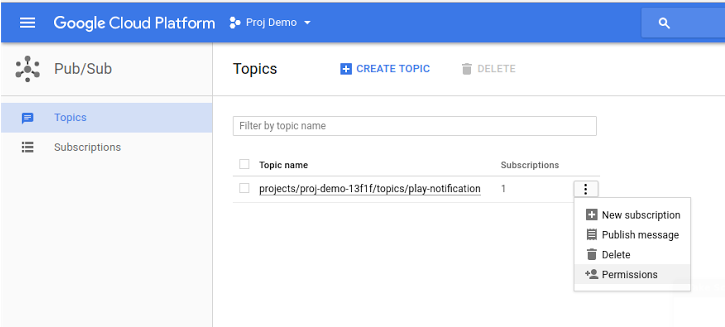
ছবি ১. অনুমতি বিষয়ের জন্য কনফিগারেশন অ্যাক্সেস করা হচ্ছে। পরিষেবা অ্যাকাউন্ট
google-play-developer-notifications@system.gserviceaccount.comযোগ করুন এবং এটিকে Pub/Sub প্রকাশক-এর ভূমিকা দিন।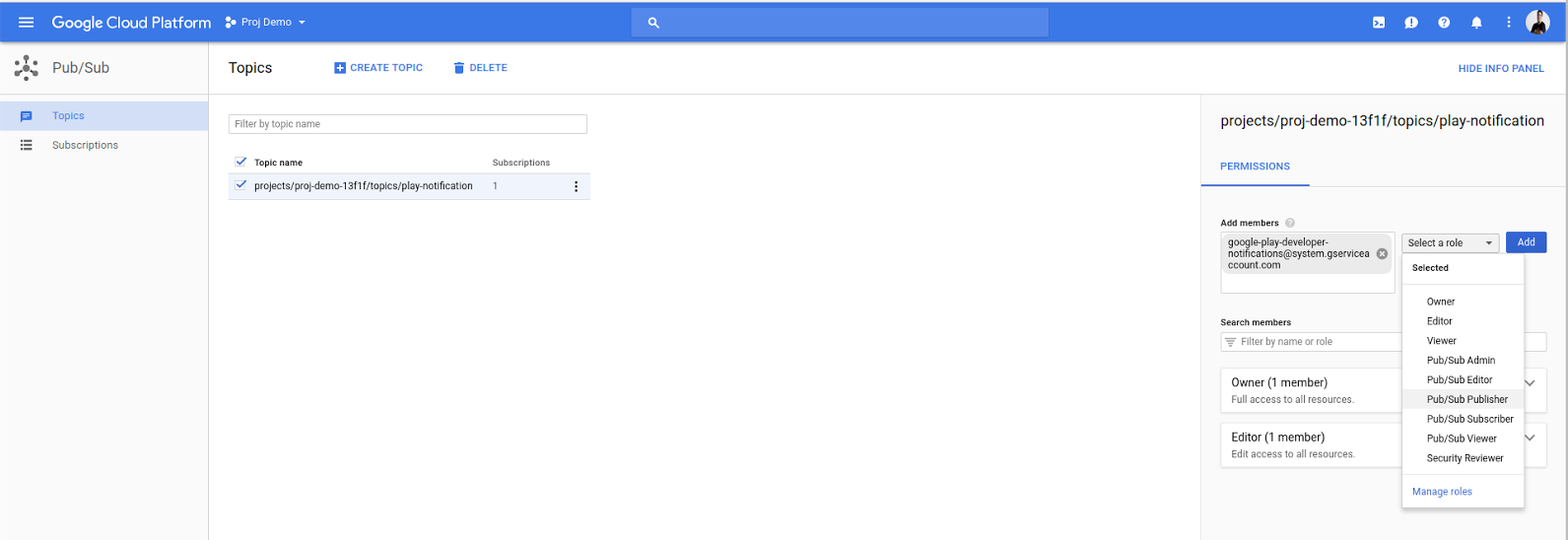
ছবি ২. Google Play পরিষেবা অ্যাকাউন্টকে Pub/Sub প্রকাশক হিসেবে যোগ করা হচ্ছে। বিষয় সেট-আপ করা সম্পূর্ণ করতে সেভ করুন বিকল্পে ক্লিক করুন।
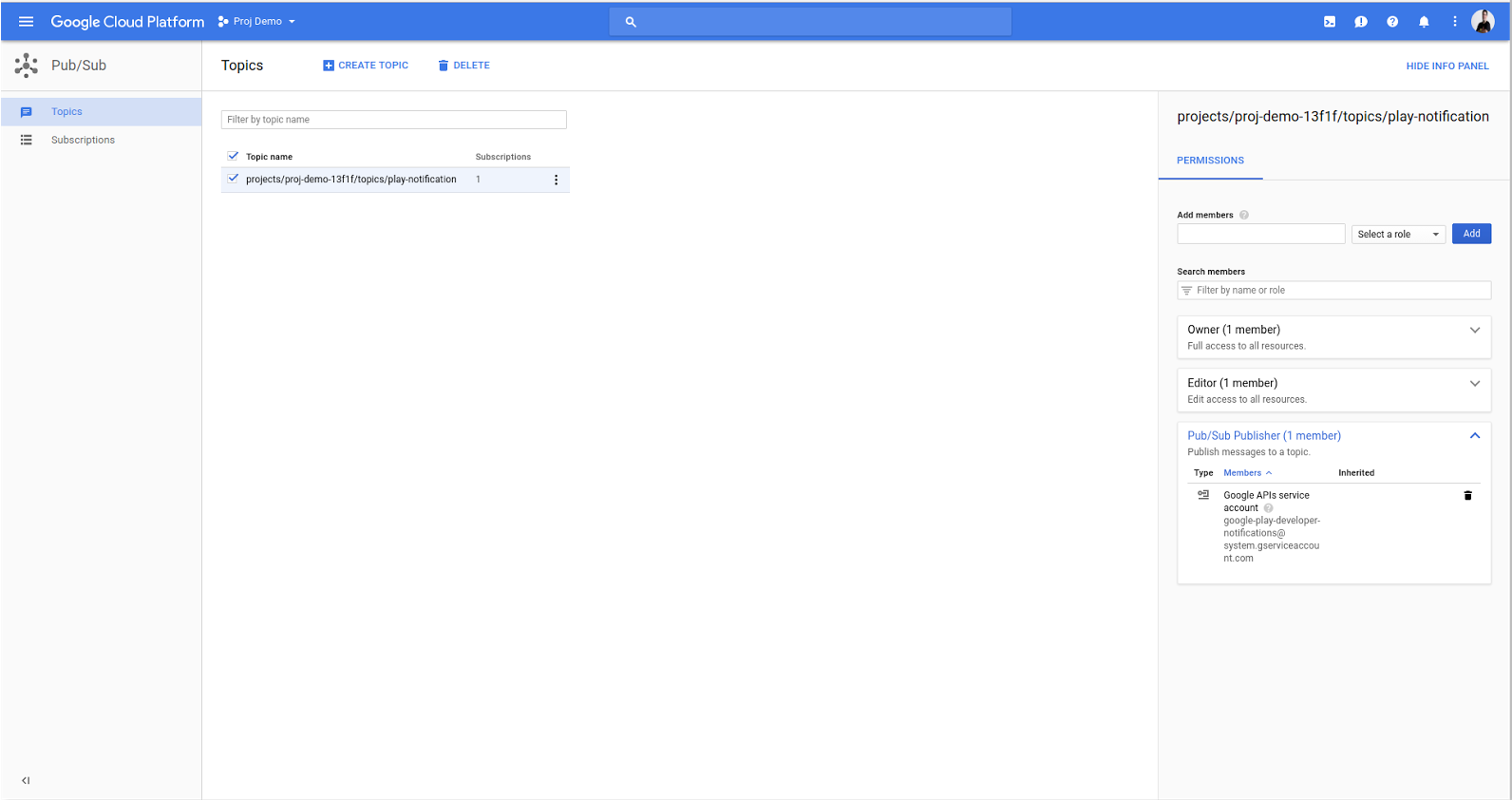
ছবি ৩. কনফিগার করা বিষয়।
আপনার অ্যাপের জন্য রিয়েল-টাইম ডেভেলপার বিজ্ঞপ্তি চালু করা
আপনার অ্যাপের জন্য রিয়েল-টাইম ডেভেলপার বিজ্ঞপ্তি চালু করতে, নিম্নলিখিত ধাপগুলি অনুসরণ করুন:
- Google Play Console খুলুন।
- আপনার অ্যাপ বেছে নিন।
- মনিটাইজ করুন > মনিটাইজেশন সেট-আপ বিকল্পে যান।
পৃষ্ঠার একেবারে উপরে রিয়েল-টাইম ডেভেলপার বিজ্ঞপ্তি বিভাগে যান।
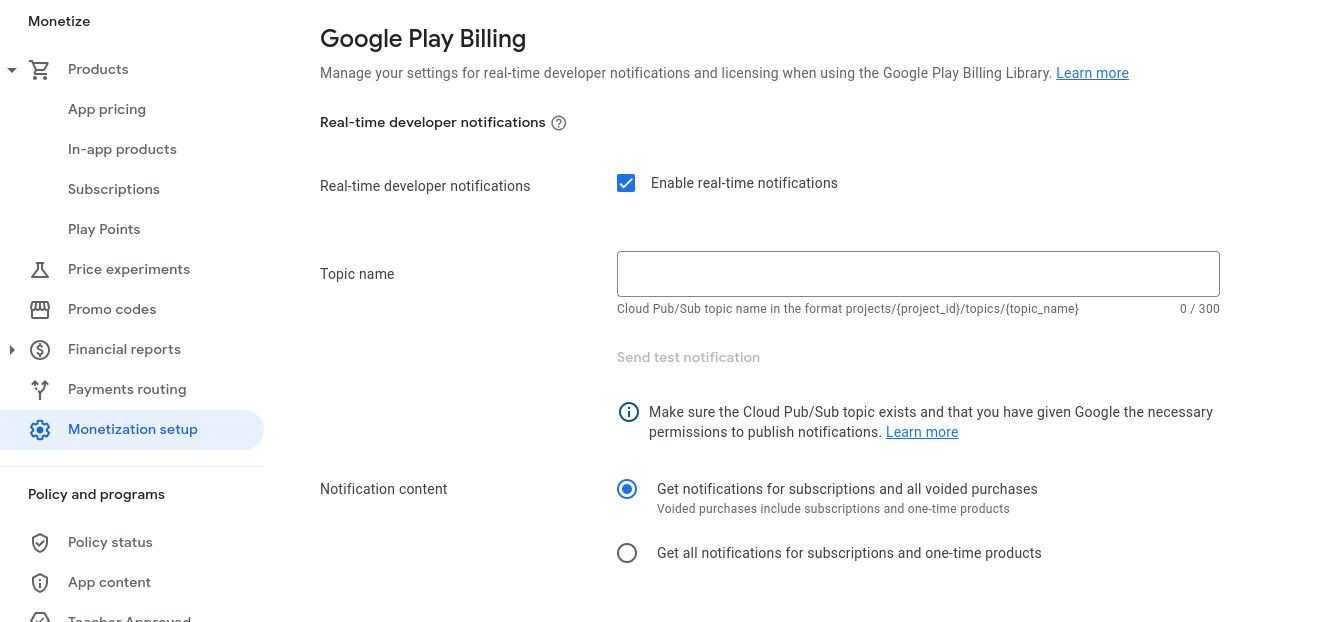
ছবি ৪. রিয়েল-টাইম ডেভেলপার বিজ্ঞপ্তি বিভাগ। রিয়েল-টাইম বিজ্ঞপ্তি চালু করুন বিকল্প বেছে নিন।
টপিকের নাম ফিল্ডে, আপনি আগে কনফিগার করেছেন এমন সম্পূর্ণ Cloud Pub/Sub টপিকের নাম লিখুন। বিষয়ের নাম এই ফর্ম্যাটে হতে হবে:
projects/{project_id}/topics/{topic_name}যেখানেproject_idহল আপনার প্রোজেক্টের অনন্য শনাক্তকারী এবংtopic_nameহল আগে তৈরি করা বিষয়ের নাম।টেস্ট মেসেজ পাঠাতে টেস্ট মেসেজ পাঠান বিকল্পে ক্লিক করুন। টেস্ট প্রকাশ করলে সবকিছু সঠিকভাবে সেট-আপ ও কনফিগার করা হয়েছে কিনা তা নিশ্চিত করতে সাহায্য করে। টেস্ট প্রকাশ সফল হলে, টেস্ট প্রকাশ সফল হয়েছে বলে একটি মেসেজ দেখানো হয়। আপনি যদি এই বিষয়ের জন্য সাবস্ক্রিপশন অ্যাটাচ করে থাকেন, তাহলে আপনার টেস্ট মেসেজ পাওয়া উচিত।
পুল সাবস্ক্রিপশনের জন্য, Cloud Console-এ সাবস্ক্রিপশনে যান, মেসেজ দেখুন বিকল্পে ক্লিক করুন এবং মেসেজ পুল করার জন্য এগিয়ে যান। Cloud Pub/Sub-এর মাধ্যমে বারবার ডেলিভারি এড়াতে, আপনি যে মেসেজ পুল করেছেন তা স্বীকার করতে হবে। পুশ সাবস্ক্রিপশন-এর জন্য, টেস্ট মেসেজ আপনার পুশ এন্ডপয়েন্টে ডেলিভার করা হয়েছে কিনা তা চেক করুন। সফল রেসপন্স কোড মেসেজ প্রাপ্তির স্বীকৃতি হিসেবে কাজ করবে।
প্রকাশ করা না গেলে, একটি সমস্যা দেখানো হয়। নিশ্চিত করুন যে বিষয়ের নাম সঠিক এবং
google-play-developer-notifications@system.gserviceaccount.comপরিষেবা অ্যাকাউন্টের কাছে বিষয়ের Pub/Sub প্রকাশক অ্যাক্সেস আছে।আপনি কোন ধরনের বিজ্ঞপ্তি পেতে চান তা বেছে নিন।
- সাবস্ক্রিপশন এবং বাতিল করা সব কেনাকাটার জন্য বিজ্ঞপ্তি পান - সাবস্ক্রিপশন এবং বাতিল করা কেনাকাটা সম্পর্কিত রিয়েল-টাইম ডেভেলপার বিজ্ঞপ্তি পান। এককালীন প্রোডাক্ট কেনার জন্য আপনি বিজ্ঞপ্তি পাবেন না।
- সাবস্ক্রিপশন এবং এককালীন প্রোডাক্টের জন্য সব বিজ্ঞপ্তি পান -
সব সাবস্ক্রিপশন এবং বাতিল করা কেনাকাটার ইভেন্টের জন্য বিজ্ঞপ্তি পান।
এছাড়াও, আপনি এককালীন প্রোডাক্ট কেনাকাটার ইভেন্ট পাবেন, যেমন
ONE_TIME_PRODUCT_PURCHASEDএবংONE_TIME_PRODUCT_CANCELED। এইসব কেনাকাটার ইভেন্ট সম্পর্কে আরও জানতে এক-বার ক্রয় লাইফসাইকেল দেখুন।
পরিবর্তন সেভ করুন বিকল্পে ক্লিক করুন।
আপনার কনফিগারেশন যাচাই করা হচ্ছে
রিয়েল-টাইম ডেভেলপার বিজ্ঞপ্তি পেতে, আপনার Cloud Pub/Sub বিষয়ে পাঠানো মেসেজ ব্যবহার করার জন্য আপনাকে একটি সুরক্ষিত ব্যাকএন্ড সার্ভার তৈরি করতে হবে।
আগের বিভাগে যেভাবে বর্ণনা করা হয়েছে সেইভাবে Google Play Console-এ টেস্ট মেসেজ পাঠান বোতাম ব্যবহার করে
আপনার কনফিগারেশন টেস্ট করতে পারবেন। আপনি
বিজ্ঞপ্তি পাওয়ার জন্য ব্যাকএন্ড সার্ভার কনফিগার না করে থাকলে, কনফিগারেশন যাচাই করতে
gcloud কমান্ড লাইন টুল ব্যবহার করতে পারেন। gcloud ব্যবহার করে মেসেজ প্রসেস করার নির্দেশাবলীর জন্য,
সাবস্ক্রিপশন থেকে মেসেজ পুল করুন দেখুন।