


A medida que pruebas tu app, usa el emulador de Android XR para ampliar tu capacidad de prueba más allá de los dispositivos de prueba físicos. Puedes usar los controles del emulador para probar el comportamiento de tu app en situaciones comunes con lentes de IA. Consulta las siguientes secciones para obtener detalles sobre cómo ejecutar tus dispositivos virtuales de XR para Android en el emulador y los controles del emulador que puedes usar.

Cómo ejecutar tu app en el emulador
Para ejecutar tu app en el emulador, sigue estos pasos:
En el Device Manager de Android Studio, busca el AVD de teléfono que creaste para que actúe como dispositivo host del emulador de lentes con IA y haz clic en Start .

En el Device Manager de Android Studio, busca el AVD de lentes con IA que creaste y haz clic en Start.

Para iniciar tu app en el emulador, selecciona el AVD del teléfono en el menú desplegable del dispositivo de destino en la barra de herramientas principal de Android Studio y, luego, haz clic en Run.

Cómo usar los controles del emulador para los lentes con IA
Usa los controles del emulador para probar cómo se comporta tu app en situaciones comunes con lentes inteligentes. Consulta las siguientes secciones para obtener detalles sobre cada uno de los controles que puedes usar.
Cómo proporcionar entrada del panel táctil
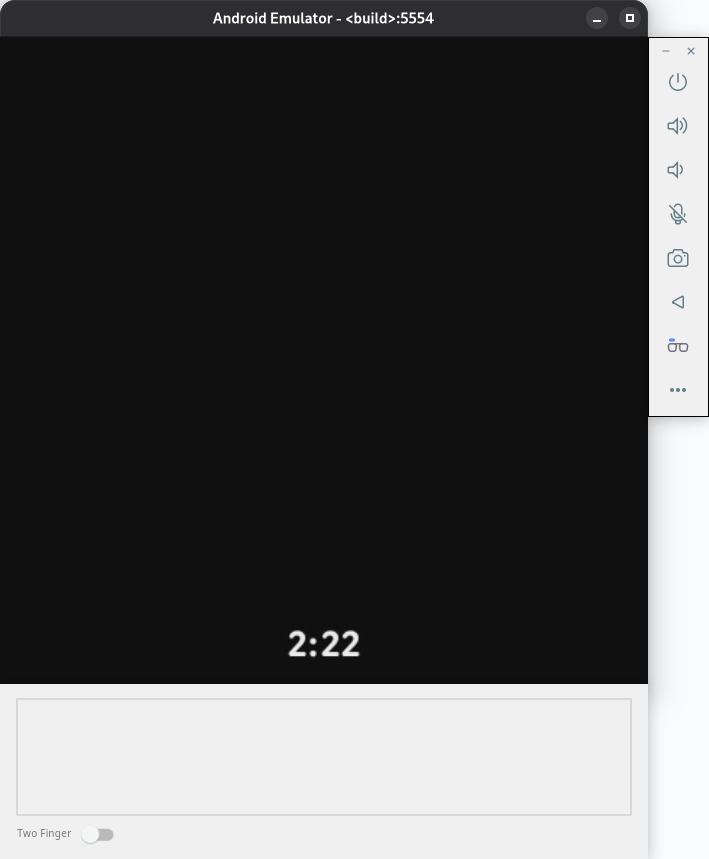
Como los AI Glasses no tienen pantalla táctil, las interacciones se realizan con un panel táctil en el dispositivo físico. En el emulador de Android XR, puedes encontrar el panel táctil justo debajo del área de visualización.
Usa el mouse de la computadora en el área del panel táctil para simular el tacto y habilita el modo Dos dedos para realizar gestos con dos dedos.
El lado derecho del área del panel táctil del emulador representa el área de un dispositivo real que se encuentra hacia la parte frontal de los lentes (donde están los lentes), mientras que el lado izquierdo representa el área de un dispositivo real que se encuentra hacia la parte posterior de los lentes (donde los lentes se apoyan en tus orejas). Conocer esta orientación es importante cuando se simulan gestos como deslizar hacia adelante o hacia atrás.
Proporciona entrada de voz
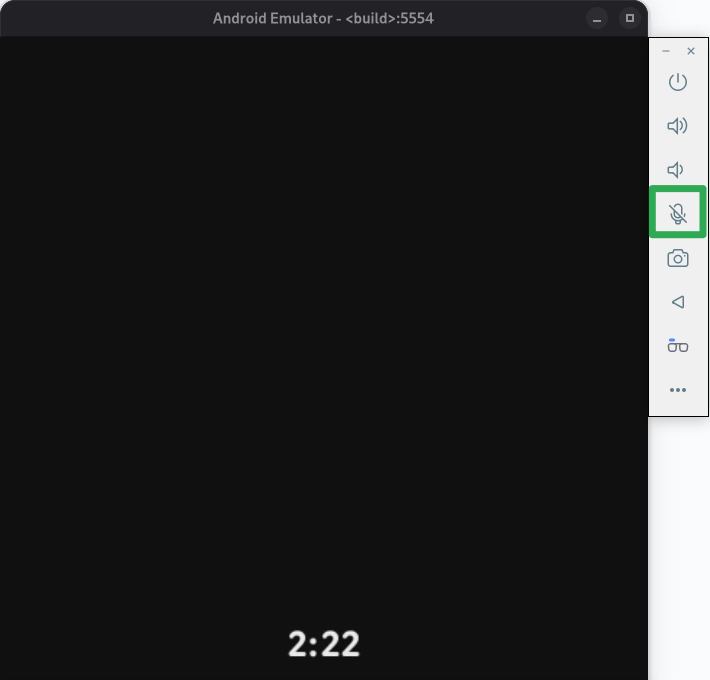
Para activar o desactivar el micrófono, selecciona Micrófono en los controles del emulador. Esto conecta y envía entrada al emulador con el dispositivo de entrada de micrófono predeterminado de tu computadora. Esto tiene el mismo efecto que usar la opción Virtual microphone uses host audio input en los controles extendidos del emulador.
Mientras el micrófono esté activado, habla para usar palabras clave y emitir comandos.
Simula lentes potenciados por IA sin pantalla
Mientras pruebas tu app para lentes con IA, deberás simular un par de lentes con IA sin pantalla para que tu app pueda admitir diferentes tipos de lentes con IA.
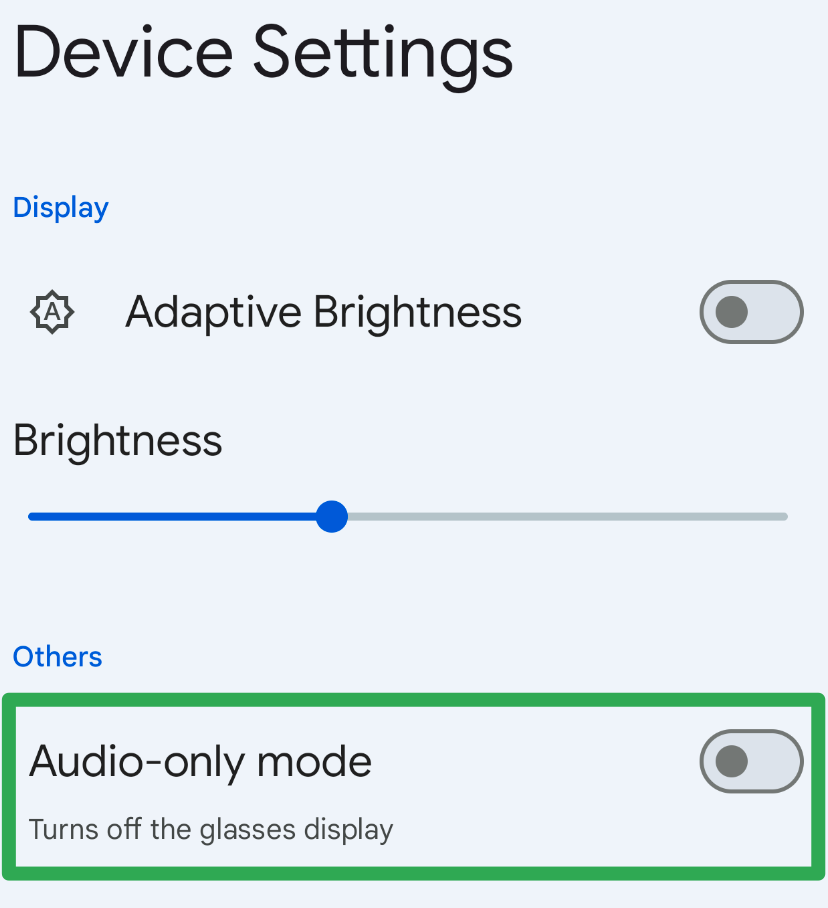
Para ayudarte a probar estos casos de uso, la app de Glasses te permite habilitar el modo audio:
En el emulador de teléfono, abre la app de los lentes.

Presiona Configuración del dispositivo y, luego, activa Modo solo audio.
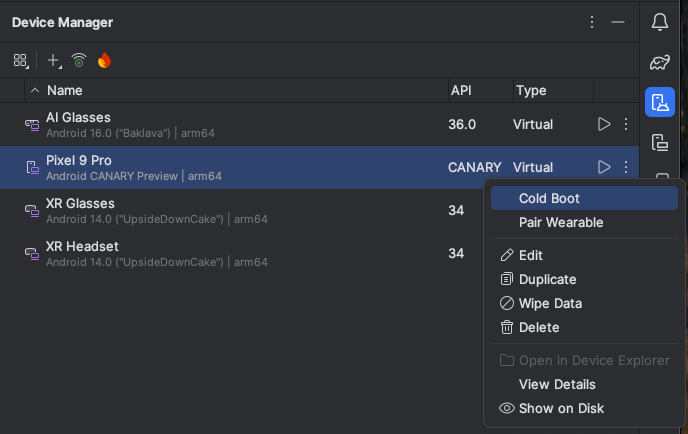
Detén el emulador de teléfono y el emulador de lentes con IA.
En el Administrador de dispositivos de Android Studio, busca el AVD del teléfono y haz clic en Cold Boot en el menú ampliado.
Sigue los demás pasos para volver a iniciar el emulador de lentes con IA y ejecutar tu app.
Inhabilita el tiempo de espera de la función de posponer la pantalla
El comportamiento del tiempo de espera de la pantalla es un factor importante que debes tener en cuenta cuando desarrolles las experiencias de tu app para los lentes con IA. Por este motivo, te recomendamos que dejes el comportamiento predeterminado mientras realizas las pruebas habituales de la app. Sin embargo, en los casos en que el tiempo de espera de visualización interfiera en tus pruebas, puedes inhabilitar el comportamiento predeterminado con el siguiente comando de ADB:
adb shell dumpsys activity service com.google.android.glasses.core/com.google.android.projection.core.app.service.AndroidProjectionCoreService preferences_set pref_automatic_snooze_timeout false
Para restablecer el comportamiento predeterminado del tiempo de espera de la pantalla, ejecuta el siguiente comando de ADB:
adb shell dumpsys activity service com.google.android.glasses.core/com.google.android.projection.core.app.service.AndroidProjectionCoreService preferences_set pref_automatic_snooze_timeout true
Cómo usar Gemini Live
Sigue estos pasos para activar Gemini Live en el emulador de lentes con IA:
Antes de intentar usar Gemini Live, actualiza la app de Google a la versión más reciente (la versión mínima requerida es la 16.46.63) en el emulador de teléfono:
- En el emulador de teléfono, abre la app de Google Play Store.
Busca "Google" y selecciona la app de Google.
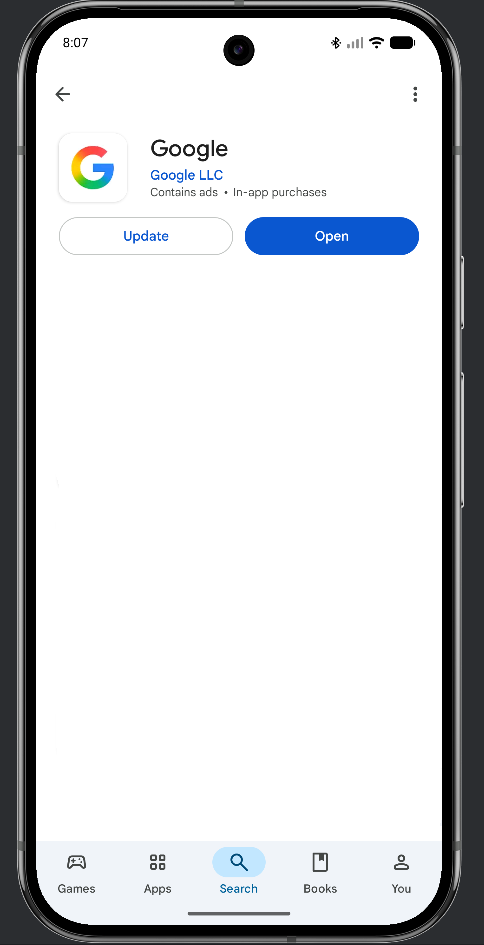
Selecciona Actualizar.
Para activar Gemini Live desde el emulador de lentes con IA, mantén presionado el panel táctil durante aproximadamente 2 segundos.
La primera vez, se activará un conjunto de solicitudes de permiso en el emulador de teléfono. Otorga todos los permisos necesarios y, luego, vuelve a mantener presionado el panel táctil del emulador de anteojos durante aproximadamente 2 segundos.
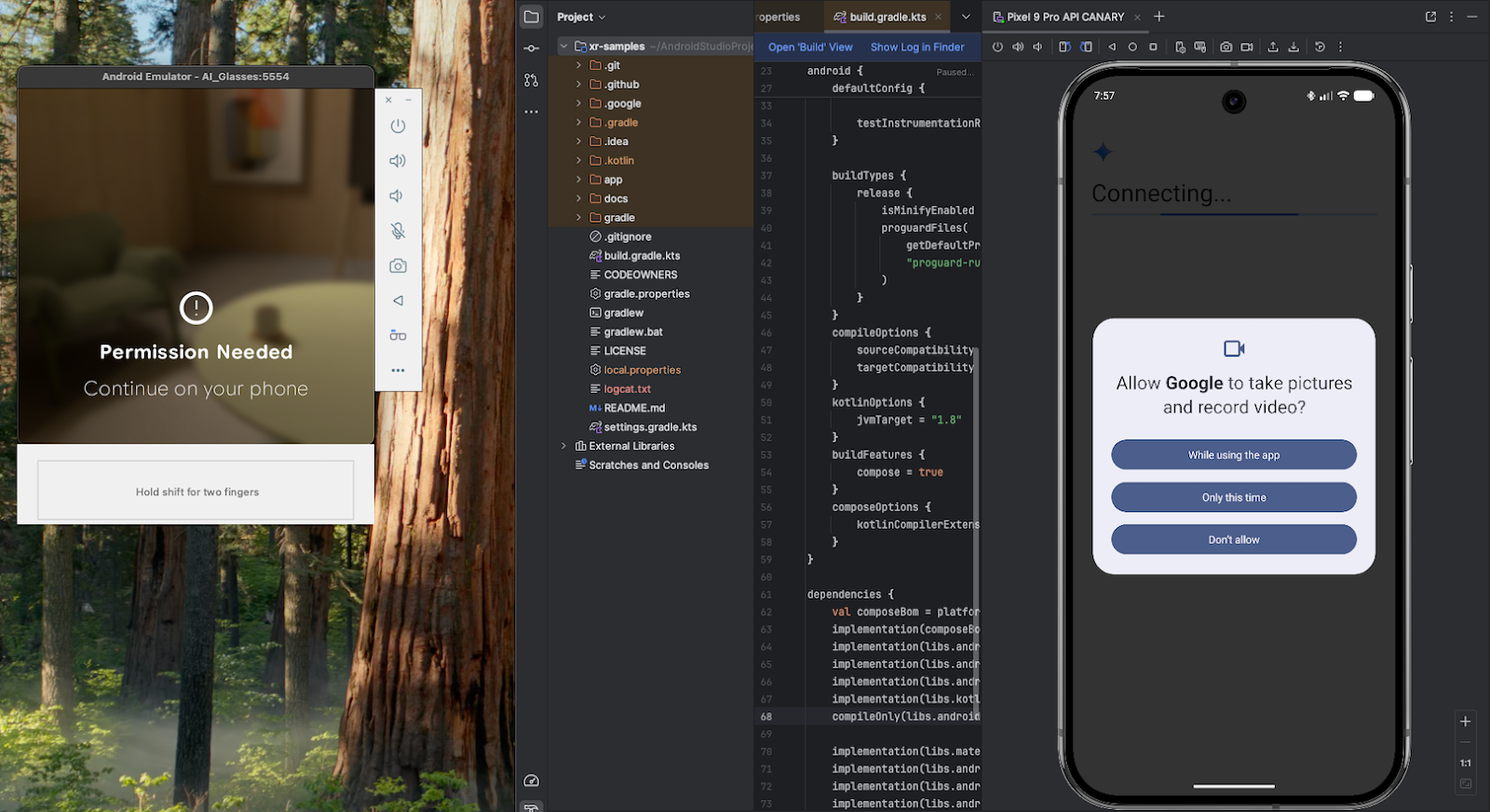
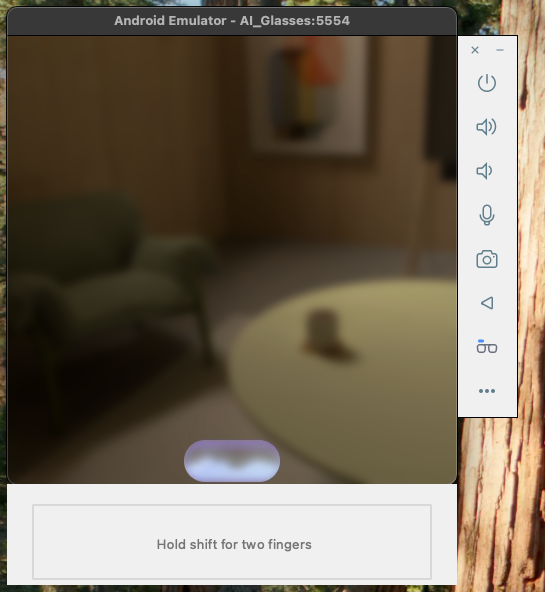
Cuando Gemini Live esté activo y escuchando, verás lo siguiente en el emulador de lentes con IA:
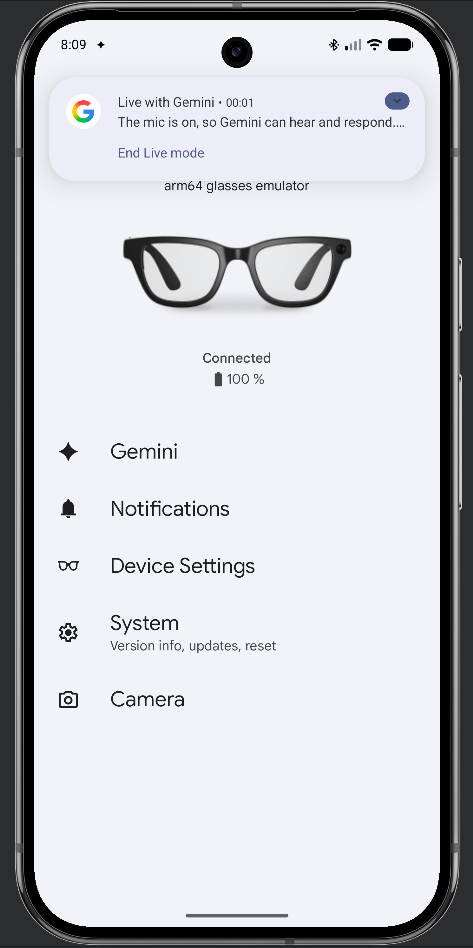
Comprueba que la entrada del micrófono del host esté activa en el emulador de lentes con IA mirando el emulador de teléfono. Deberías ver una notificación como la siguiente:
Cómo tomar fotos o grabar videos
Las funciones de captura de la cámara en el emulador de Android XR aún no están disponibles.