

앱을 테스트할 때 Android XR 에뮬레이터를 사용하여 실제 테스트 기기를 넘어 테스트 역량을 확장하세요. 에뮬레이터 컨트롤을 사용하여 AI 안경을 사용하는 일반적인 시나리오에서 앱이 어떻게 작동하는지 테스트할 수 있습니다. 에뮬레이터에서 가상 Android XR 기기를 실행하는 방법과 사용할 수 있는 에뮬레이터 컨트롤에 관한 자세한 내용은 다음 섹션을 참고하세요.

에뮬레이터에서 앱 실행
에뮬레이터에서 앱을 실행하려면 다음 단계를 따르세요.
Android 스튜디오 기기 관리자에서 AI 글래스 에뮬레이터의 호스트 기기 역할을 할 휴대전화 AVD를 찾아 시작을 클릭합니다 .

Android 스튜디오 기기 관리자에서 생성한 AI 글래스 AVD를 찾아 시작을 클릭합니다.

에뮬레이터에서 앱을 실행하려면 Android 스튜디오 기본 툴바의 대상 기기 드롭다운 메뉴에서 휴대전화 AVD를 선택한 다음 실행을 클릭합니다.

AI 안경용 에뮬레이터 컨트롤 사용
에뮬레이터 컨트롤을 사용하여 AI 안경을 사용하는 일반적인 시나리오에서 앱이 어떻게 작동하는지 테스트합니다. 사용할 수 있는 각 컨트롤에 관한 자세한 내용은 다음 섹션을 참고하세요.
터치패드 입력 제공
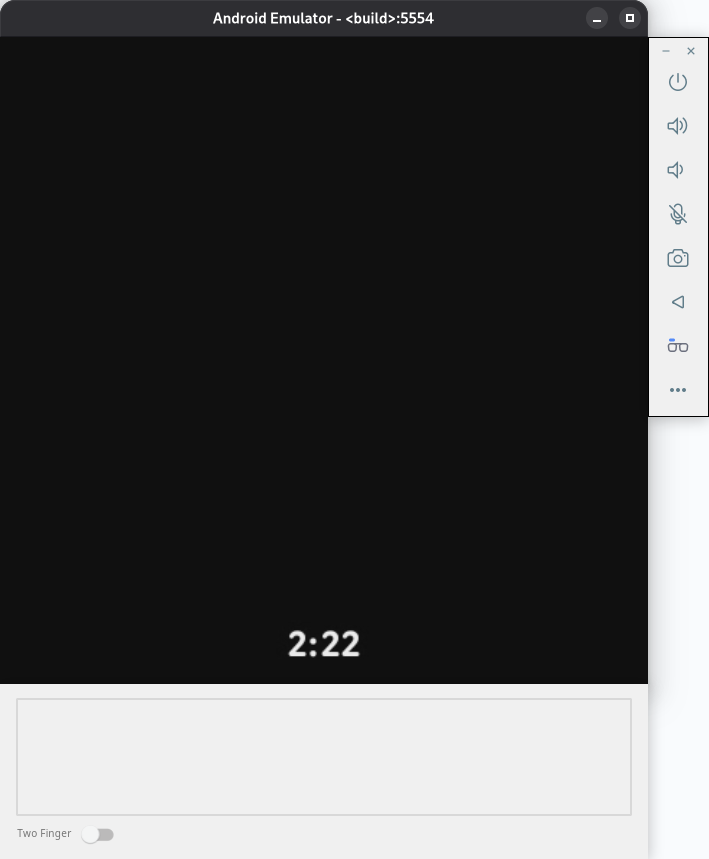
AI 글라스에는 터치 스크린이 없으므로 상호작용은 실제 기기의 터치패드를 사용합니다. Android XR 에뮬레이터의 경우 디스플레이 영역 바로 아래에 트랙패드가 있습니다.
터치패드 영역 내에서 컴퓨터의 마우스를 사용하여 터치를 시뮬레이션하고 두 손가락 모드를 사용 설정하여 두 손가락 동작을 실행합니다.
에뮬레이터 터치패드 영역의 오른쪽은 실제 기기에서 안경의 앞쪽 (렌즈가 있는 부분)을 향하는 영역을 나타내고, 왼쪽은 실제 기기에서 안경의 뒤쪽 (안경이 귀에 닿는 부분)을 향하는 영역을 나타냅니다. 이 방향을 아는 것은 앞으로 또는 뒤로 스와이프와 같은 동작을 시뮬레이션할 때 중요합니다.
음성 입력 제공
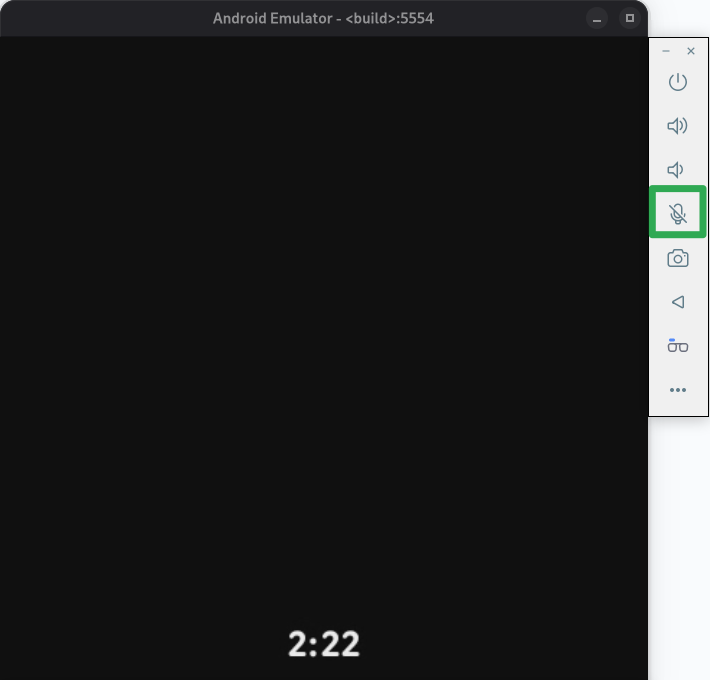
마이크를 전환하려면 에뮬레이터 컨트롤에서 마이크를 선택합니다. 이렇게 하면 컴퓨터의 기본 마이크 입력 장치를 사용하여 에뮬레이터에 연결하고 입력을 전송합니다. 이는 에뮬레이터 확장 컨트롤에서 가상 마이크가 호스트 오디오 입력 사용 옵션을 사용하는 것과 동일한 효과를 갖습니다.
마이크가 켜져 있는 동안 핫워드를 사용하여 명령을 내립니다.
디스플레이가 없는 AI 안경 시뮬레이션
AI 글래스용 앱을 테스트하는 동안 앱이 다양한 유형의 AI 글래스를 지원할 수 있도록 디스플레이가 없는 AI 글래스를 시뮬레이션해야 합니다.
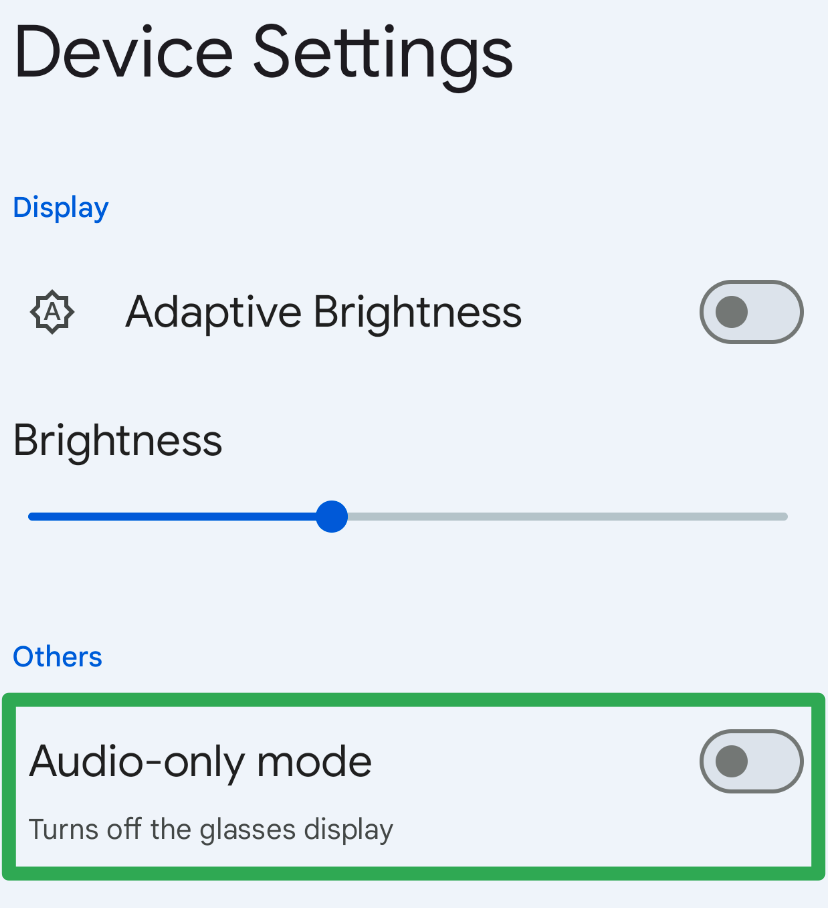
이러한 사용 사례를 테스트할 수 있도록 글래스 앱을 사용하면 오디오 전용 모드를 사용 설정할 수 있습니다.
휴대전화 에뮬레이터에서 안경 앱을 엽니다.

기기 설정을 탭한 다음 오디오 전용 모드를 전환합니다.
휴대전화 에뮬레이터와 AI 안경 에뮬레이터를 중지합니다.
Android 스튜디오 기기 관리자에서 휴대전화 AVD를 찾아 더보기 메뉴에서 콜드 부팅을 클릭합니다.
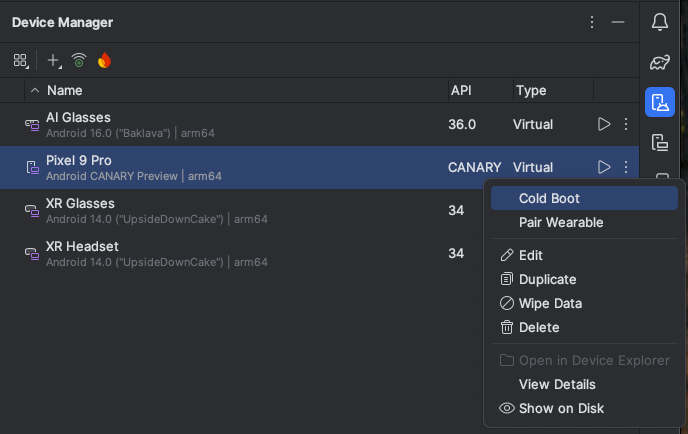
다른 단계에 따라 AI 글래스 에뮬레이터를 다시 실행하고 앱을 실행합니다.
디스플레이 스누즈 제한 시간 사용 중지
디스플레이 제한 시간 동작은 AI 글래스용 앱 환경을 개발할 때 중요한 고려사항입니다. 따라서 일반적인 앱 테스트를 실행하는 동안 기본 동작을 그대로 두는 것이 좋습니다. 하지만 디스플레이 제한 시간이 테스트를 방해하는 경우 다음 ADB 명령어를 사용하여 기본 동작을 사용 중지할 수 있습니다.
adb shell dumpsys activity service com.google.android.glasses.core/com.google.android.projection.core.app.service.AndroidProjectionCoreService preferences_set pref_automatic_snooze_timeout false
기본 디스플레이 제한 시간 동작을 복원하려면 다음 ADB 명령어를 실행합니다.
adb shell dumpsys activity service com.google.android.glasses.core/com.google.android.projection.core.app.service.AndroidProjectionCoreService preferences_set pref_automatic_snooze_timeout true
Gemini Live 사용하기
다음 단계에 따라 AI 안경 에뮬레이터에서 Gemini Live를 트리거하세요.
Gemini Live를 사용해 보기 전에 휴대전화 에뮬레이터에서 Google 앱을 최신 버전 (최소 요구 버전은 16.46.63)으로 업데이트하세요.
- 휴대전화 에뮬레이터에서 Google Play 스토어 앱을 엽니다.
'Google'을 검색하고 Google 앱을 선택합니다.
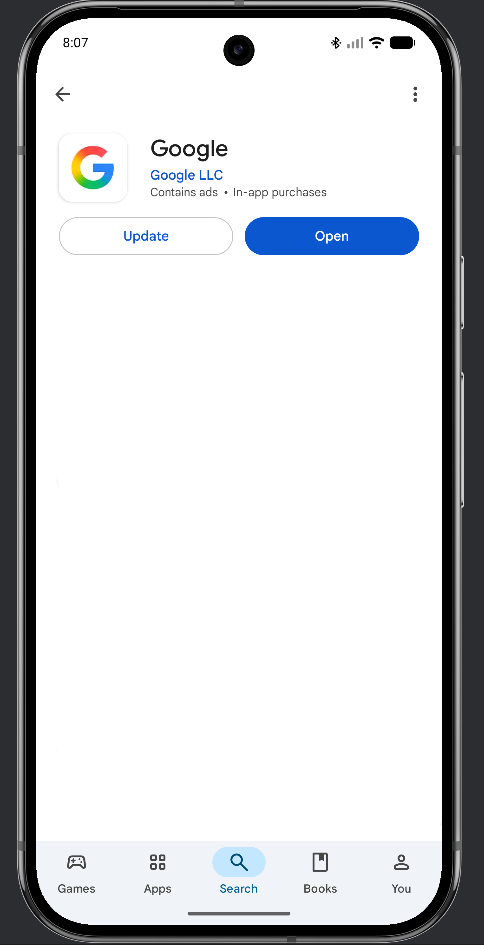
업데이트를 선택합니다.
터치패드를 약 2초 동안 터치한 상태로 유지하여 AI 안경 에뮬레이터에서 Gemini Live를 트리거합니다.
처음에는 휴대전화 에뮬레이터에서 권한 요청 집합이 트리거됩니다. 필요한 모든 권한을 부여한 다음 안경 에뮬레이터의 터치패드를 다시 2초 정도 길게 터치합니다.
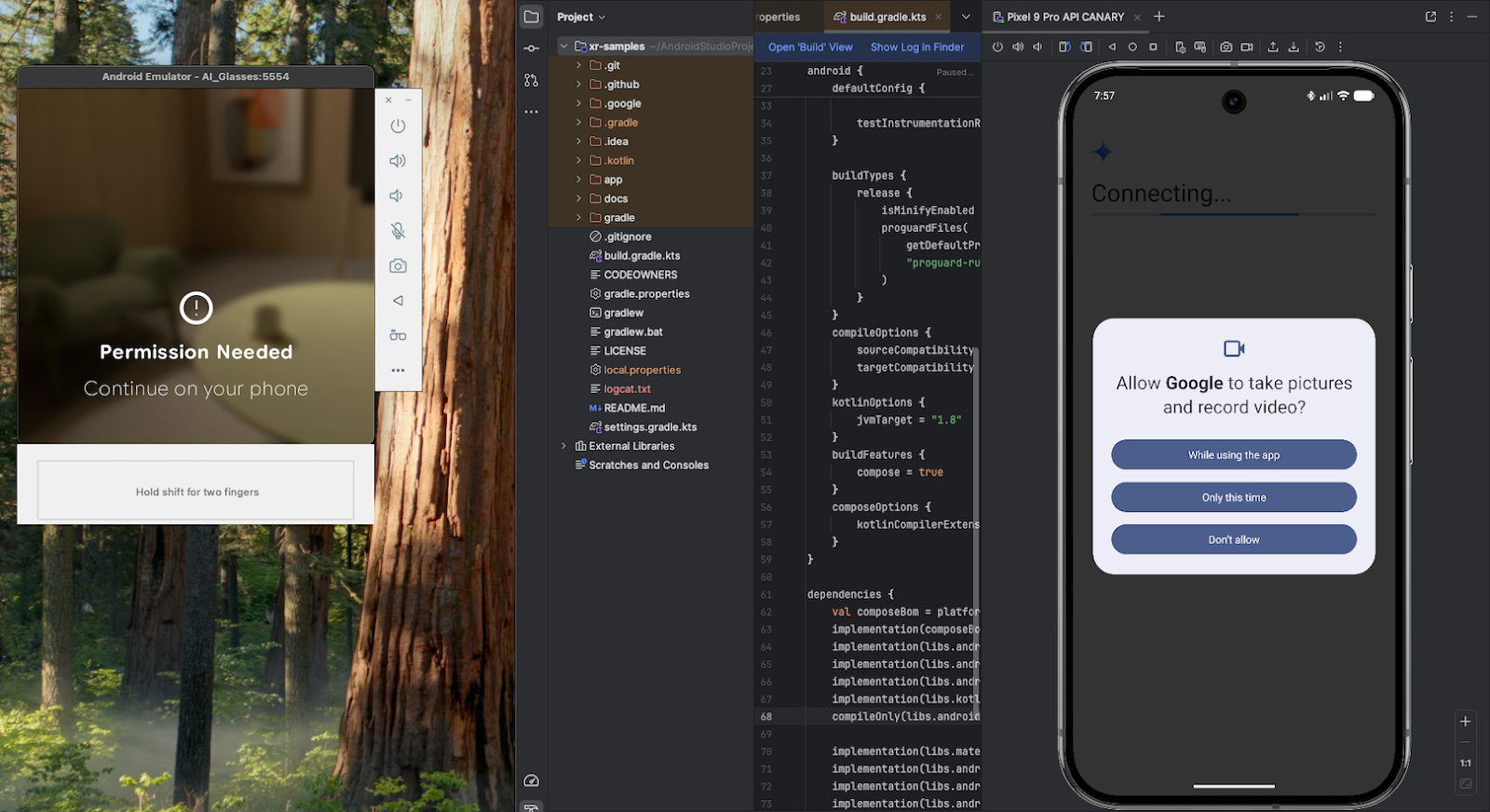
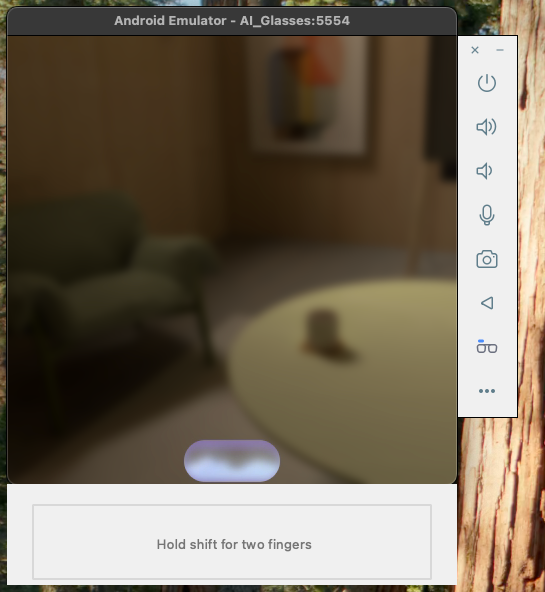
Gemini Live가 활성화되어 듣고 있으면 AI 안경 에뮬레이터에 다음이 표시됩니다.
휴대전화 에뮬레이터를 확인하여 AI 글래스 에뮬레이터에서 호스트 마이크 입력이 활성화되어 있는지 확인합니다. 다음과 같은 알림이 표시됩니다.
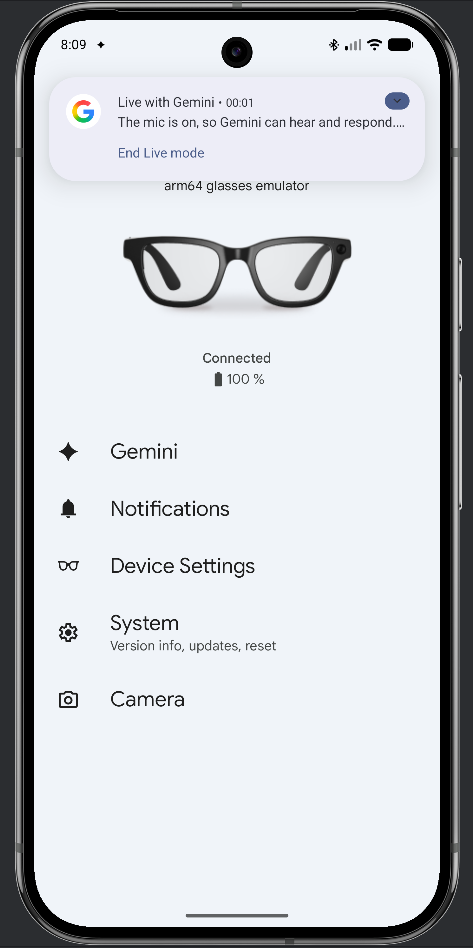
사진 또는 동영상 촬영
Android XR Emulator의 카메라 캡처 기능은 아직 사용할 수 없습니다.