

가상 AI 안경 기기를 생성하거나 에뮬레이터에서 앱의 증강 환경을 실행하는 동안 문제가 발생할 수 있습니다. 문제가 발생하면 이 페이지의 섹션에서 일반적인 문제를 해결하는 방법을 참고하세요.
일부 오류에는 여러 가지 가능한 원인이 있습니다. 이 문서에는 일반적인 오류와 해결 방법이 나열되어 있지만 다른 이유로 동일한 오류 메시지가 표시될 수도 있습니다.
페어링 어시스턴트를 사용하여 에뮬레이터를 페어링할 수 없음
페어링 어시스턴트를 사용하여 에뮬레이터를 페어링하는 동안 프로세스가 실패합니다.
원인
페어링 어시스턴트가 두 에뮬레이터를 모두 찾을 수 없거나 페어링 중에 다른 문제가 발생합니다.
수정
다음 단계에 따라 휴대전화 AVD에서 에뮬레이터를 수동으로 페어링합니다.
Android 스튜디오 기기 관리자에서 생성한 AI 글래스 AVD를 찾아 시작을 클릭합니다.

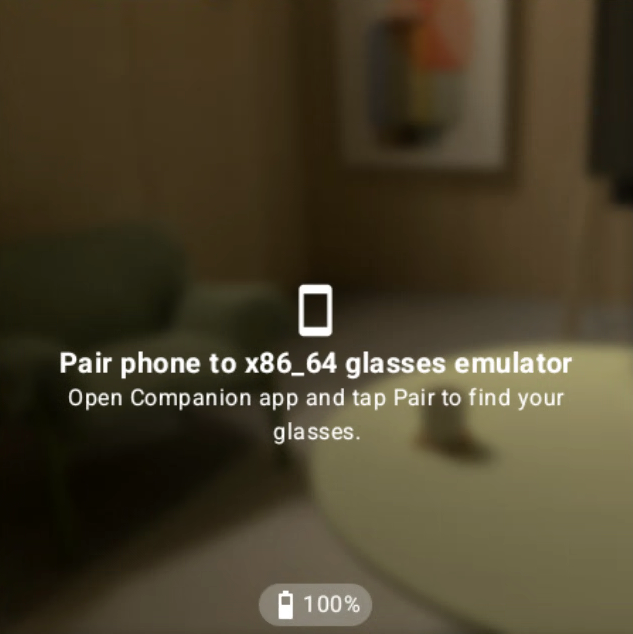
AI Glasses AVD가 완전히 실행되었는지 확인합니다. '...에 휴대전화 페어링'이라는 메시지가 표시됩니다.
Android 스튜디오 Device Manager에서 AI 글래스 에뮬레이터의 호스트 기기 역할을 할 휴대전화 AVD를 찾아 Start를 클릭합니다 .

홈 화면이 표시될 때까지 기다려 휴대전화 에뮬레이터가 완전히 실행되었는지 확인합니다.
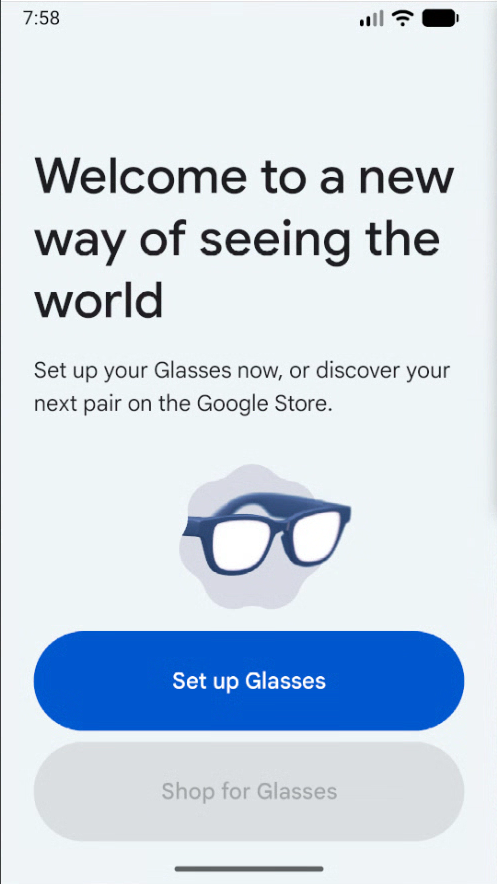
휴대전화 에뮬레이터에서 안경 앱을 실행합니다.

글래스 설정을 선택합니다.
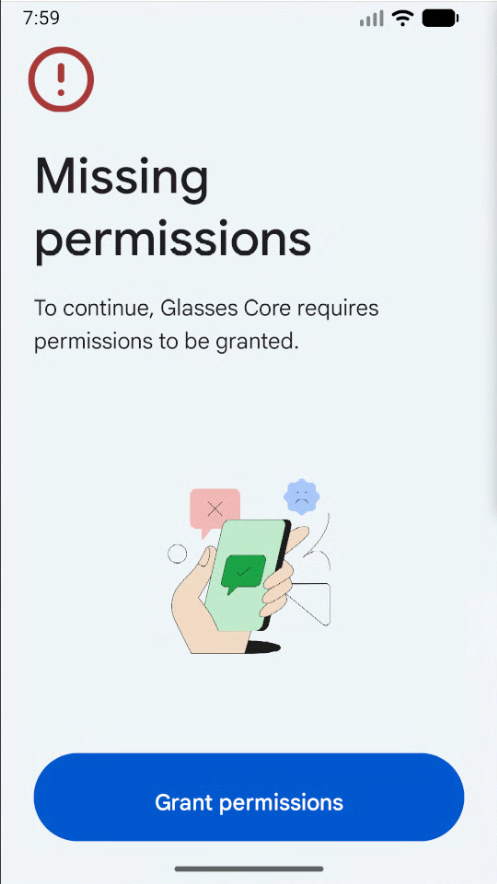
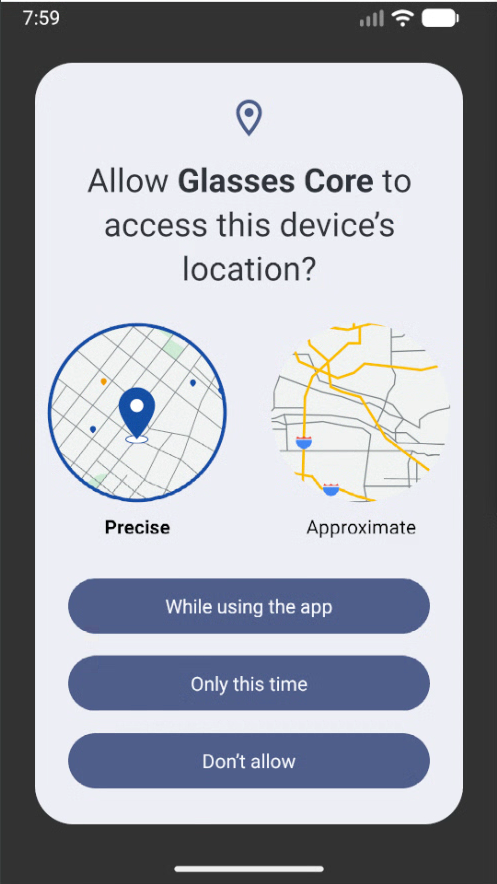
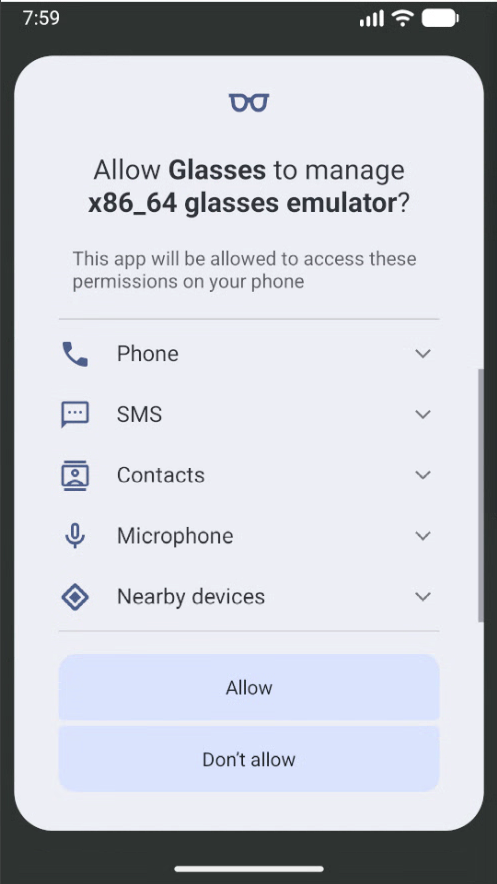
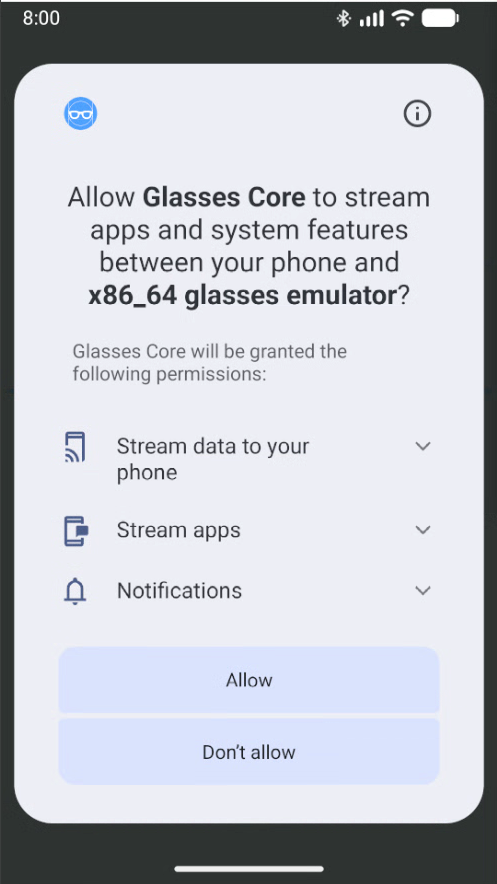
프롬프트가 표시되면 권한 부여를 선택하고 글래스 코어 앱에 필요한 권한 요청을 수락합니다.
메시지가 표시되면 각 앱 화면에서 페어링 시작을 선택합니다.
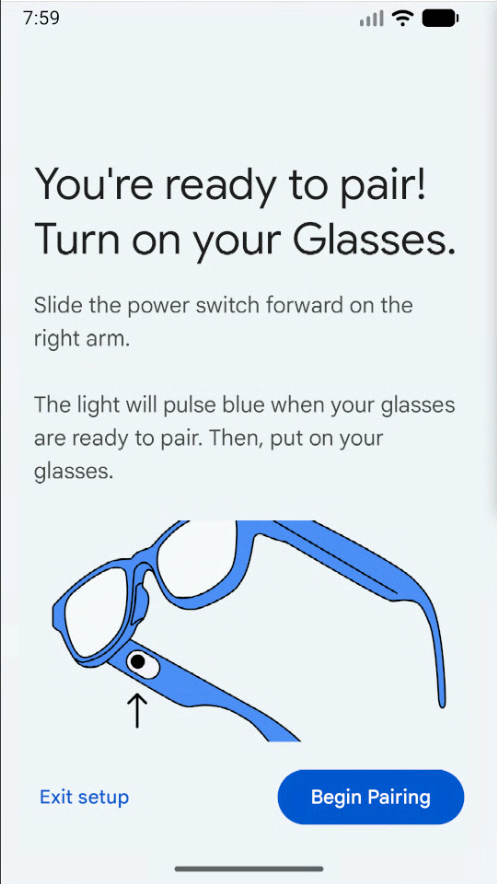
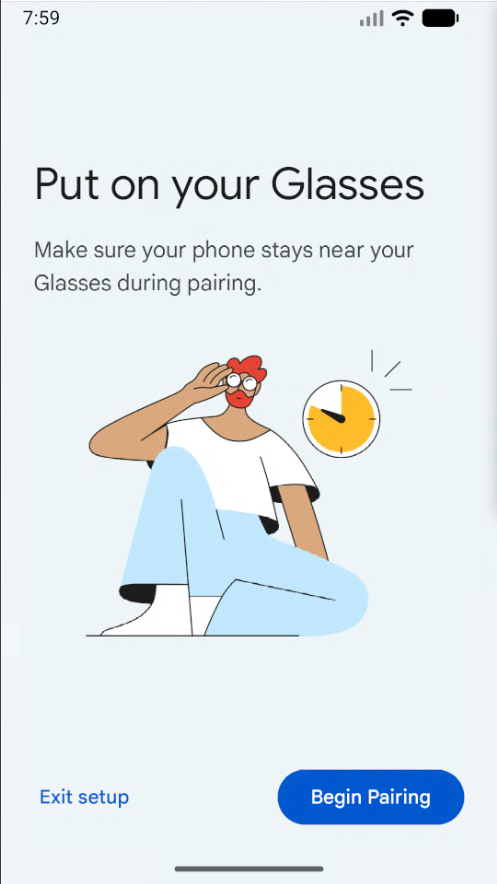
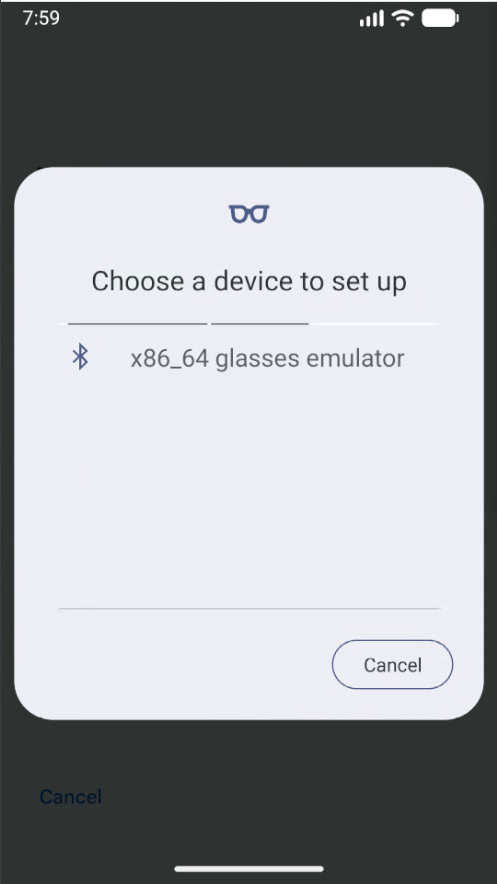
기기 목록에서 AI 글래스 AVD를 선택합니다.
이제 에뮬레이터에서 기기 페어링을 시도합니다.
페어링 중에 글래스 및 글래스 핵심 앱의 연결 요청을 모두 수락합니다.
다음을 선택하여 페어링 프로세스를 완료합니다.
AI 안경용 에뮬레이터가 페어링되지 않음
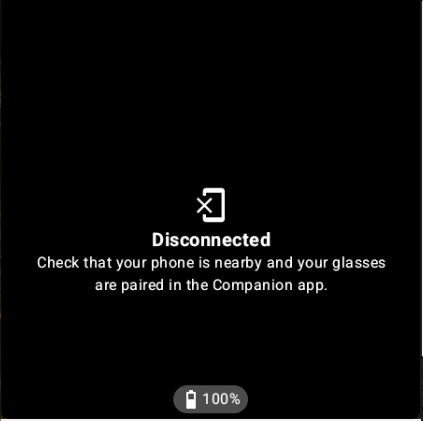
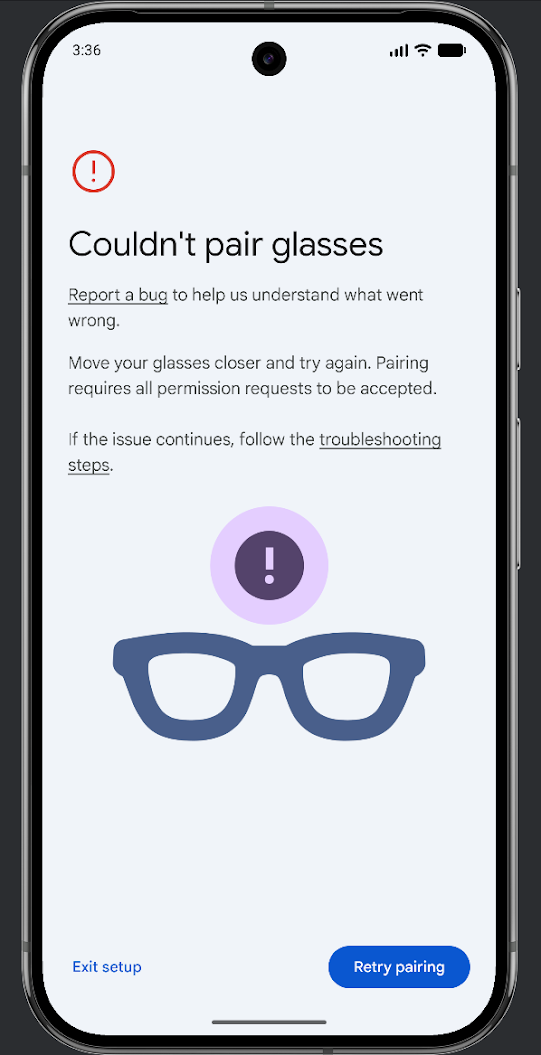
에뮬레이터를 페어링하는 동안 '연결이 끊어졌습니다' 또는 '글래스를 페어링할 수 없습니다'라는 메시지가 표시되고 에뮬레이터가 페어링되지 않습니다.
원인
안경 에뮬레이터가 페어링 모드가 아닙니다.
수정
- AI 안경 에뮬레이터를 중지합니다.
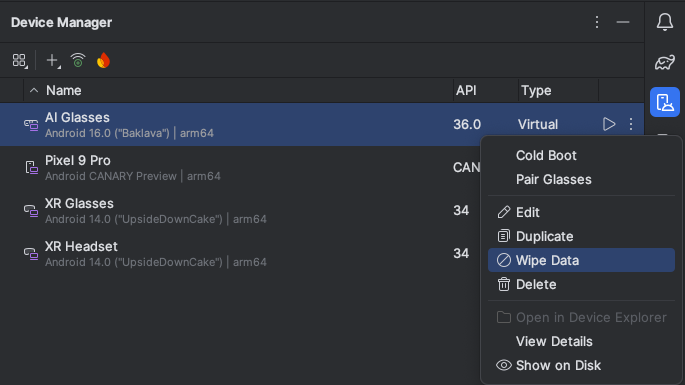
Android 스튜디오 Device Manager에서 AI 안경 AVD를 찾아 더보기 메뉴에서 Wipe Data를 클릭합니다.
페어링된 에뮬레이터가 다시 실행 시 기기를 다시 연결하지 않음
초기 페어링 후 에뮬레이터를 실행해도 기기가 서로 다시 연결되지 않습니다.
원인
연결 문제로 인해 기기가 다시 연결되지 않습니다.
수정
먼저 다음 방법을 시도해 보세요.
- 휴대전화 에뮬레이터와 AI 안경 에뮬레이터를 중지합니다.
Android 스튜디오 Device Manager에서 휴대전화 AVD를 찾아 더보기 메뉴에서 Cold Boot를 클릭합니다.
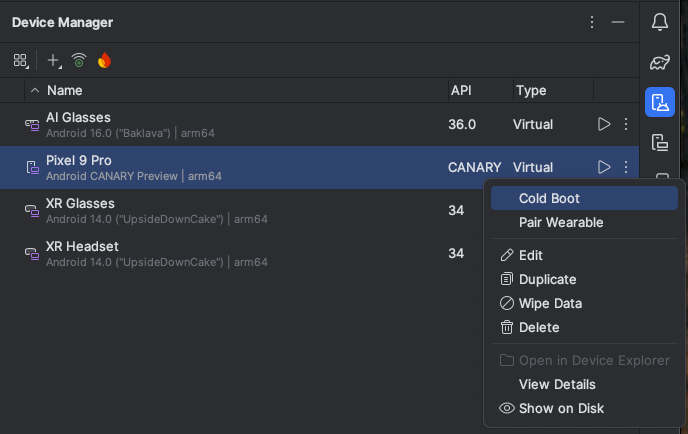
휴대전화 에뮬레이터가 완전히 부팅될 때까지 기다린 후 AI 안경 에뮬레이터를 다시 실행합니다.
이 방법으로 문제가 해결되지 않으면 다음 단계를 따르세요.
- AI 안경 에뮬레이터를 중지합니다.
Android 스튜디오 Device Manager에서 AI 안경 AVD를 찾아 더보기 메뉴에서 Wipe Data를 클릭합니다.
휴대전화 에뮬레이터에서 시스템 설정 앱을 실행합니다.
연결된 기기를 선택합니다.
AI 안경 기기를 찾아 기기 세부정보를 선택합니다.
삭제 > 기기 삭제를 선택합니다.
기기를 다시 페어링합니다.
AI 안경이 휴대전화와 연결되지 않음
페어링하는 동안 AI 안경이 휴대전화와 연결되지 않습니다.
원인
연결 문제로 인해 글래스 코어 앱에서 AI 글래스를 감지하지 못하고 있습니다.
수정
먼저 블루투스 기기를 삭제하고 다시 페어링해 보세요.
- 휴대전화 에뮬레이터에서 시스템 설정 앱을 실행합니다.
- 연결된 기기를 선택합니다.
- AI 안경 기기를 찾아 기기 세부정보를 선택합니다.
- 삭제 > 기기 삭제를 선택합니다.
- 기기를 다시 페어링합니다.
이 방법으로 문제가 해결되지 않으면 다음 단계를 따르세요.
- AI 안경 에뮬레이터를 중지합니다.
Android 스튜디오 Device Manager에서 AI 안경 AVD를 찾아 더보기 메뉴에서 Wipe Data를 클릭합니다.
예상 활동이 에뮬레이터에서 실행되지 않음
예상 활동이 AI 안경 에뮬레이터에서 실행되지 않습니다.
원인
문제로 인해 활동이 디스플레이에 프로젝션되지 않습니다.
수정
다시 실행 시 에뮬레이터가 기기를 다시 연결하지 않는 경우와 동일한 문제 해결 단계를 따릅니다.
AI 안경 에뮬레이터에서 Gemini Live를 사용할 수 없음
AI 안경 에뮬레이터에서 Gemini Live를 사용하려고 하면 다음과 같은 메시지가 표시됩니다.
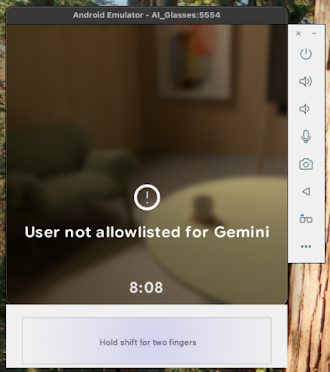
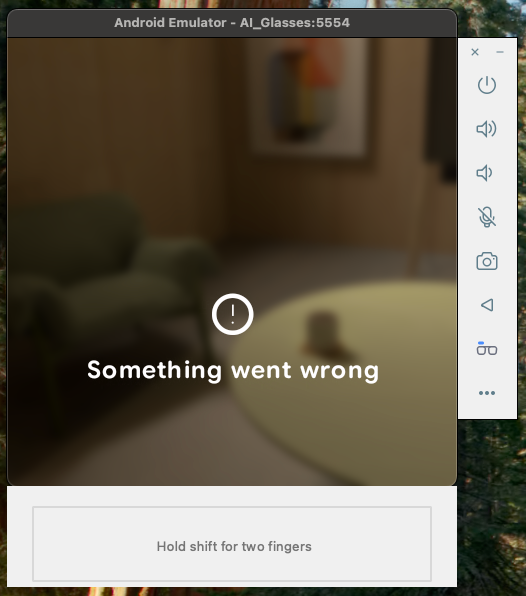
원인
Google 앱을 휴대전화 에뮬레이터에서 최신 버전 (최소 요구 버전은 16.46.63)으로 업데이트해야 합니다.
수정
Android 스튜디오 Device Manager에서 AI 글래스 에뮬레이터의 호스트 기기 역할을 할 휴대전화 AVD를 찾아 Start를 클릭합니다 .
Google Play 스토어 앱을 엽니다.
'Google'을 검색하고 Google 앱을 선택합니다.
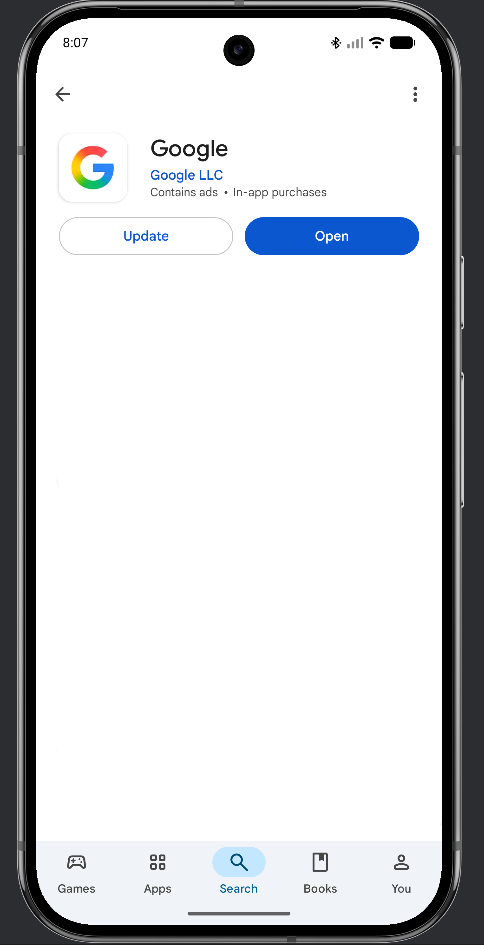
업데이트를 선택합니다.
공개 AI 안경 에뮬레이터를 설치할 수 없음
최신 Android 스튜디오 Canary에는 AI 안경 에뮬레이터를 설치할 수 없습니다.
원인
개발자 프리뷰 3에서 Android 스튜디오 Canary의 일부로 제공되기 전에 AI 글래스 에뮬레이터를 설치했습니다.
수정
이전 AI 안경 에뮬레이터를 제거하고 공개 버전을 설치합니다.
- Android 스튜디오를 엽니다.
- SDK Manager를 엽니다.
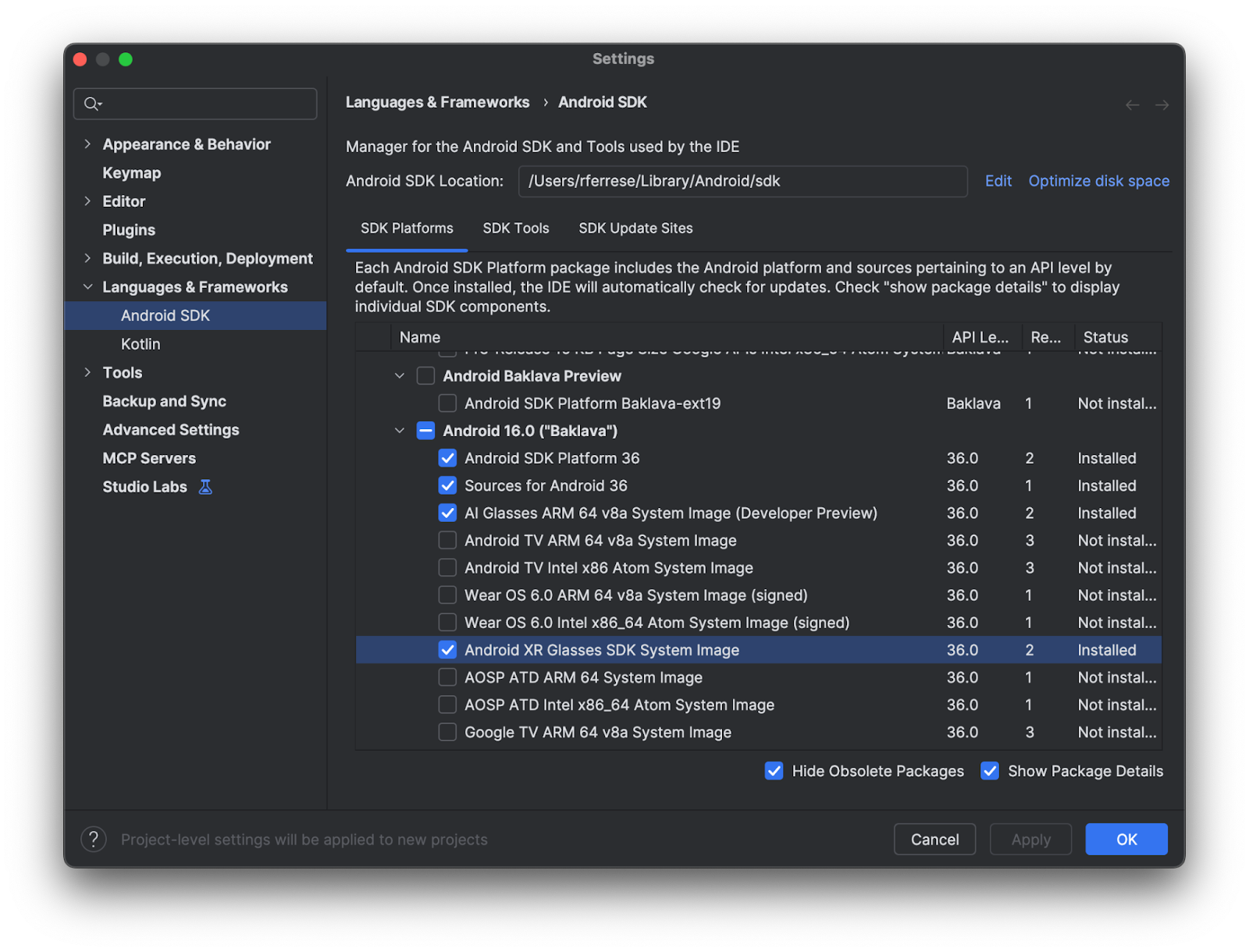
- Show Package Details 체크박스를 선택합니다.
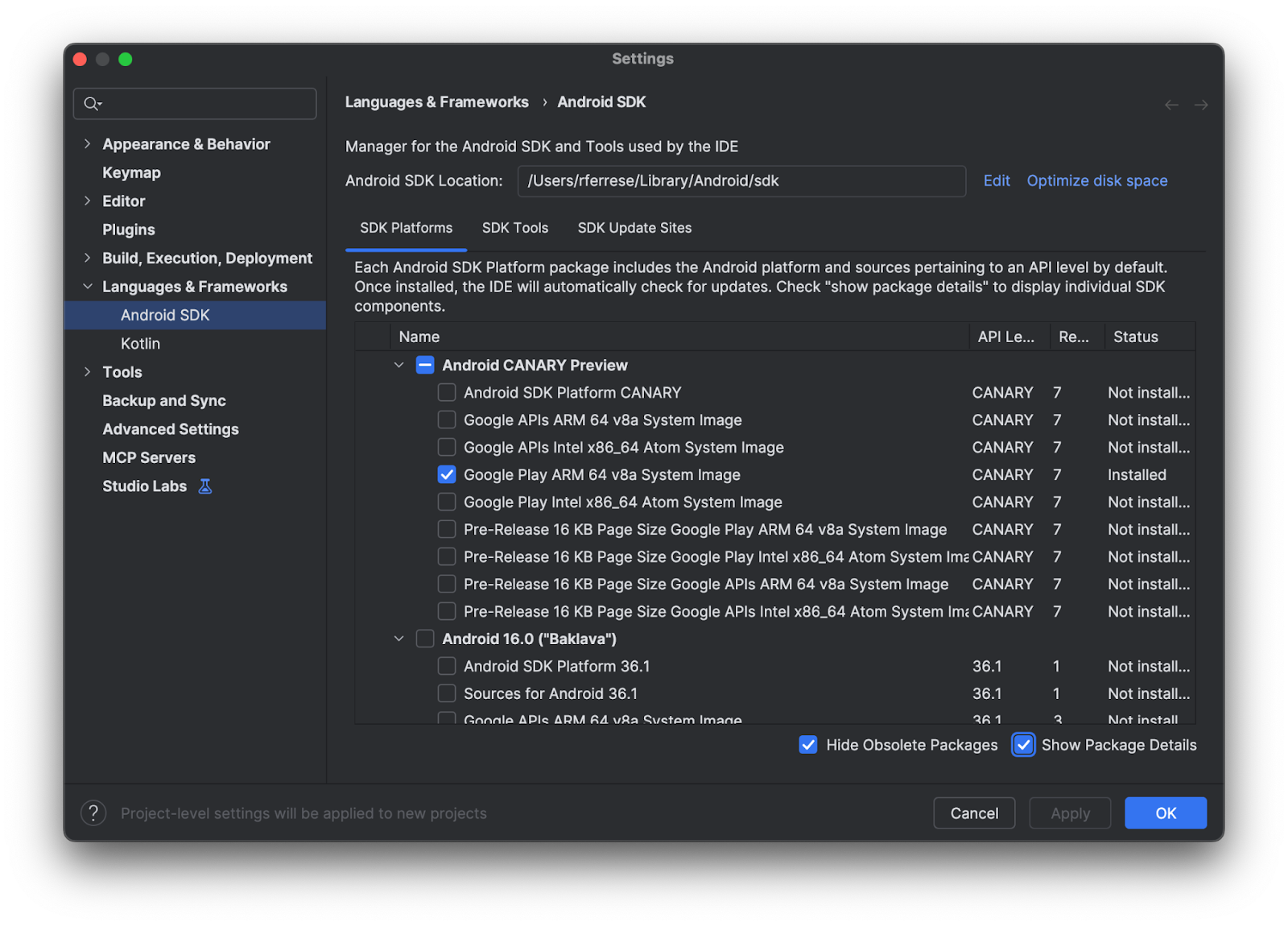
- Android 16.0 폴드아웃 중 하나에서 Android XR GlassesCore Phone 시스템 이미지를 선택 해제하고 적용을 클릭하여 제거합니다.
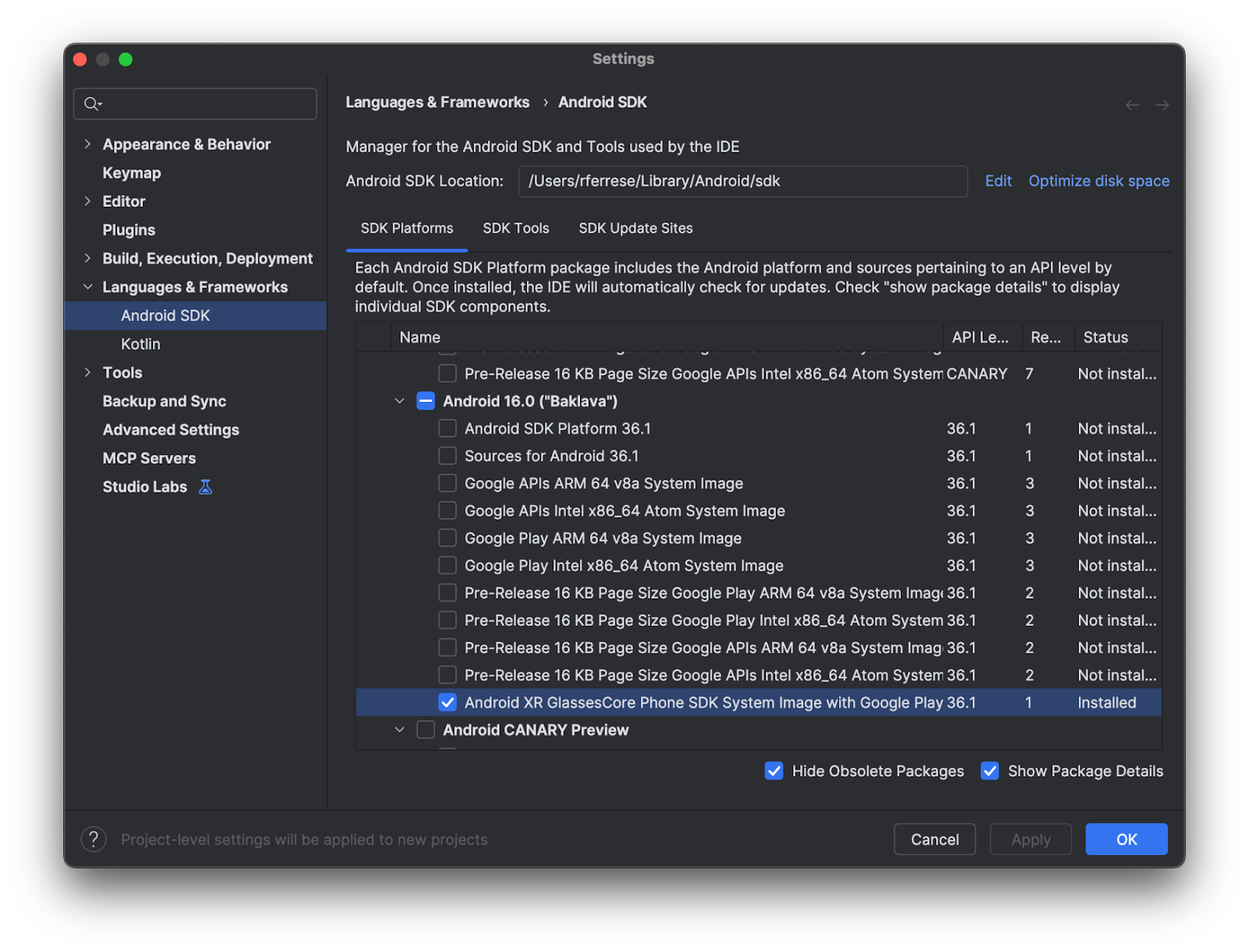
- Android 16.0 폴드아웃에서 Android XR Glasses SDK 시스템 이미지를 선택 해제하고 적용을 클릭하여 제거합니다.
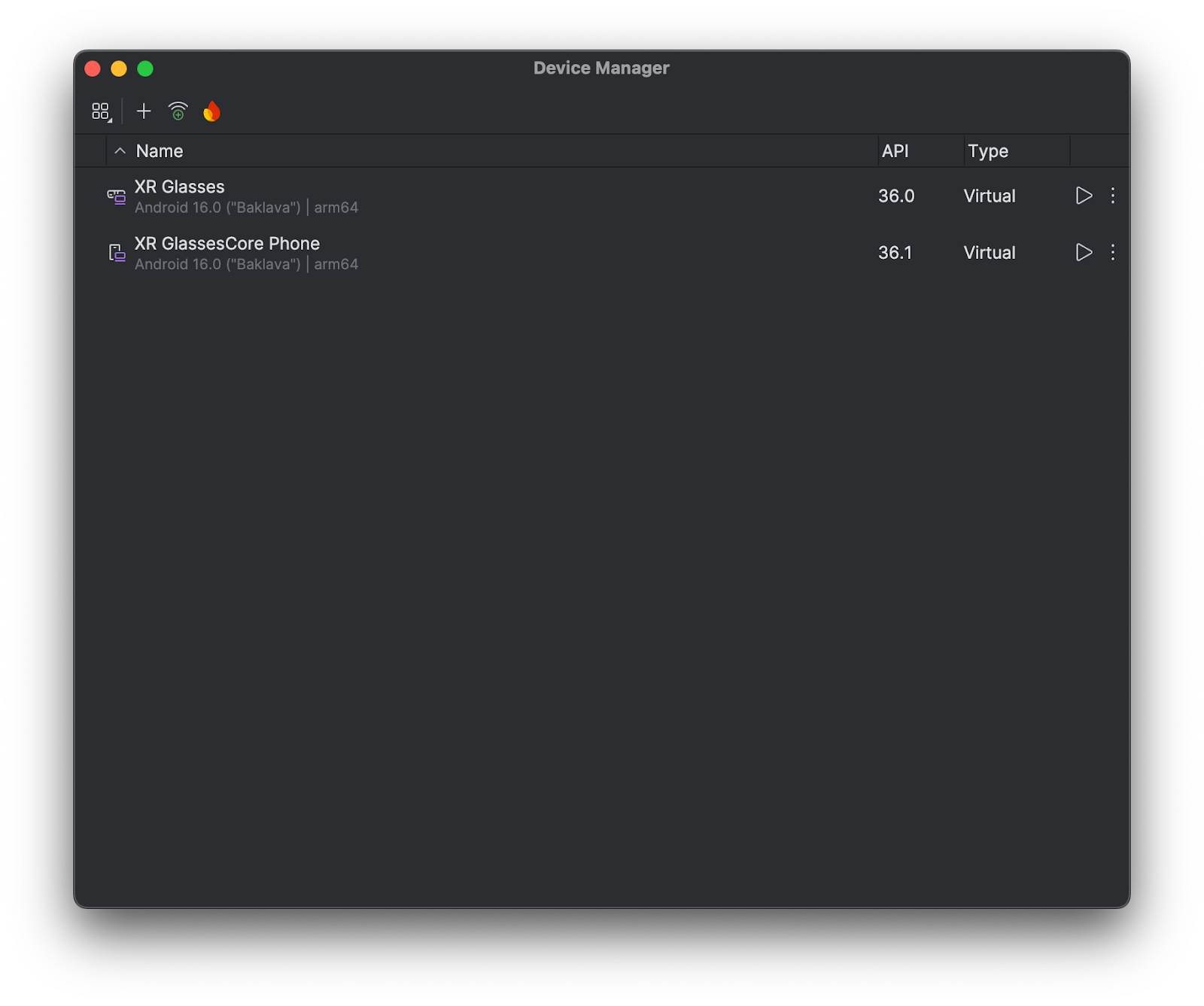
- 가상 기기 관리자를 열고 XR Glasses 및 XR GlassesCore Phone 기기를 모두 삭제합니다.
이전 EAP AI 글래스 에뮬레이터를 제거한 후 문서를 참고하여 Android 스튜디오 Canary에 공개 AI 글래스 에뮬레이터를 설치하세요.