Usar o Layout Inspector para depurar seu app imersivo
Mantenha tudo organizado com as coleções
Salve e categorize o conteúdo com base nas suas preferências.
Dispositivos XR aplicáveis
Estas orientações ajudam você a criar experiências para esses tipos de dispositivos de XR.
Ao criar experiências imersivas para headsets e óculos de XR com painéis espaciais e orbitadores, você pode inspecionar e depurar seu layout com o Layout Inspector no Android Studio.
Depois que a implantação do app for concluída, selecione Tools > Layout Inspector na
barra de menus.
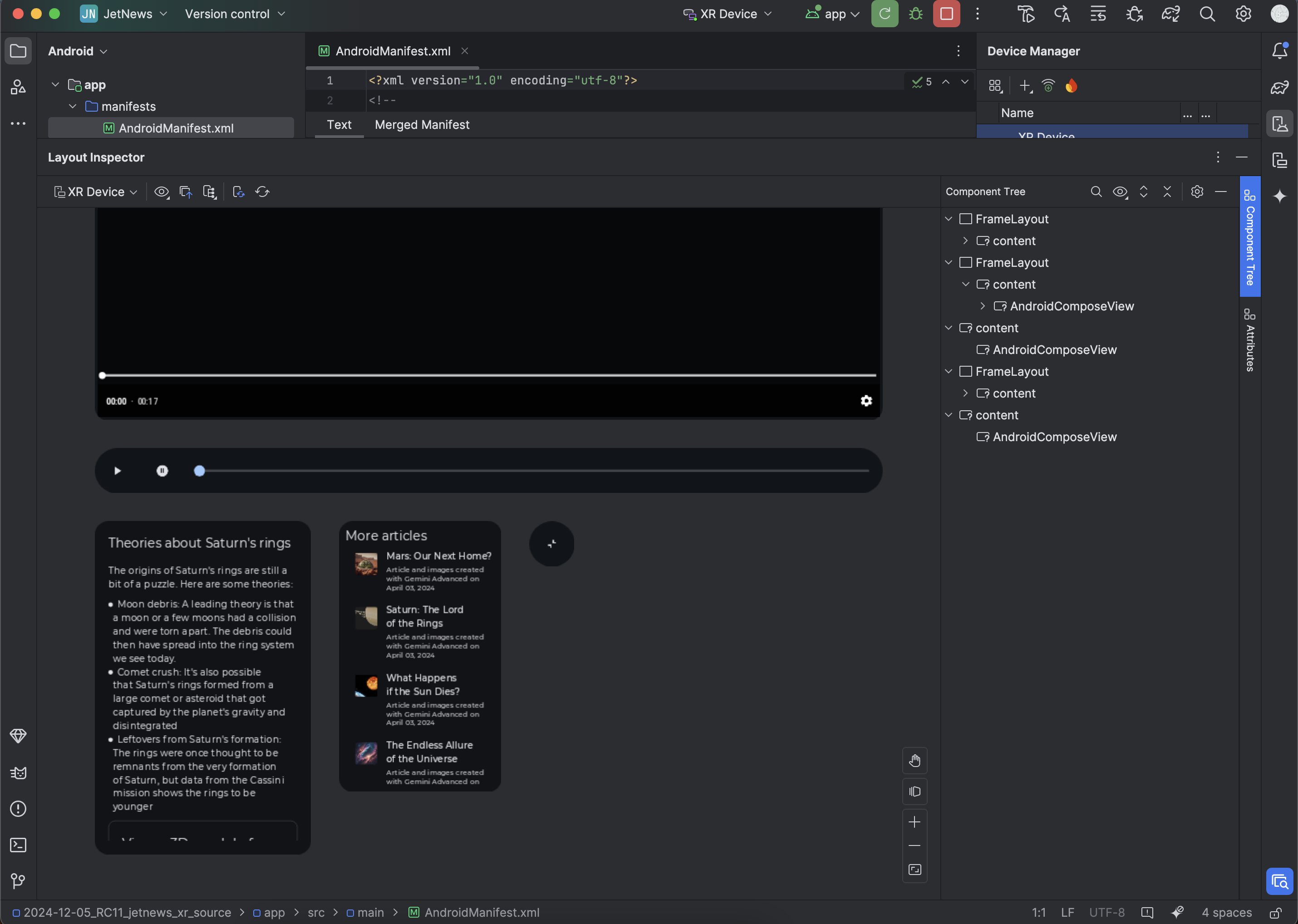
O Layout Inspector é aberto, com o Layout Display à esquerda e o painel Component Tree à direita.
Elementos espaciais da interface, como orbitadores e painéis, aparecem como objetos separados abaixo do conteúdo principal.
Inspecionar atributos de layout
Ao interagir com o app, inspecione uma visualização clicando nela em Layout
Display ou em Component Tree. Todos os atributos de layout para essa
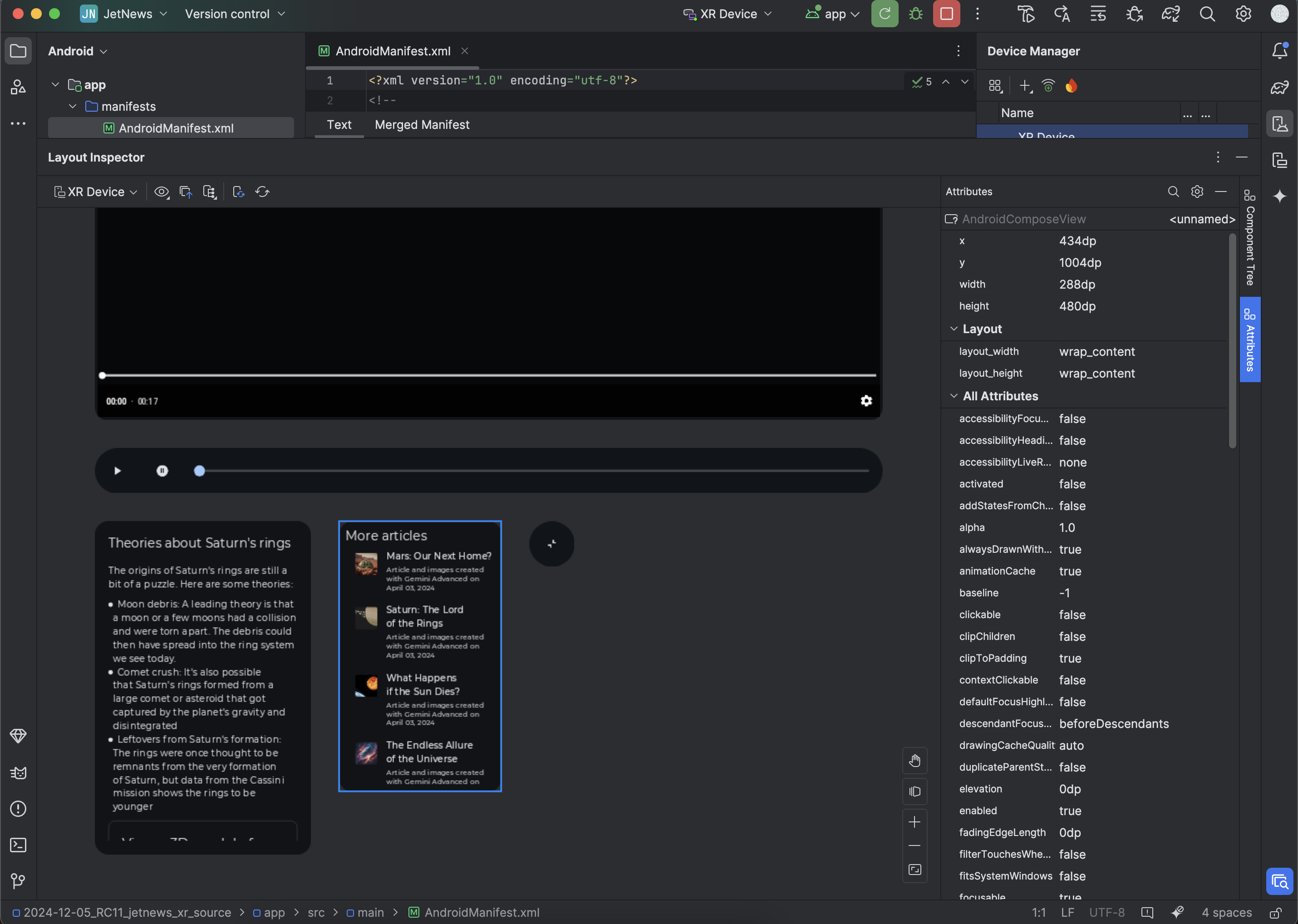
visualização aparecem no painel Atributos. Por exemplo, na imagem a seguir, os atributos são mostrados no painel espacial AndroidComposeView, que está rotulado como "Mais artigos":
Figura 1. Clique em uma visualização para conferir os atributos de layout dela.
O conteúdo e os exemplos de código nesta página estão sujeitos às licenças descritas na Licença de conteúdo. Java e OpenJDK são marcas registradas da Oracle e/ou suas afiliadas.
Última atualização 2026-05-19 UTC.
[[["Fácil de entender","easyToUnderstand","thumb-up"],["Meu problema foi resolvido","solvedMyProblem","thumb-up"],["Outro","otherUp","thumb-up"]],[["Não contém as informações de que eu preciso","missingTheInformationINeed","thumb-down"],["Muito complicado / etapas demais","tooComplicatedTooManySteps","thumb-down"],["Desatualizado","outOfDate","thumb-down"],["Problema na tradução","translationIssue","thumb-down"],["Problema com as amostras / o código","samplesCodeIssue","thumb-down"],["Outro","otherDown","thumb-down"]],["Última atualização 2026-05-19 UTC."],[],[]]