Cómo depurar el diseño de tu app para experiencias aumentadas con el Inspector de diseño
Organiza tus páginas con colecciones
Guarda y categoriza el contenido según tus preferencias.
Dispositivos de realidad extendida correspondientes
Esta guía te ayuda a crear experiencias para estos tipos de dispositivos de realidad extendida.
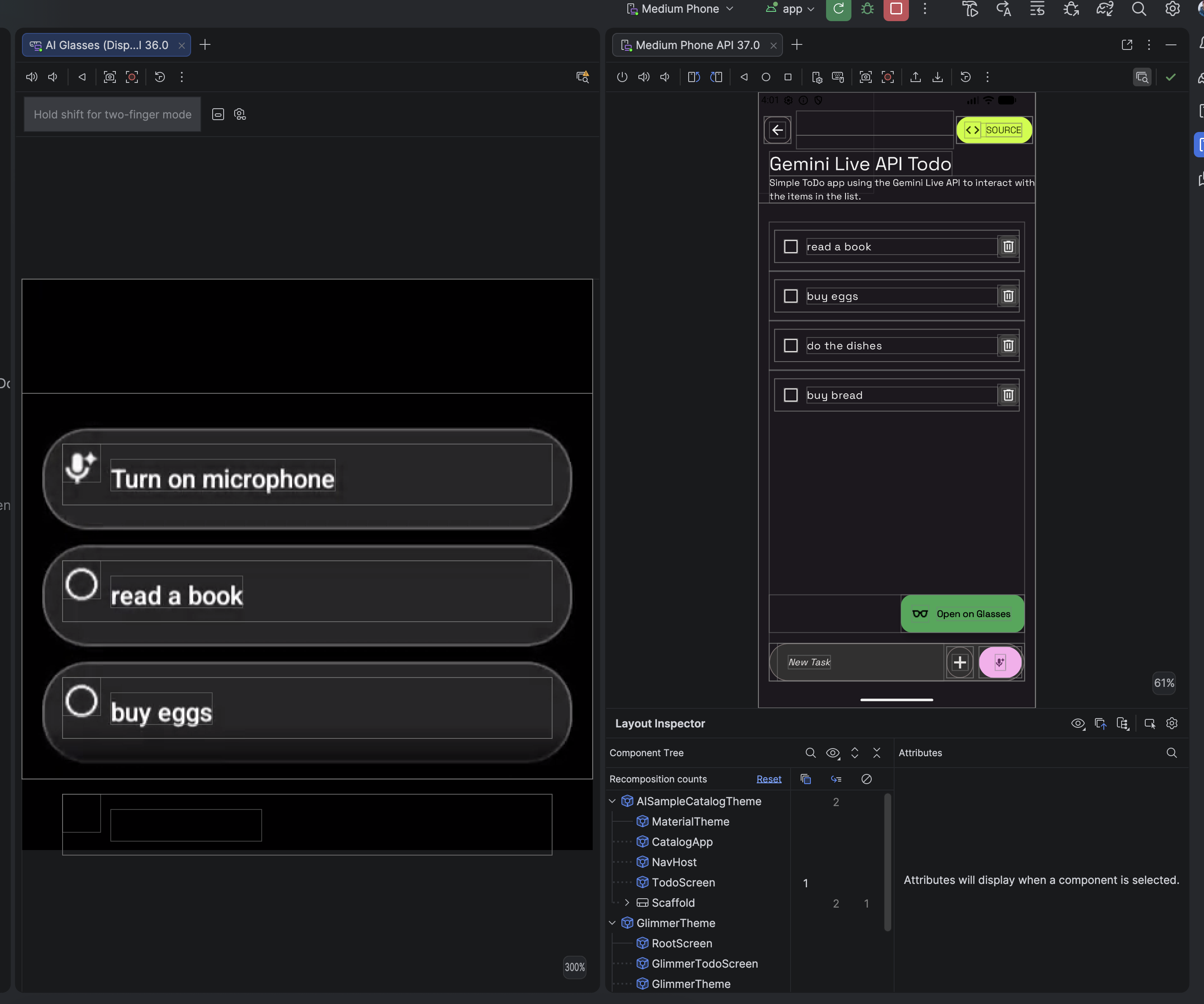
Mientras creas experiencias aumentadas con los componentes de Jetpack Compose Glimmer para los anteojos de visualización, puedes inspeccionar y depurar tu diseño con el Inspector de diseño en Android Studio.
Cuando veas una pantalla que quieras inspeccionar, selecciona Tools > Inspector de diseño en la barra de menú.
Se abrirá el Inspector de diseño, junto con los subpaneles Attributes y Component Tree.
En el Component Tree, busca el componente de IU para los anteojos de visualización.
Haz clic en el componente para inspeccionar sus atributos.
Cómo inspeccionar los atributos de los componentes
Mientras interactúas con tu app, haz clic en Toggle Deep Inspect para seleccionar un componente directamente en los dispositivos emulados. Todos los atributos de diseño de un componente seleccionado aparecen en el panel Attributes.
El contenido y las muestras de código que aparecen en esta página están sujetas a las licencias que se describen en la Licencia de Contenido. Java y OpenJDK son marcas registradas de Oracle o sus afiliados.
Última actualización: 2026-06-18 (UTC)
[[["Fácil de comprender","easyToUnderstand","thumb-up"],["Resolvió mi problema","solvedMyProblem","thumb-up"],["Otro","otherUp","thumb-up"]],[["Falta la información que necesito","missingTheInformationINeed","thumb-down"],["Muy complicado o demasiados pasos","tooComplicatedTooManySteps","thumb-down"],["Desactualizado","outOfDate","thumb-down"],["Problema de traducción","translationIssue","thumb-down"],["Problema con las muestras o los códigos","samplesCodeIssue","thumb-down"],["Otro","otherDown","thumb-down"]],["Última actualización: 2026-06-18 (UTC)"],[],[]]