


L'émulateur Android XR est une version spécialisée de l'émulateur Android conçue pour le développement d'applications XR. Il vous permet de tester et de déboguer vos applications XR dans l'environnement familier d'Android Studio.
Avant de pouvoir exécuter votre application dans l'émulateur Android XR, vous devez la configurer. Créez des appareils virtuels Android (AVD) pour les lunettes audio et les lunettes avec écran à utiliser avec l'émulateur Android XR lorsque vous testez et déboguez votre application. L'émulateur pour les lunettes audio et les lunettes avec écran agit comme un appareil virtuel distinct que vous pouvez associer à une instance d'émulateur exécutant un AVD de téléphone.
Suivez les étapes des sections suivantes pour configurer tout ce dont vous avez besoin pour ces appareils virtuels.

Vérifier la configuration système requise
Avant de commencer à créer des appareils virtuels Android (AVD) pour les lunettes audio et les lunettes à écran, consultez la configuration système requise suivante.
- Android Studio : installez la dernière version Canary et configurez Studio pour le développement XR.
- Système : un ordinateur avec au moins la même configuration que celle requise pour Android Emulator, sauf que ChromeOS n'est pas compatible. Prévoyez de l'espace disque supplémentaire, car les AVD pour lunettes audio et lunettes connectées nécessitent également un AVD pour téléphone afin de servir d'appareil hôte pour votre application.
Créer un appareil virtuel Android pour des lunettes audio ou des lunettes avec écran
Pour créer un AVD pour des lunettes audio ou des lunettes connectées que vous pouvez utiliser pour tester et déboguer votre application, procédez comme suit :
Ouvrez la dernière version Canary d'Android Studio, puis cliquez sur Tools > Device Manager > Add a new device

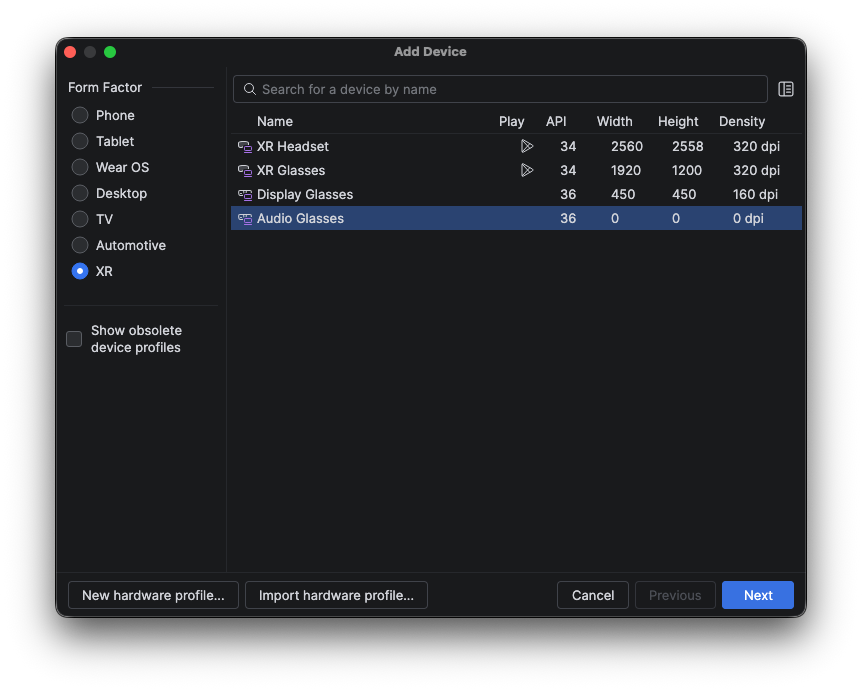
Dans la fenêtre Ajouter un appareil, dans la section Facteur de forme, sélectionnez XR.
Dans la liste, sélectionnez Lunettes audio ou Lunettes avec écran, puis cliquez sur Suivant.
Dans l'onglet Configurer l'appareil virtuel, dans la section Sélectionner une image système, sélectionnez l'image système la plus récente compatible avec votre système dans la liste des images système.

Cliquez sur Terminer, puis sur Oui si vous êtes invité à télécharger l'image système que vous avez sélectionnée.

Créer un AVD de téléphone pour servir d'appareil hôte
Les AVD pour lunettes audio et lunettes avec écran nécessitent également un AVD de téléphone pour servir d'appareil hôte pour votre application.
Tout d'abord, créez un AVD de téléphone qui servira d'appareil hôte pour les lunettes :
- Dans Android Studio, revenez au Gestionnaire d'appareils, puis cliquez sur Ajouter un appareil
- Dans la fenêtre Ajouter un appareil, dans la section Facteur de forme, sélectionnez Téléphone.
- Sélectionnez un téléphone (cet exemple utilise un Pixel 9 Pro), puis cliquez sur Next (Suivant).
Dans le menu déroulant API, sélectionnez API CANARY Preview.
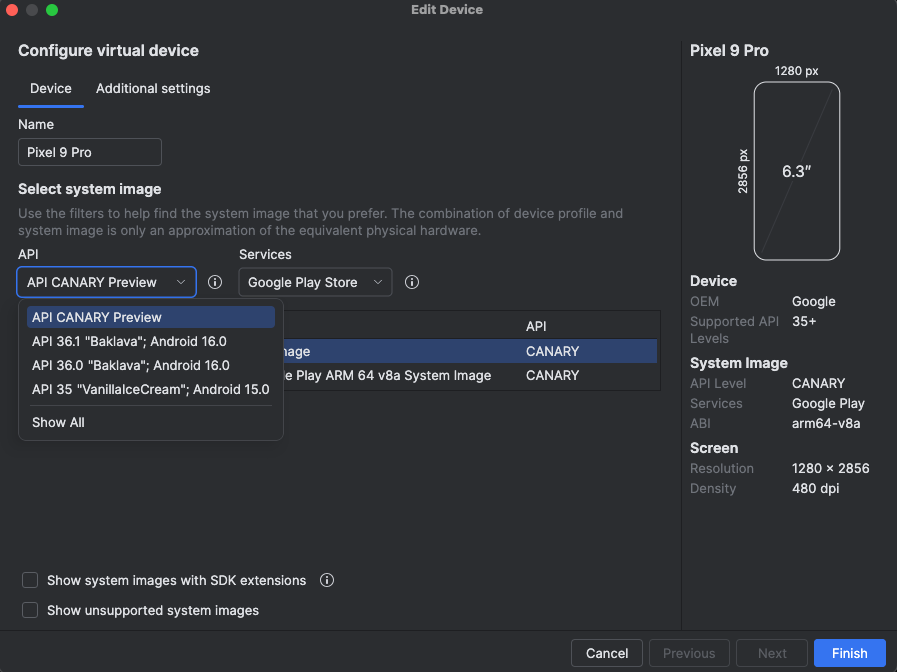
Dans la section Sélectionner une image système, sélectionnez l'image système la plus récente compatible avec votre système dans la liste des images système :
- Image système Google Play ARM 64 v8a avec taille de page de 16 ko (macOS)
- Version préliminaire de l'image système Google Play Intel x86_64 Atom avec taille de page de 16 ko (Windows et Linux)
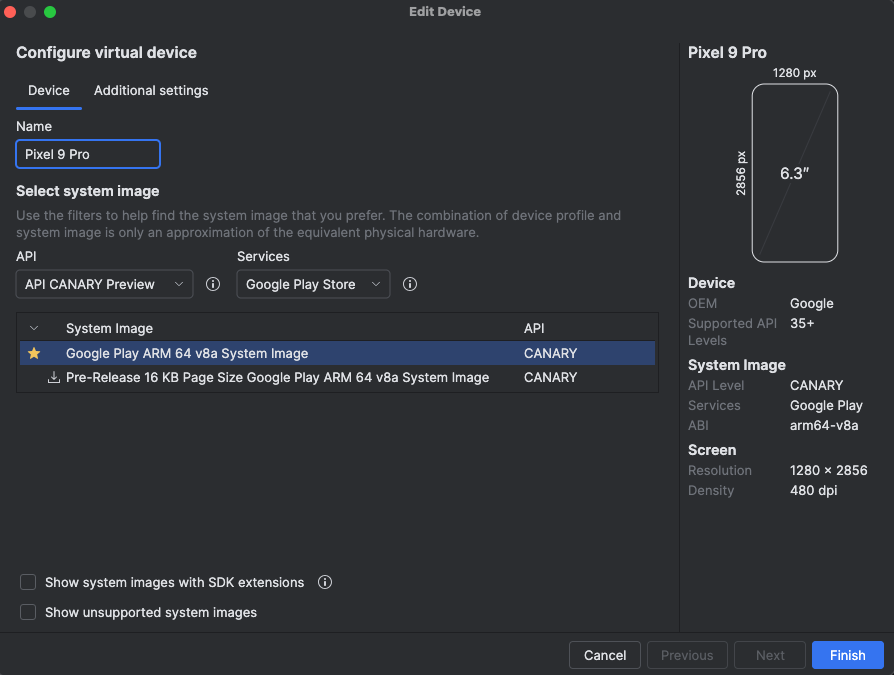
Cliquez sur Terminer, puis sur Oui si vous êtes invité à télécharger l'image système que vous avez sélectionnée.
Associer les appareils
Enfin, associez les appareils :
Dans le Gestionnaire d'appareils, recherchez l'AVD des lunettes audio ou des lunettes connectées, puis sélectionnez Associer les lunettes dans le menu à développer.

Sélectionnez l'AVD du téléphone dans la liste des appareils compatibles.
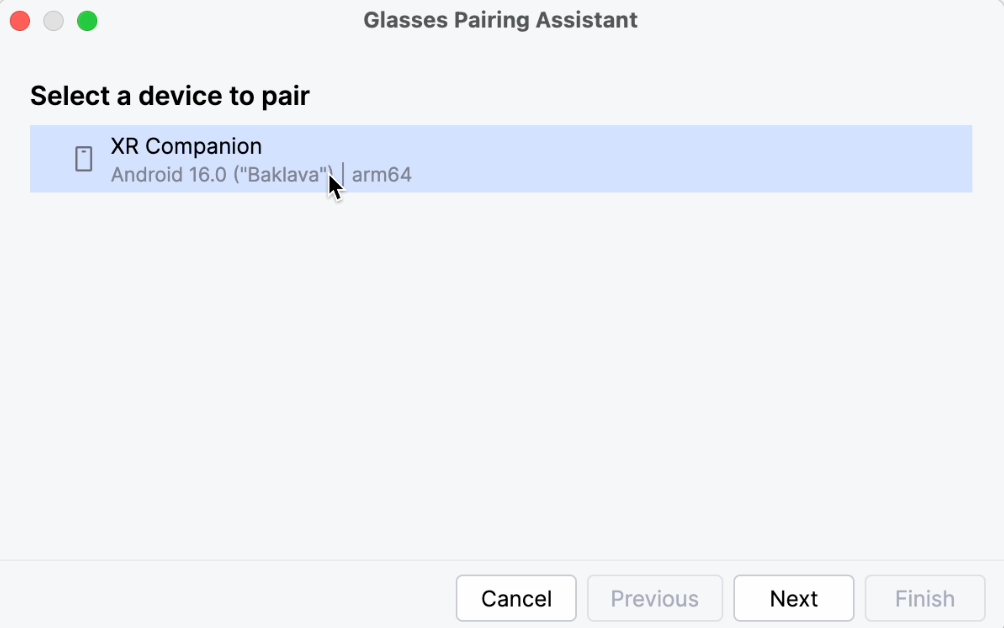
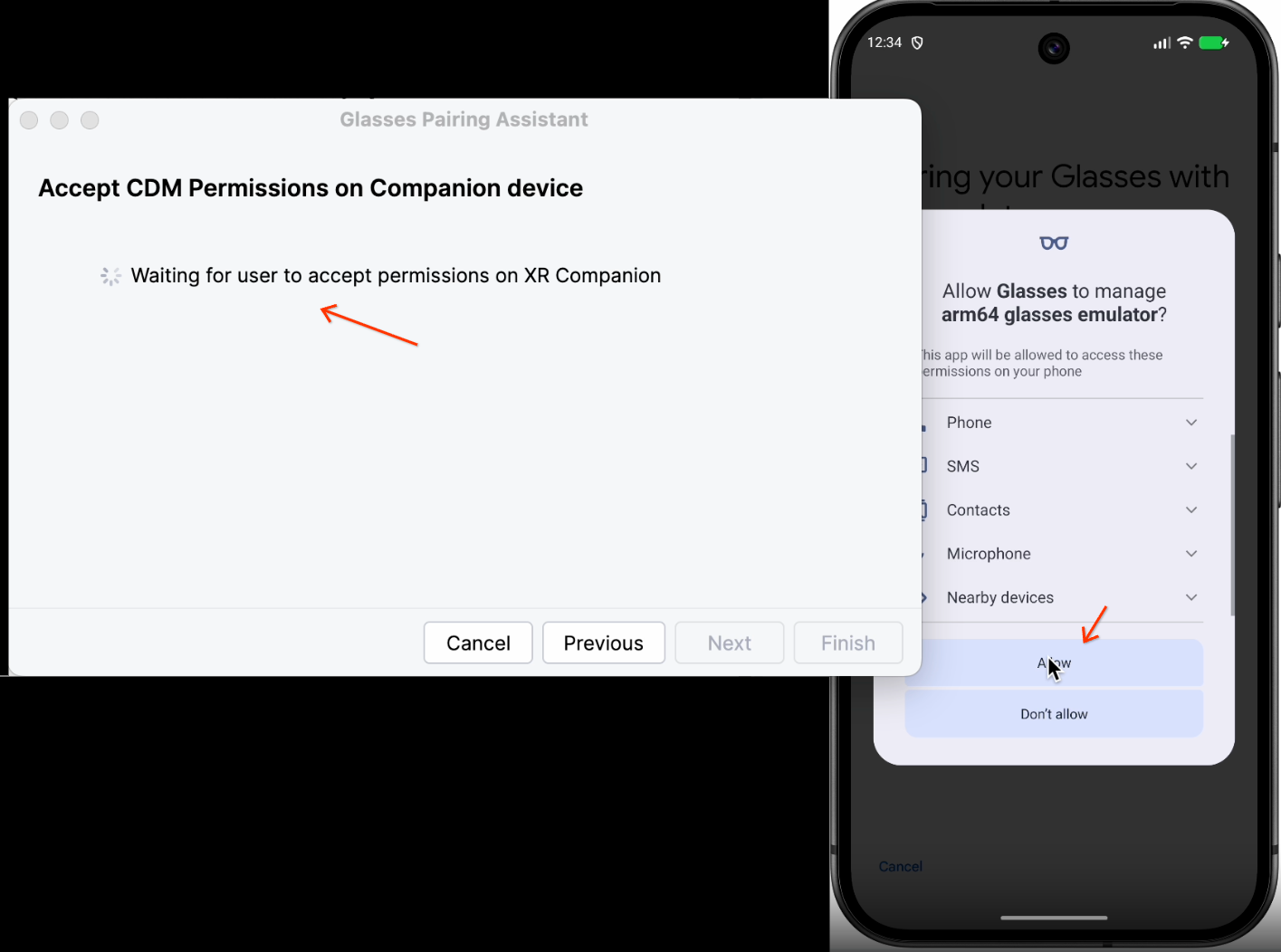
L'assistant d'association lance les deux AVD dans l'émulateur et lance l'association.
Sur l'AVD du téléphone, acceptez les demandes d'autorisation pour associer les appareils.
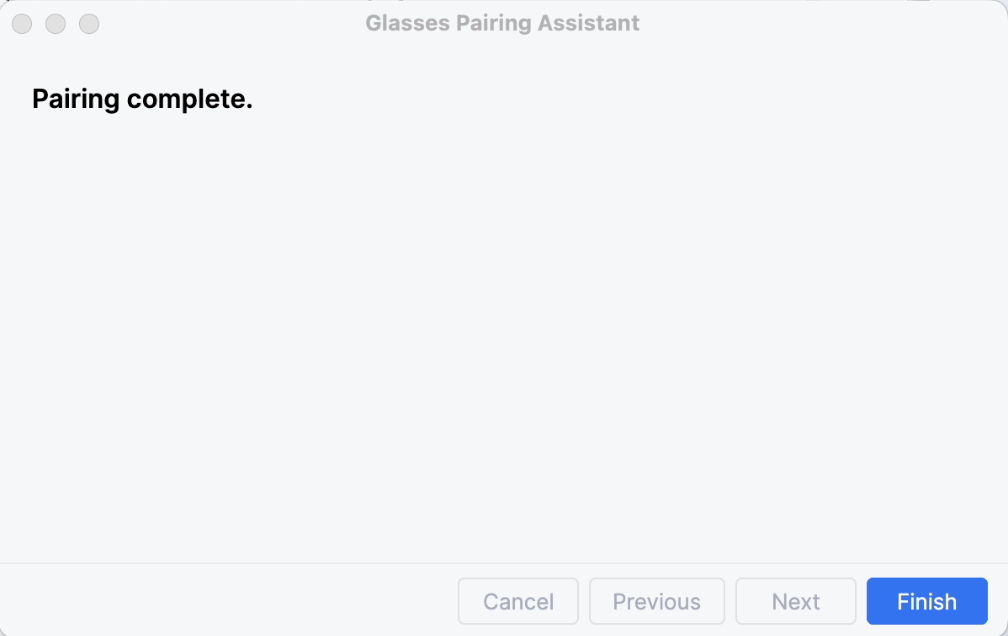
L'assistant d'association termine l'association.
Étapes suivantes
Une fois que vous avez créé vos AVD pour les lunettes audio et les lunettes avec écran, vous pouvez exécuter votre application sur les AVD à l'aide de l'émulateur.
OpenXR™ et le logo OpenXR sont des marques déposées appartenant à The Khronos Group Inc. et sont déposées en Chine, dans l'Union européenne, au Japon et au Royaume-Uni.