

Vous pouvez rencontrer des problèmes lors de la création d'appareils de lunettes IA virtuels ou de l'exécution des expériences augmentées de votre application sur l'émulateur. Si vous rencontrez des problèmes, consultez les sections de cette page pour obtenir de l'aide sur la résolution des problèmes courants.
Certaines erreurs peuvent avoir plusieurs causes possibles. Ce document liste certaines erreurs courantes et la façon de les résoudre, mais il est possible que le même message d'erreur s'affiche pour une raison différente.
Impossible d'associer des émulateurs à l'aide de l'assistant d'association
Le processus d'association des émulateurs à l'aide de l'assistant d'association échoue.
Cause
L'assistant d'association ne trouve pas les deux émulateurs ou rencontre un autre problème lors de l'association.
Modifier
Pour associer manuellement les émulateurs sur l'AVD du téléphone :
Dans le Gestionnaire d'appareils d'Android Studio, recherchez l'AVD de lunettes IA que vous avez créé, puis cliquez sur Démarrer.

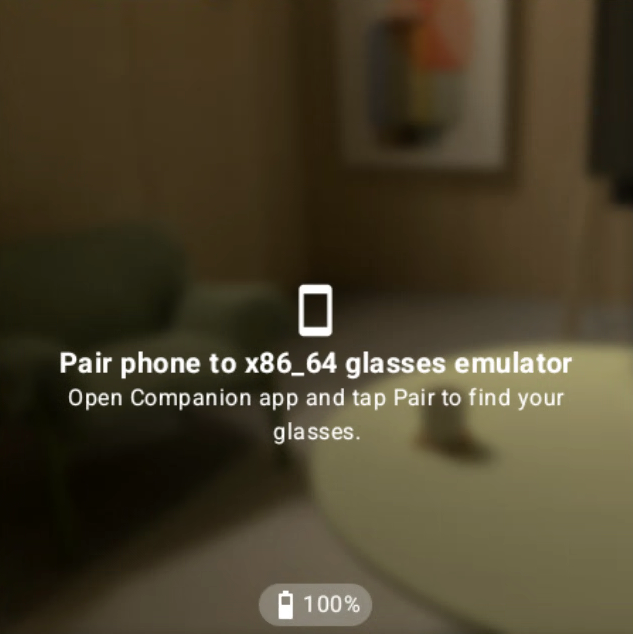
Vérifiez que l'AVD AI Glasses a bien été lancé. Le message "Associer le téléphone à …" s'affiche.
Dans le Gestionnaire d'appareils d'Android Studio, recherchez l'AVD de téléphone que vous avez créé pour qu'il serve d'appareil hôte pour l'émulateur de lunettes d'IA, puis cliquez sur Démarrer .

Vérifiez que l'émulateur de téléphone a bien démarré en attendant que l'écran d'accueil s'affiche.
Sur l'émulateur de téléphone, lancez l'application Lunettes.

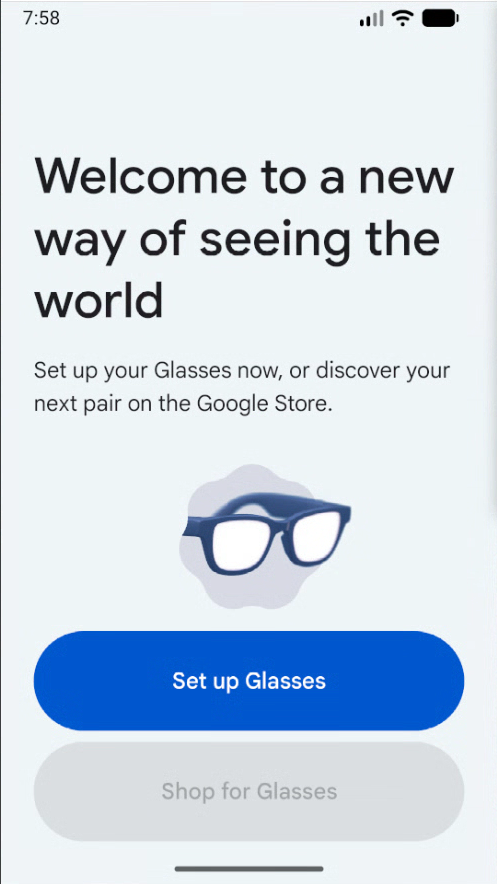
Sélectionnez Configurer les lunettes.
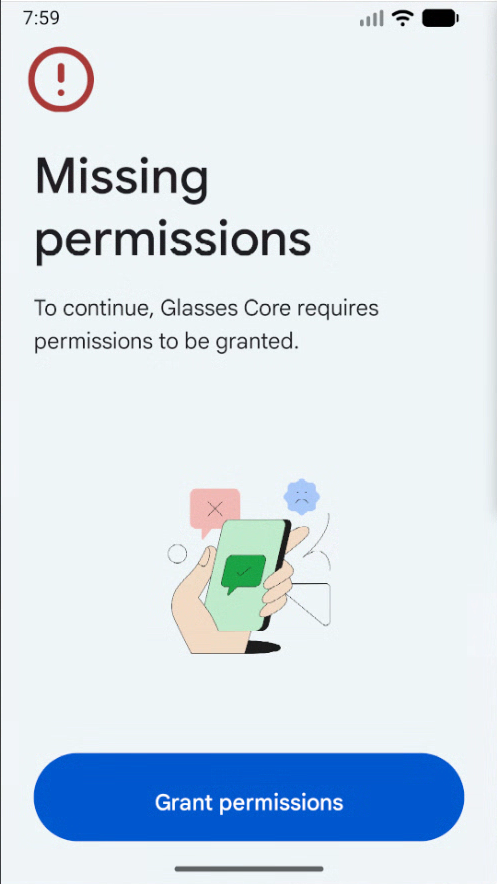
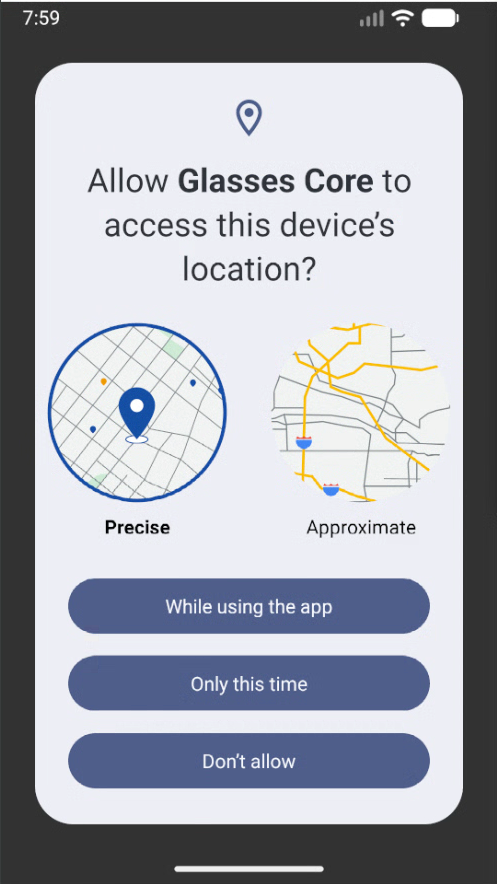
Lorsque vous y êtes invité, sélectionnez Accorder les autorisations et acceptez la demande d'autorisation requise par l'application Glasses Core.
Sélectionnez Commencer l'association sur chaque écran d'application lorsque vous y êtes invité.
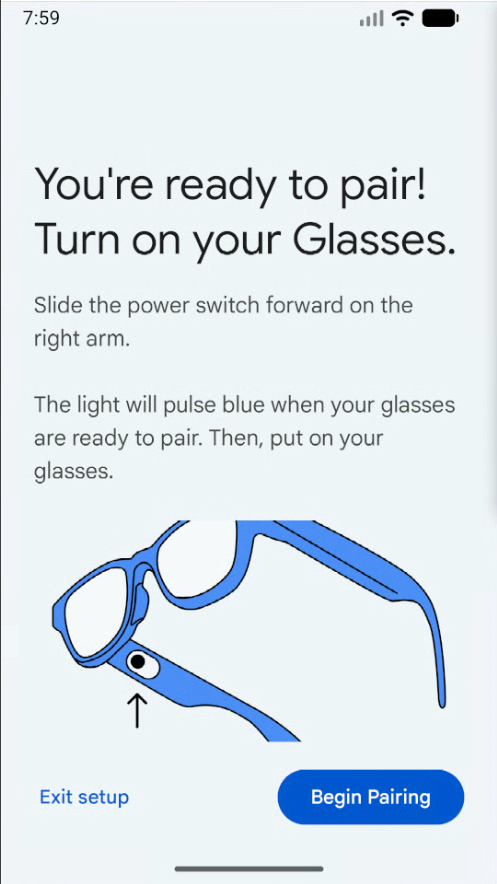
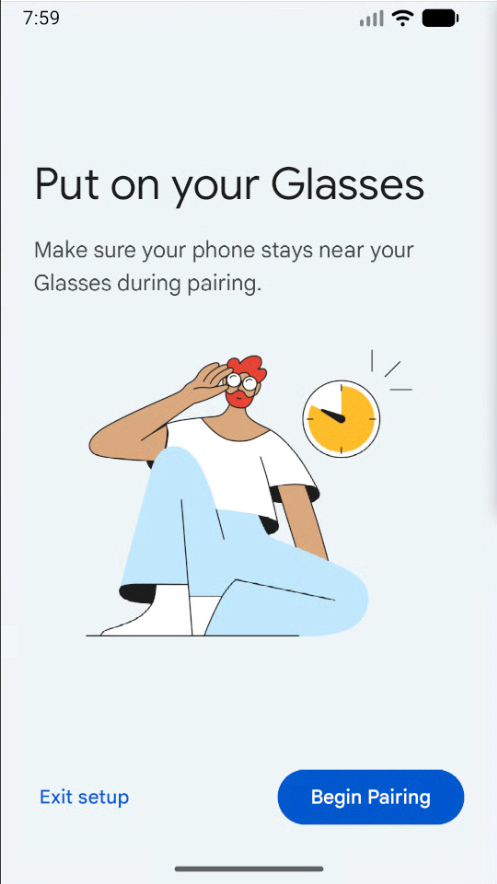
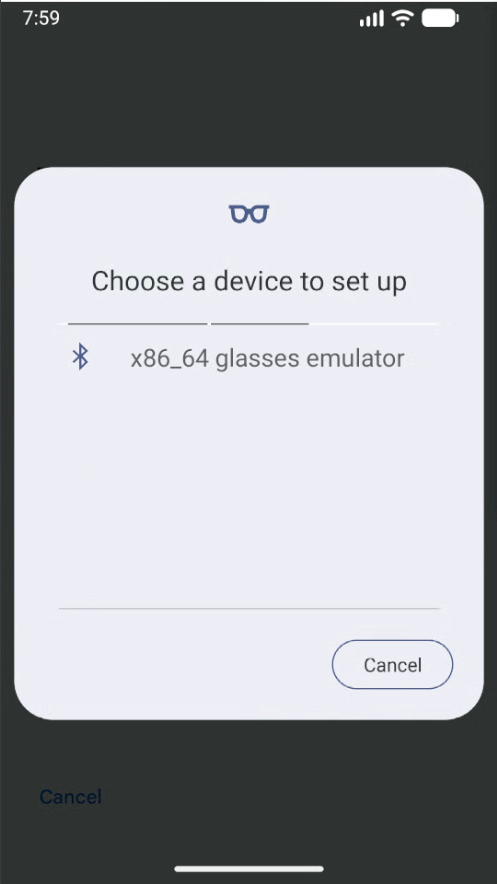
Sélectionnez l'AVD des lunettes IA dans la liste des appareils.
Les émulateurs tentent désormais d'associer les appareils.
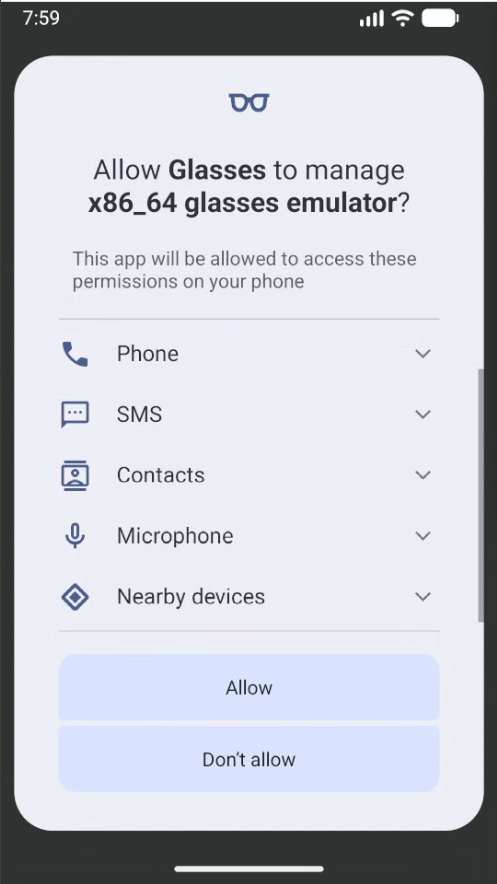
Lors de l'association, acceptez les demandes d'association pour les applications Glasses et Glasses Core.
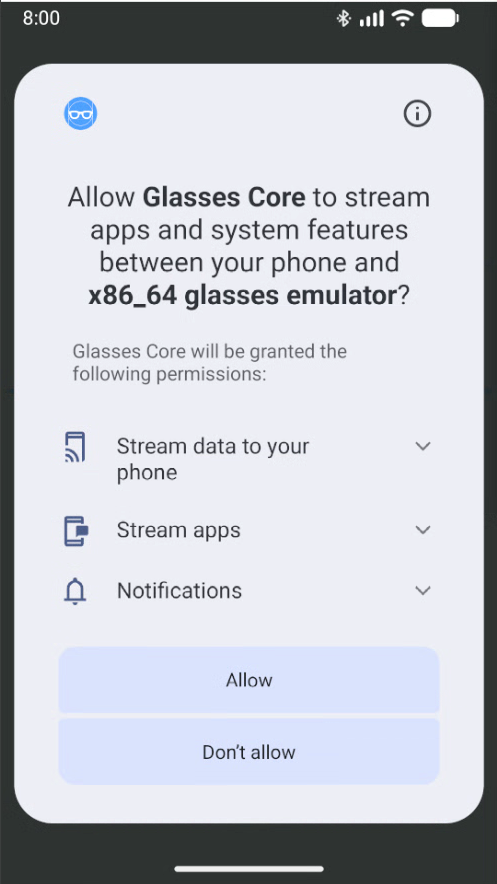
Sélectionnez Suivant pour terminer le processus d'association.
L'émulateur pour les lunettes IA ne s'associe pas
Lors de l'association des émulateurs, un message indiquant "Déconnecté" ou "Impossible d'associer les lunettes" s'affiche et les émulateurs ne s'associent pas.
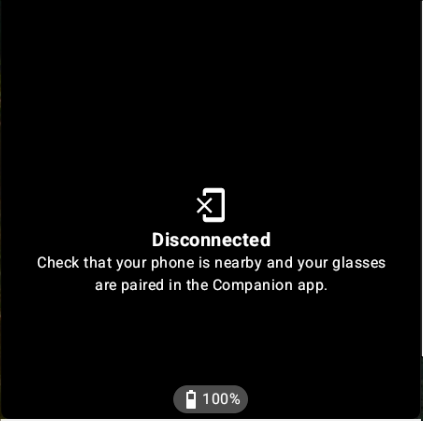
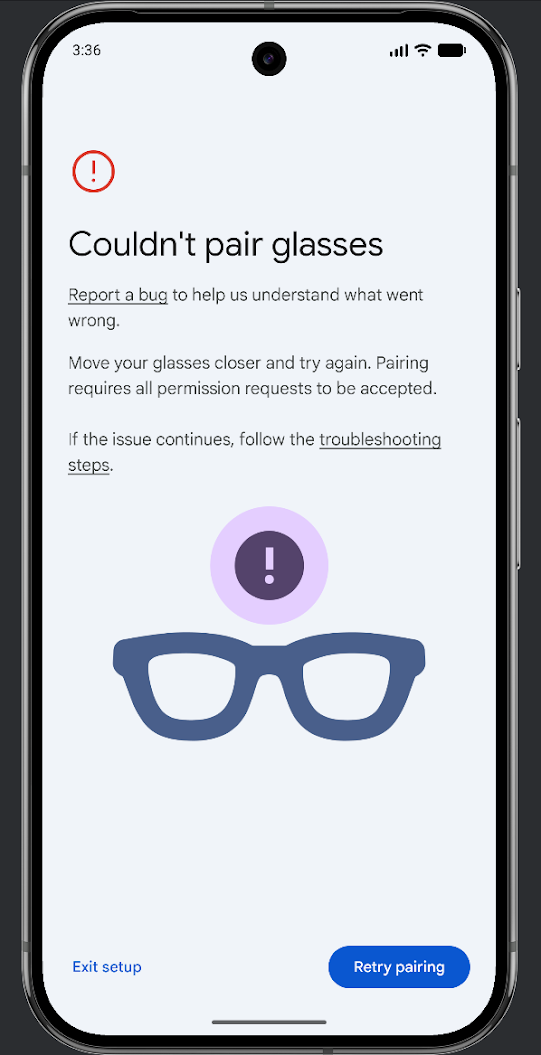
Cause
L'émulateur de lunettes n'est pas en mode association.
Modifier
- Arrêtez l'émulateur de lunettes d'IA.
Dans le Gestionnaire d'appareils d'Android Studio, recherchez l'AVD des lunettes d'IA et cliquez sur Effacer les données dans le menu à développer.
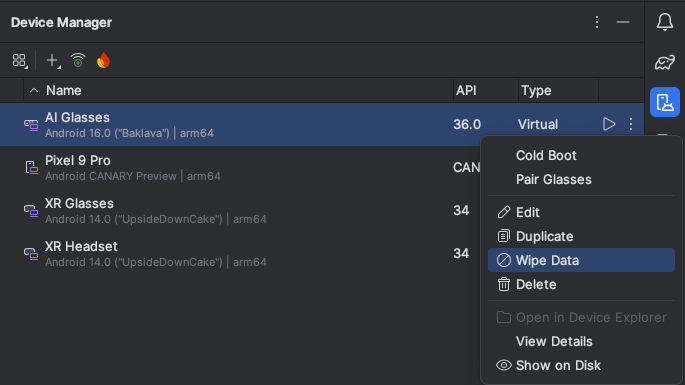
Les émulateurs associés ne reconnectent pas les appareils lors du relancement
Après la première association, les émulateurs ne reconnectent pas les appareils les uns aux autres lorsqu'ils sont lancés.
Cause
Un problème de connectivité empêche les appareils de se reconnecter.
Modifier
Commencez par essayer la méthode suivante :
- Arrêtez l'émulateur de téléphone et l'émulateur de lunettes IA.
Dans le Gestionnaire d'appareils d'Android Studio, recherchez l'AVD du téléphone et cliquez sur Redémarrage à froid dans le menu à développer.
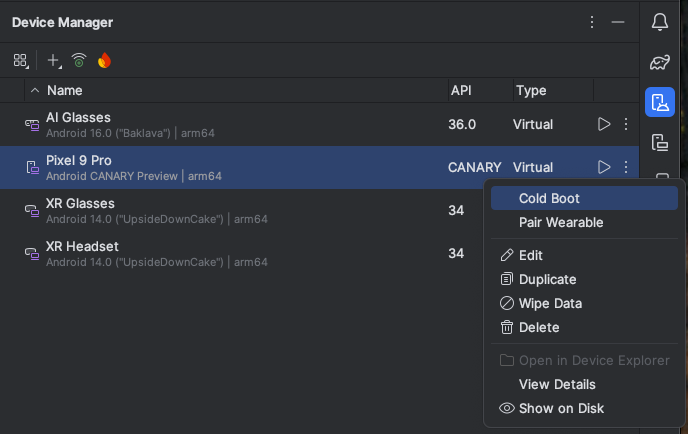
Attendez que l'émulateur de téléphone ait complètement démarré, puis relancez l'émulateur de lunettes IA.
Si cette méthode ne fonctionne pas, procédez comme suit :
- Arrêtez l'émulateur de lunettes d'IA.
Dans le Gestionnaire d'appareils d'Android Studio, recherchez l'AVD des lunettes d'IA et cliquez sur Effacer les données dans le menu à développer.
Dans l'émulateur de téléphone, lancez l'application système Paramètres.
Sélectionnez Appareils connectés.
Recherchez l'appareil de lunettes IA, puis sélectionnez Détails de l'appareil.
Sélectionnez Oublier > Oublier l'appareil.
Les lunettes IA ne s'associent pas au téléphone
Lors de l'association, les lunettes IA ne s'associent pas au téléphone.
Cause
Un problème de connectivité empêche l'application Glasses Core de détecter les lunettes IA.
Modifier
Commencez par oublier l'appareil Bluetooth et à l'associer de nouveau :
- Dans l'émulateur de téléphone, lancez l'application système Paramètres.
- Sélectionnez Appareils connectés.
- Recherchez l'appareil de lunettes IA, puis sélectionnez Détails de l'appareil.
- Sélectionnez Oublier > Oublier l'appareil.
- Associez de nouveau les appareils.
Si cette méthode ne fonctionne pas, procédez comme suit :
- Arrêtez l'émulateur de lunettes d'IA.
Dans le Gestionnaire d'appareils d'Android Studio, recherchez l'AVD des lunettes d'IA et cliquez sur Effacer les données dans le menu à développer.
L'activité projetée ne se lance pas sur l'émulateur
Votre activité prévue ne se lancera pas sur l'émulateur de lunettes d'IA.
Cause
Un problème empêche la projection de l'activité sur l'écran.
Modifier
Suivez la même procédure de dépannage que lorsque les émulateurs ne reconnectent pas les appareils au redémarrage.
Impossible d'utiliser Gemini Live sur l'émulateur de lunettes IA
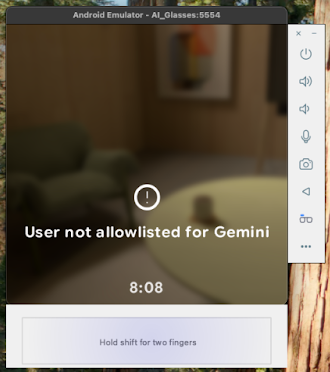
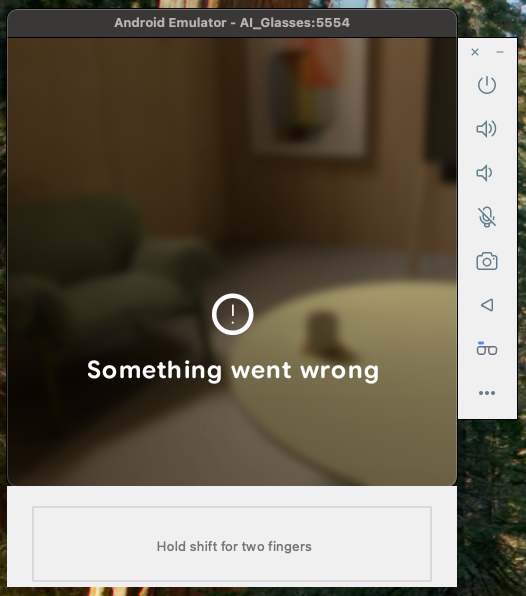
Lorsque vous essayez d'utiliser Gemini Live sur l'émulateur de lunettes d'IA, les messages suivants s'affichent :
Cause
La dernière version de l'appli Google (version 16.46.63 minimum requise) doit être installée sur l'émulateur de téléphone.
Modifier
Dans le Gestionnaire d'appareils d'Android Studio, recherchez l'AVD de téléphone que vous avez créé pour qu'il serve d'appareil hôte pour l'émulateur de lunettes d'IA, puis cliquez sur Démarrer .
Ouvrez l'application Google Play Store.
Recherchez "Google", puis sélectionnez l'application Google.
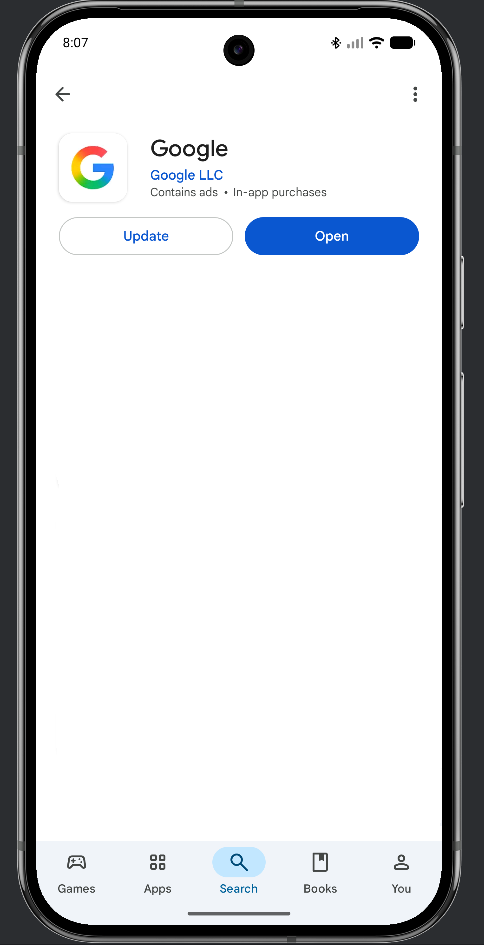
Sélectionnez Mettre à jour.
Impossible d'installer les émulateurs publics de lunettes d'IA
Vous ne pouvez pas installer les émulateurs de lunettes IA sur la dernière version Canary d'Android Studio.
Cause
Vous avez installé les émulateurs de lunettes IA avant qu'ils ne soient disponibles dans la version Canary d'Android Studio dans la version Preview développeur 3.
Modifier
Désinstallez vos anciens émulateurs de lunettes IA et installez la version publique.
- Ouvrez Android Studio.
- Ouvrez SDK Manager.
- Cochez la case Show Package Details (Afficher les détails du package).
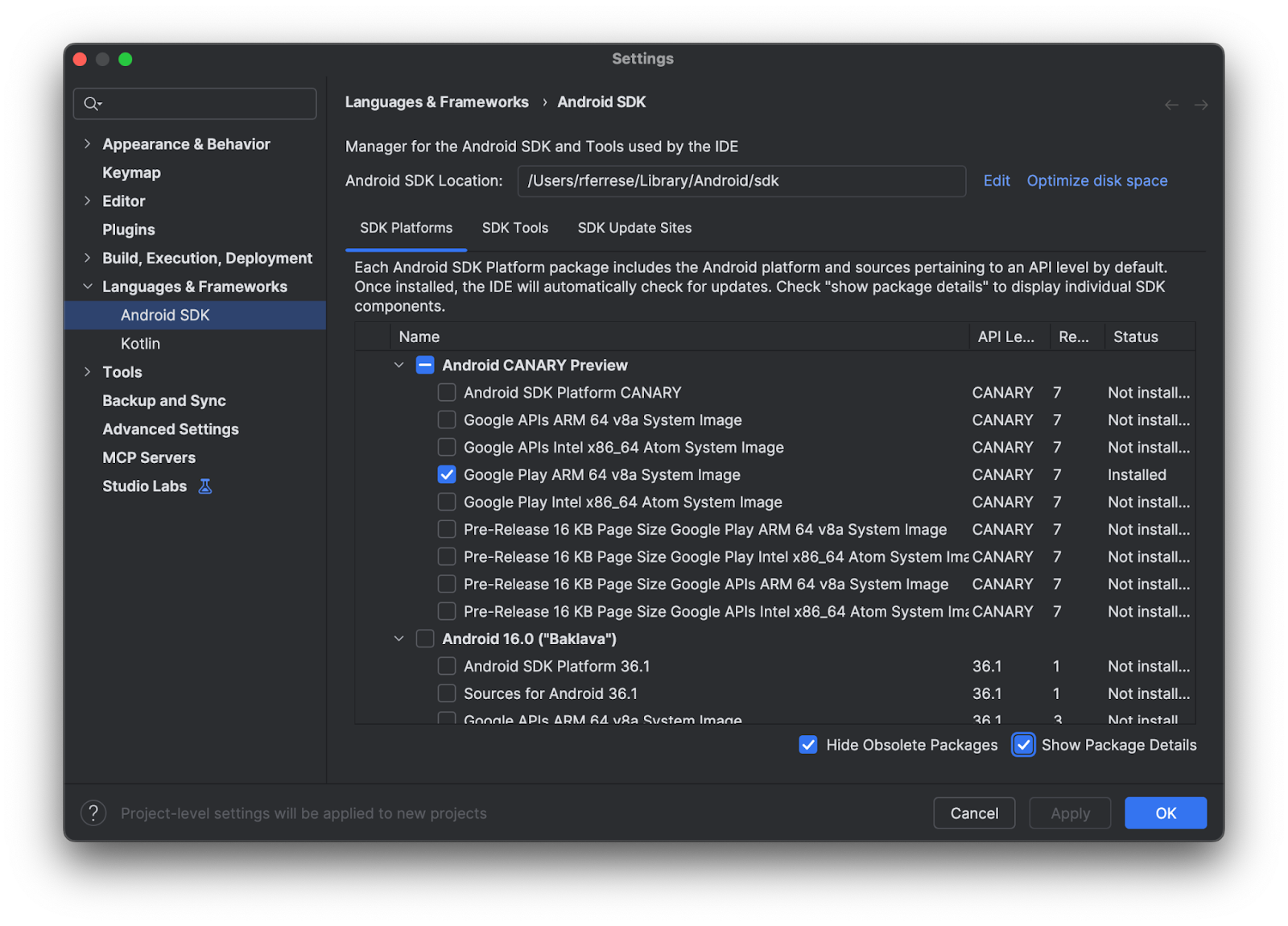
- Supprimez l'image système Android XR GlassesCore Phone sous l'un des dépliants Android 16.0, puis cliquez sur Appliquer pour désinstaller.
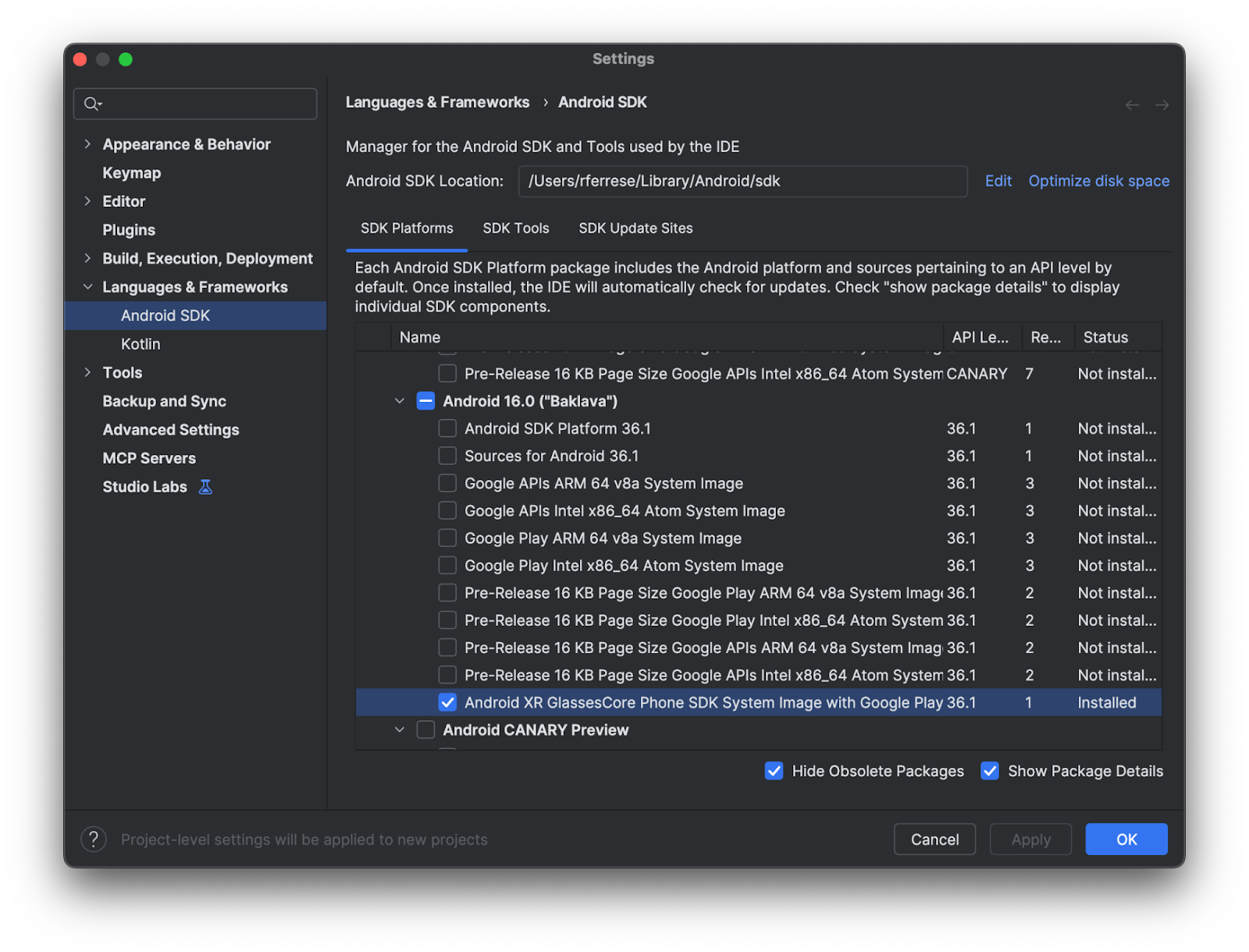
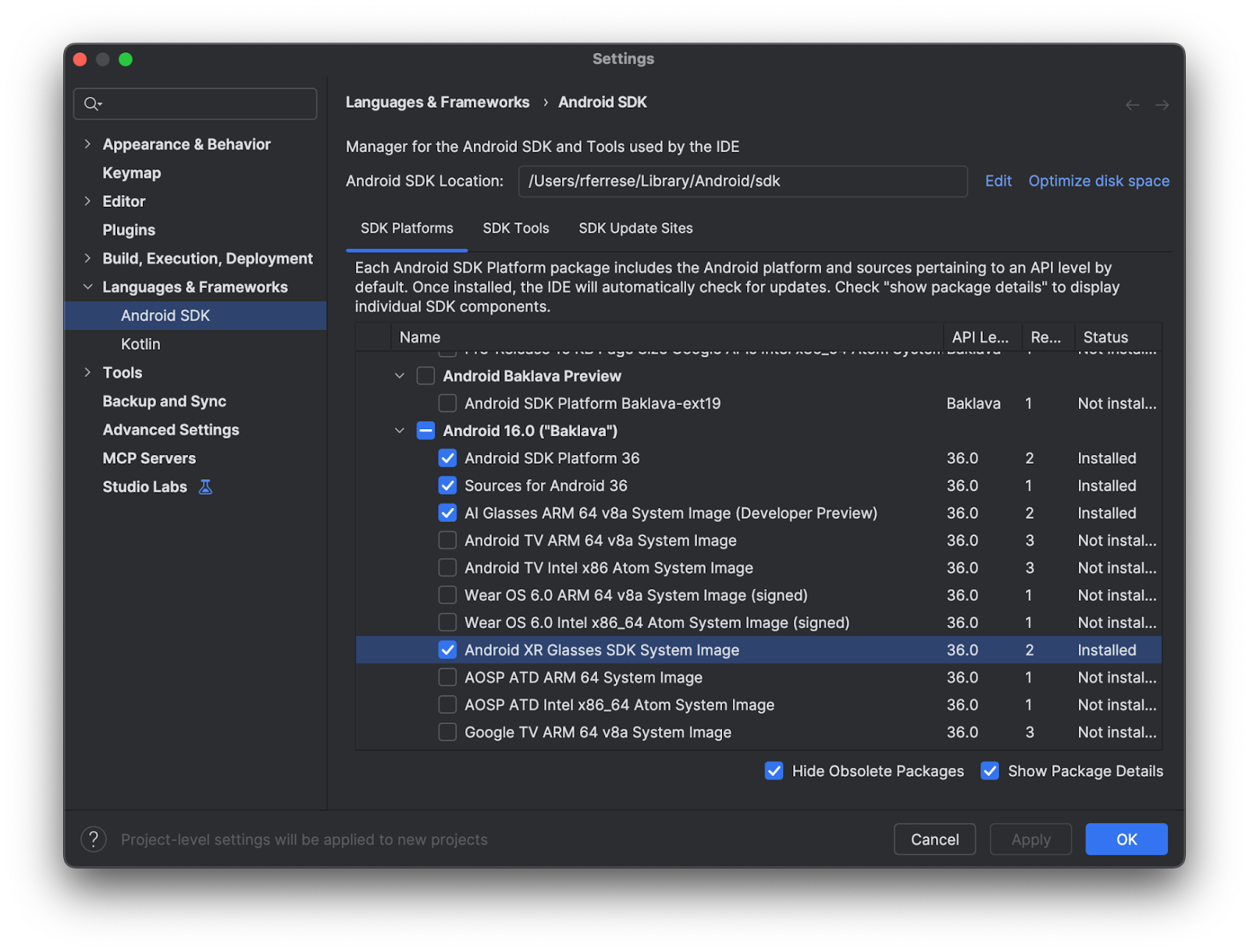
- Désélectionnez Android XR Glasses SDK System Image (Image système du SDK Android XR Glasses) dans l'un des menus déroulants Android 16.0, puis cliquez sur Appliquer pour désinstaller.
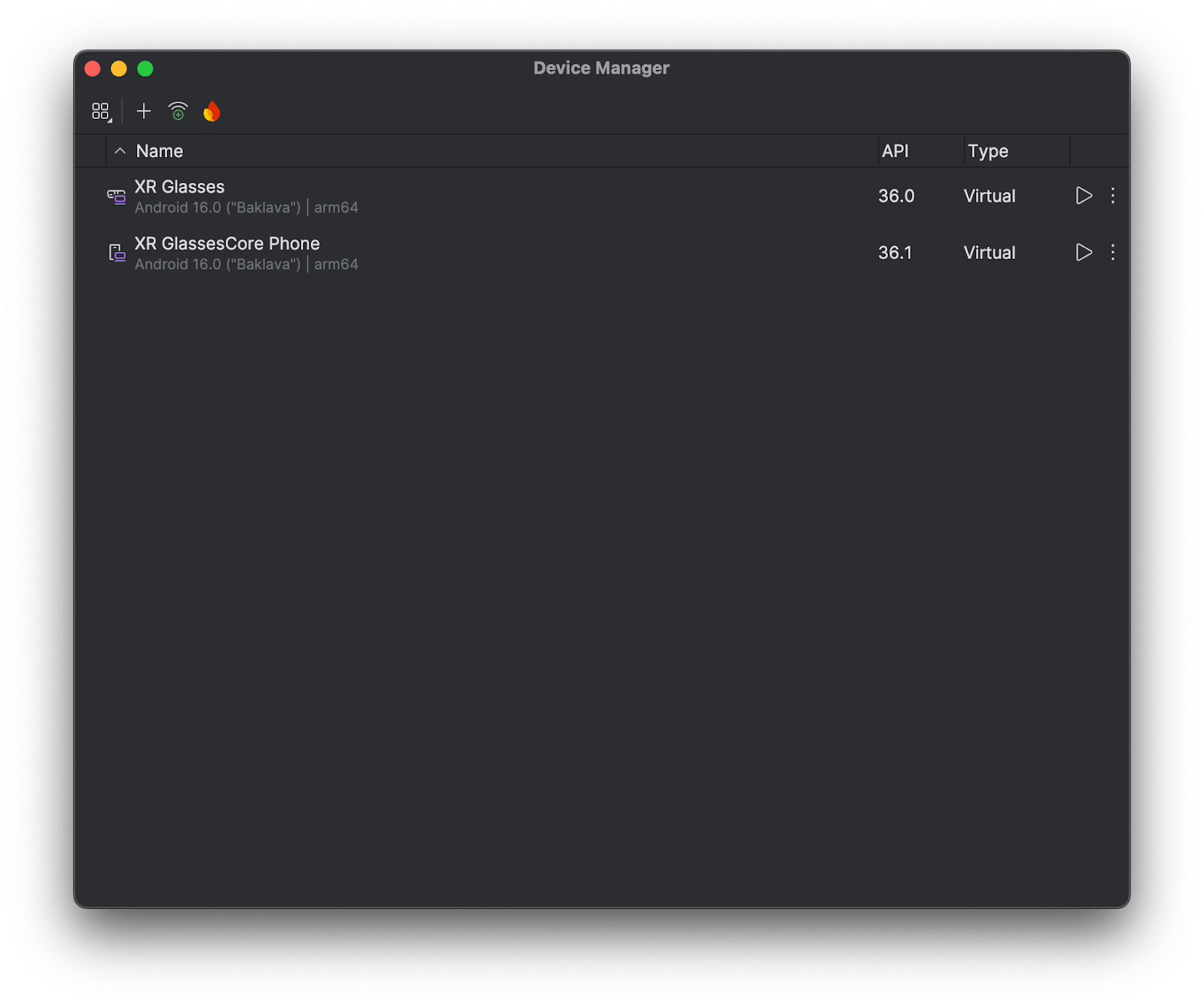
- Ouvrez le Gestionnaire d'appareils virtuels et supprimez tous les appareils XR Glasses et XR GlassesCore Phone.
Après avoir désinstallé l'ancien émulateur de lunettes IA du programme EAP, consultez notre documentation pour installer les émulateurs de lunettes IA publics dans Android Studio Canary.
Voir aussi
- Créer des appareils de lunettes d'IA virtuelles
- Exécuter les expériences augmentées de votre application sur l'émulateur