


In Jetpack Compose Glimmer dient die Card Komponente als primärer
Container für zugehörige Inhalte und schafft eine klare visuelle Abgrenzung für verständliche
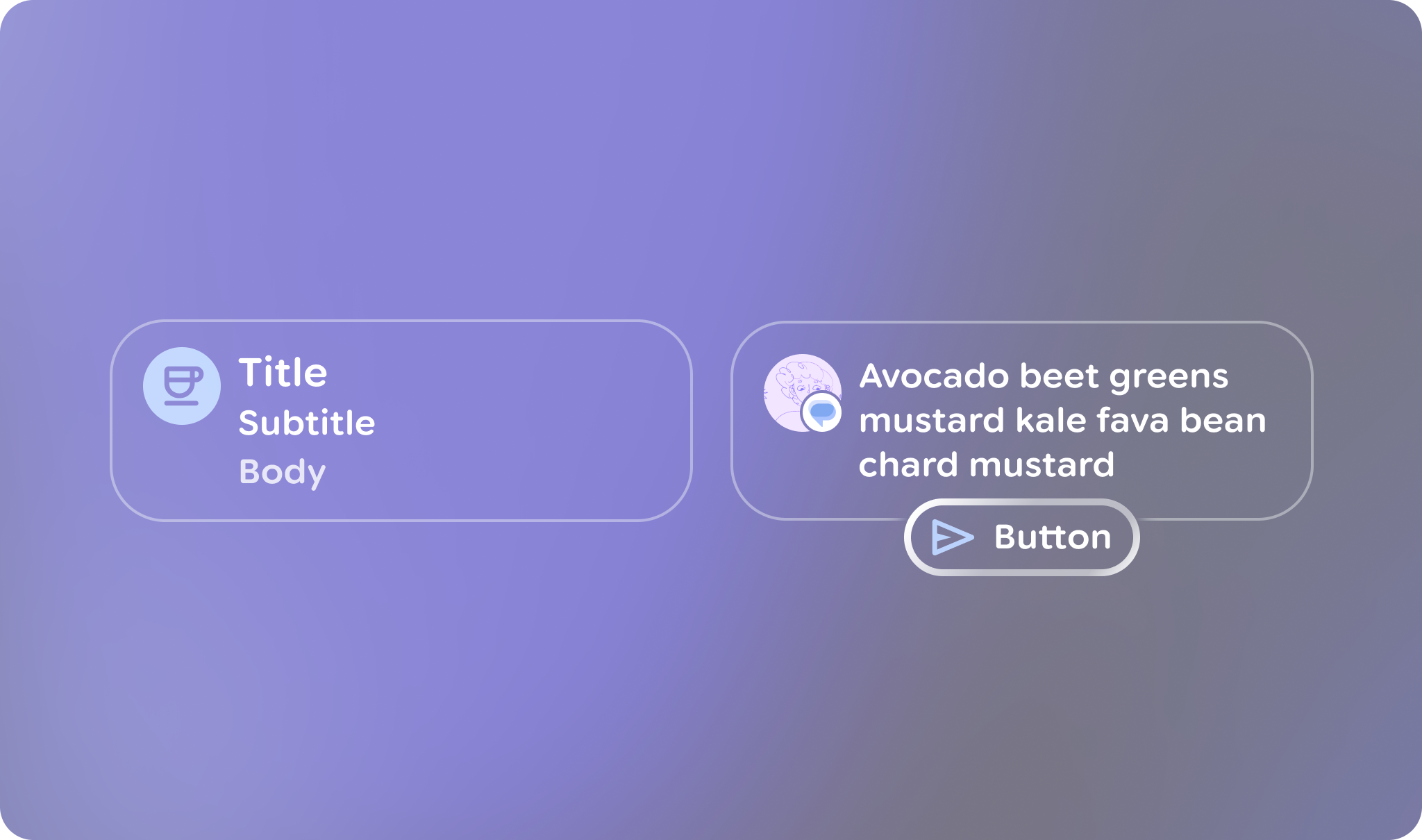
Informationseinheiten. Karten sind sehr anpassungsfähig und unterstützen Kombinationen aus Hauptinhalt, optionalen Titeln, Untertiteln und vorangestellten oder nachgestellten Symbolen. Karten füllen standardmäßig die maximal verfügbare Breite, sind fokussierbar und können auch klickbar gemacht werden. Karten unterstützen eine vertikale Anordnung, bei der das Headerbild oben steht, gefolgt von Titel, Untertitel und Hauptinhalt.
Karten basieren auf dem Jetpack Compose Glimmer Oberflächensystem und übernehmen daher physikalische Eigenschaften wie Tiefeneffekte, Clipping und konsistente Rahmen hervorhebungen.
Anatomie und Slots
Eine Jetpack Compose Glimmer-Karte besteht aus mehreren speziellen Elementen, mit denen Sie Inhalt und Layout anpassen können.
| Slot | Beschreibung |
|---|---|
Header |
Der obere Bereich der Karte, der ein Bild enthalten soll. |
Titel und Untertitel |
Diese Textfelder enthalten die Haupt- und Sekundärlabels für die Karte. Der Titel wird über dem Untertitel platziert. |
Vorangestelltes Symbol |
Ein optionales Symbol (in der Regel ein |
Nachgestelltes Symbol |
Ein optionales Symbol, das am Ende des Inhaltsbereichs der Karte angezeigt wird. |
Hauptinhalt |
Der Hauptteil der Karte für primären |
Standardeinstellungen für Karten
Für Karten gelten die folgenden Standardeinstellungen:
- Breite: Karten füllen die maximal verfügbare Breite des Displays, um die Lesbarkeit auf Displaybrillen zu optimieren.
- Mindesthöhe:
80.dp - Vertikaler Abstand zwischen Texten:
3.dp - Headerform: Verwendet
RoundedCornerShapemit24.dp-Ecken - Abstand für Inhalt: Standardmäßig
GlimmerTheme.componentSpacingValues.medium. Dies wirkt sich auf den äußersten Abstand um Headerbilder und den Inhaltscontainer aus. - Form: Standardmäßig
GlimmerTheme.shapes.medium. Textrendering: Verwendet die Standardwerte aus
GlimmerTheme.typographyfür die folgenden Slots:- Titel:
bodyMedium - Untertitel:
caption - Hauptinhalt:
bodySmall
- Titel:
Beispiel: Einfache Karte
Der folgende Code zeigt den minimalen Code, der zum Erstellen einer Karte erforderlich ist:
Card { Text("This is a card") }
Beispiel: Karte mit mehreren Slots
Der folgende Code zeigt, wie Sie mehrere Slots zusammen verwenden, um eine Karte zu erstellen:
Card( title = { Text("Card Title", style = GlimmerTheme.typography.titleMedium) }, subtitle = { Text("Sub-heading text", style = GlimmerTheme.typography.titleSmall) }, leadingIcon = { Icon(FavoriteIcon, contentDescription = "Favorite") }, trailingIcon = { Icon(BookmarkIcon, contentDescription = "Bookmark") }, header = { Image( painter = myHeaderImage, contentDescription = "Header image", contentScale = ContentScale.FillWidth ) }, ) { Text("This is a complete card") }
Wichtige Informationen zum Code
- Hier wird gezeigt, wie Sie verschiedene Kartenelemente wie
title,subtitleundleadingIconverwenden, um Inhalt und Struktur der Karte anzupassen. - Verwendet die
Card-Überladung mitonClick, um die gesamte Kartenoberfläche interaktiv zu gestalten.
Aktionskarten
Wenn Sie eine Aktionsschaltfläche in eine Karte einfügen möchten, verwenden Sie eine
ActionCard. Aktionskarten haben dieselben Elemente wie Standardkarten und enthalten außerdem einen zusätzlichen action-Parameter, der die untere Schaltfläche definiert.

ActionCard in Jetpack Compose Glimmer.Beispiel: Einfache Aktionskarte
Dieser Code zeigt, wie Sie eine ActionCard erstellen:
ActionCard( action = { Button(onClick = {}, trailingIcon = { Icon(FavoriteIcon, "Localized description") }) { Text("Send") } } ) { Text("This is a card with a title, leading icon, header image, and action") }
Beispiel: Aktionskarte mit Symbol
Dieser Code zeigt, wie Sie eine komplexere ActionCard mit Symbolen erstellen:
ActionCard( title = { Text("Card Title", style = GlimmerTheme.typography.titleMedium) }, subtitle = { Text("Sub-heading text", style = GlimmerTheme.typography.titleSmall) }, leadingIcon = { Icon(FavoriteIcon, contentDescription = "Favorite") }, header = { Image( painter = myHeaderImage, contentDescription = "Header image", contentScale = ContentScale.FillWidth ) }, action = { Button(onClick = { /* Handle action */ }) { Text("Action") } } ) { Text( "This is the main body content of the card, utilizing theme-tokens for consistent styling.", style = GlimmerTheme.typography.bodyMedium ) }