


ऑडियो ग्लास और डिसप्ले ग्लास, Android के स्टैंडर्ड नोटिफ़िकेशन फ़्रेमवर्क का इस्तेमाल करते हैं. इसलिए, एक ही नोटिफ़िकेशन एपीआई का इस्तेमाल करके, अलग-अलग डिवाइसों के नाप या आकार के हिसाब से उपयोगकर्ताओं को सूचनाएं दी जा सकती हैं. ज़्यादा से ज़्यादा डिवाइसों के साथ काम करने और डेवलपमेंट के ओवरहेड को कम करने के लिए, Android NotificationCompat एपीआई का इस्तेमाल करें. Android, आने वाली सूचनाओं को पार्स करता है. साथ ही, डिवाइस की क्षमताओं के आधार पर उन्हें दिखाता है.
सूचनाओं के लिए सबसे सही तरीके अपनाकर, फ़ोन पर मिलने वाली मौजूदा सूचनाओं को ऑडियो ग्लास और डिसप्ले ग्लास पर भी सुना और देखा जा सकता है. इसके लिए, आपको ज़्यादा कॉन्फ़िगरेशन करने की ज़रूरत नहीं होगी. ऑडियो ग्लास और डिसप्ले ग्लास के लिए, सूचनाएं कैसे अडजस्ट की जाती हैं, यह समझने के लिए यहां दिया गया सेक्शन पढ़ें.
सिस्टम यह कैसे तय करता है कि किसी सूचना को ब्रिज करना है या नहीं
Android, आने वाली सूचना के Notification.Style के साथ-साथ, कई अन्य शर्तों का इस्तेमाल करता है. इससे यह तय किया जाता है कि सूचना को उपयोगकर्ता के ऑडियो ग्लास या डिसप्ले ग्लास पर भेजा जाए या नहीं.
स्मार्ट डिसप्ले पर सूचनाएं दिखाने के लिए उपलब्ध स्टाइल
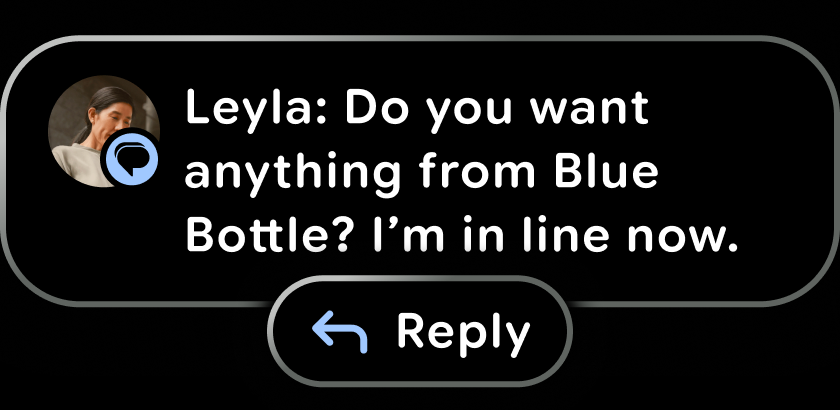
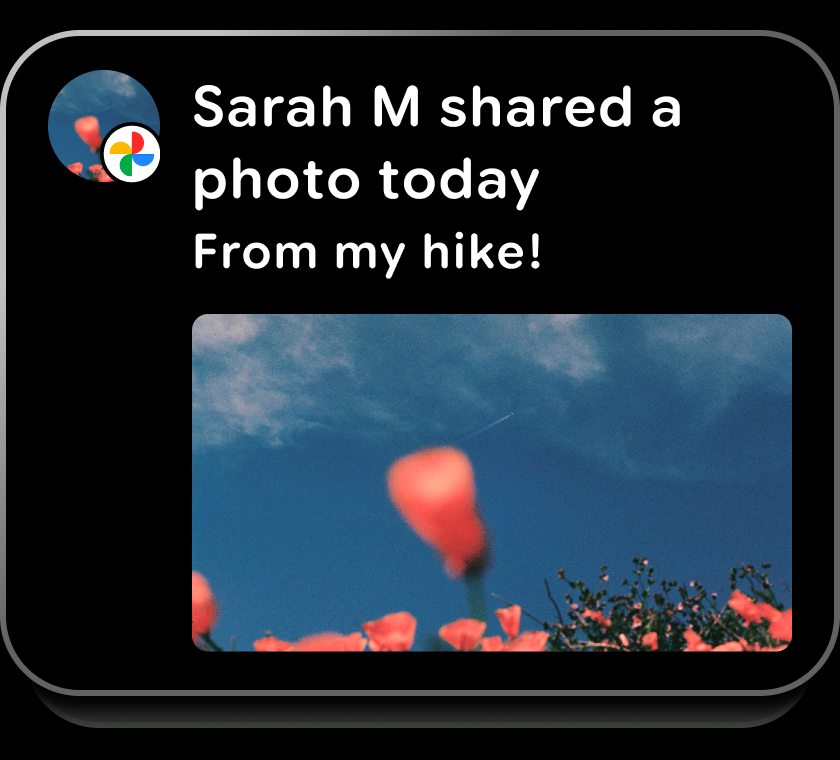
डिस्प्ले ग्लास, Android Notification.Style क्लास के सबसेट के साथ काम करते हैं. सूचनाएं दिखाने के ये स्टाइल, डिसप्ले ग्लास पर पूरी तरह से रेंडर होती हैं:
स्टैंडर्ड स्टाइल (
NotificationCompat.Style)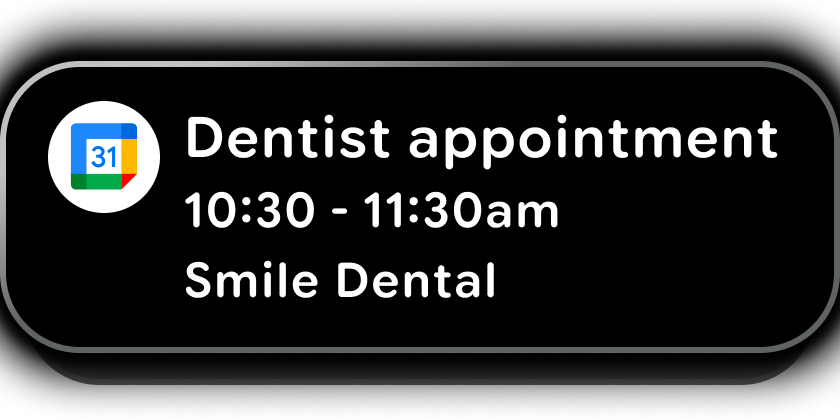
-
-
CallStyle(सिर्फ़ तब, जब सूचना लाइव अपडेट के तौर पर शामिल की गई हो)
सूचना की अन्य स्टाइल (जैसे, InboxStyle) को पूरी तरह से पार्स और रेंडर नहीं किया जाता. इन स्टाइल के लिए, स्टाइल के हिसाब से फ़ील्ड रेंडर नहीं किए जाते. जैसे, InboxStyle के लिए खास जानकारी वाला टेक्स्ट. इसके बजाय, सिस्टम स्टैंडर्ड स्टाइल पर वापस आ जाता है और सिर्फ़ सामान्य फ़ील्ड रेंडर करता है. जैसे, कॉन्टेंट का टाइटल.
ब्रिजिंग के लिए ज़रूरी अन्य शर्तें
सूचना की स्टाइल के अलावा, किसी सूचना को उपयोगकर्ता के ऑडियो ग्लास या डिसप्ले ग्लास से कनेक्ट करने के लिए, इन शर्तों को भी पूरा करना होगा:
सूचना, उपयोगकर्ता के कंट्रोल वाली किसी भी ऐसी सेटिंग के मुताबिक नहीं है जिसकी वजह से सूचना नहीं भेजी जा सकती:
Glasses के कंपैनियन ऐप्लिकेशन की सेटिंग:
ऐप्लिकेशन-लेवल पर टॉगल करने की सुविधा: उपयोगकर्ता यह चुन सकते हैं कि उन्हें चश्मे पर किस ऐप्लिकेशन की सूचनाएं मिलें. स्मार्ट ग्लास पर सूचनाएं पाने की सुविधा चालू होने पर, कुछ ऐप्लिकेशन की सूचनाएं डिफ़ॉल्ट रूप से बंद हो जाती हैं. हालांकि, "सुझाए गए" ऐप्लिकेशन की सूचनाएं चालू रहती हैं.
डिफ़ॉल्ट रूप से, उपयोगकर्ता के पास यह विकल्प होता है कि वह किसी ऐप्लिकेशन के लिए, फ़ोन पर सूचनाएं पाने की सुविधा चालू रखे. हालांकि, वह स्मार्ट ग्लास पर उस ऐप्लिकेशन के लिए सूचनाएं पाने की सुविधा बंद कर सकता है. Glasses ऐप्लिकेशन में, किसी उपयोगकर्ता को यह तय करने में मदद करें कि उसे आपके ऐप्लिकेशन के लिए सूचनाएं चालू करनी हैं या नहीं. इसके लिए, उसे बताएं कि सूचनाएं चालू करने से, ऐप्लिकेशन इस्तेमाल करने का उसका अनुभव कैसे बेहतर होगा.
उपयोगकर्ता के फ़ोन पर सिस्टम-लेवल की सूचना सेटिंग:
ऐप्लिकेशन-लेवल पर टॉगल: अगर कोई व्यक्ति फ़ोन पर किसी ऐप्लिकेशन के लिए सूचनाएं पाने की सुविधा पूरी तरह से बंद कर देता है, तो उस ऐप्लिकेशन के लिए कोई भी सूचना ब्रिज नहीं की जाती.
सूचना चैनल की सेटिंग: अगर कोई उपयोगकर्ता, ऐप्लिकेशन के हिसाब से तय किए गए सूचना चैनल के लिए सूचनाएं पाने की सुविधा बंद कर देता है, तो उस चैनल के लिए कोई भी सूचना ब्रिज नहीं की जाती है.
उपयोगकर्ता के फ़ोन पर सिस्टम-लेवल की'परेशान न करें' (डीएनडी) सेटिंग: एआई चश्मे, फ़ोन की डीएनडी सेटिंग का इस्तेमाल करते हैं. अगर उपयोगकर्ता का फ़ोन'डू नॉट डिस्टर्ब' मोड में है, तो उपयोगकर्ता के चश्मे पर भी सूचनाएं नहीं दिखेंगी.
सूचना,
IMPORTANCE_HIGHयाIMPORTANCE_MAXवाले चैनल को असाइन की गई हो.सूचना का टाइटल,
nullया खाली नहीं होना चाहिए.सूचना को
FLAG_LOCAL_ONLYके तौर पर मार्क नहीं किया गया है. अगर यह फ़्लैग सेट किया जाता है, तो सूचना सिर्फ़ प्राइमरी डिवाइस पर भेजी जाएगी.सूचना, बैकग्राउंड में जारी गतिविधि की सूचना नहीं होनी चाहिए. जैसे, बैकग्राउंड में लगातार चलने वाला टास्क. हालांकि, अगर सूचना लाइव अपडेट की सूचना के तौर पर ज़रूरी शर्तें पूरी करती है, तो ऐसा किया जा सकता है.
लाइव अपडेट की सूचनाएं, डिसप्ले ग्लास पर कैसे दिखती हैं
लाइव अपडेट की सूचनाएं, सूचनाओं की एक खास क्लास होती हैं. इन्हें ऐसी गतिविधियों के लिए डिज़ाइन किया गया है जो उपयोगकर्ता ने शुरू की हैं और जिनके लिए रीयल-टाइम में निगरानी करना ज़रूरी है. जैसे, राइडशेयर के पहुंचने का अनुमानित समय, रास्ते के दिशा-निर्देश या चालू कॉल. सामान्य सूचनाओं के उलट, लाइव अपडेट की सुविधा चालू रहती है. इससे आपको लगातार जानकारी मिलती रहती है. यह जानकारी, सिस्टम के यूज़र इंटरफ़ेस (यूआई) पर प्रमुखता से दिखती है.
डिस्प्ले वाले चश्मे के लिए, लाइव अपडेट दो मुख्य जगहों पर रेंडर किए जाते हैं:
- होम स्क्रीन: लाइव अपडेट की सूचनाएं, होम कैनवस पर कार्ड के तौर पर दिखती हैं. अगर एक से ज़्यादा लाइव अपडेट चालू हैं, तो सिस्टम स्टैक का इस्तेमाल करता है.
- सिस्टम बार: जब उपयोगकर्ता किसी दूसरे ऐप्लिकेशन या अनुभव में होता है, तो लाइव अपडेट सिस्टम बार में स्टेटस चिप के तौर पर दिखते हैं. स्टेटस में बदलाव होने पर, ये चिप कुछ समय के लिए दिखती हैं. अगर डिसप्ले स्लीप मोड में है, तो स्टेटस चिप अपने-आप स्क्रीन को चालू कर देती है, ताकि स्टेटस में बदलाव होने की सूचना मिल सके. इससे उपयोगकर्ता को मैन्युअल इंटरैक्शन के बिना ही सूचना मिल जाती है.
अगर लाइव अपडेट की सूचना में, एआई चश्मे के लिए सूचना दिखाने के लिए उपलब्ध स्टाइल का इस्तेमाल किया जाता है, तो उसे पूरी तरह से पार्स और रेंडर किया जाता है. लाइव अपडेट की सूचनाएं, सूचना देने की अन्य स्टाइल (जैसे कि BigTextStyle) का इस्तेमाल करती हैं. इन्हें पूरी तरह से पार्स नहीं किया जाता. इसलिए, सिस्टम इन्हें सूचना देने की स्टैंडर्ड स्टाइल में बदल देता है.
स्मार्ट ग्लास पर सूचनाओं के लिए उपलब्ध कार्रवाइयां
डिसप्ले ग्लास पर, आने वाली सूचनाएं स्क्रीन पर सबसे ऊपर सूचना देने वाले कार्ड (एचयूएन) के तौर पर दिखती हैं. MessagingStyle सूचनाओं के लिए, आपका ऐप्लिकेशन सीधे जवाब देने की सुविधा का इस्तेमाल कर सकता है. ज़्यादा जानकारी देखने और जवाब देने के लिए, लोग टैप करके इसे बड़ा कर सकते हैं. सूचनाओं की अन्य सभी स्टाइल के लिए, सिस्टम की ओर से उपलब्ध कराई गई 'खारिज करें' कार्रवाई ही उपलब्ध होती है.
सीधे जवाब देने की सुविधा का इस्तेमाल करते समय, उपयोगकर्ता बोलकर जवाब दे सकते हैं. इसके अलावा, वे आगे की ओर स्क्रोल करके, स्मार्ट जवाबों की सूची में से कोई जवाब चुन सकते हैं. स्मार्ट जवाब के लिए, उपयोगकर्ता के डिवाइस पर मौजूद एआई का इस्तेमाल किया जा सकता है. इससे छोटे और काम के जवाबों के सुझाव मिलते हैं.