


Los lentes con audio y los lentes con pantalla usan el framework de notificaciones estándar de Android, por lo que puedes notificar a los usuarios en diferentes factores de forma con las mismas APIs de notificaciones. Para promover la máxima compatibilidad y minimizar la sobrecarga de desarrollo, usa las APIs de NotificationCompat de Android. Android analiza las notificaciones entrantes y adapta su presentación según las capacidades del dispositivo.
Si sigues las prácticas recomendadas para las notificaciones, las notificaciones existentes de tu teléfono se pueden transferir a los lentes con audio y los lentes con pantalla con poca o ninguna configuración adicional. Lee la información de las siguientes secciones para comprender cómo el sistema adapta las notificaciones para los lentes con audio y los lentes con pantalla.
Cómo determina el sistema si se debe crear un puente para una notificación
Android usa el Notification.Style de la notificación entrante junto con varios otros criterios para determinar si se debe o no transmitir la notificación a los lentes de audio o los lentes de pantalla del usuario.
Estilos de notificaciones compatibles en anteojos con pantalla
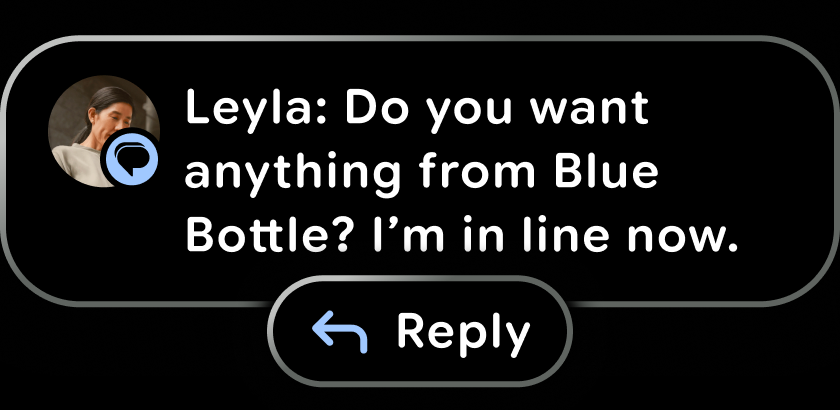
Los lentes de pantalla admiten un subconjunto de las clases Notification.Style de Android. Los siguientes estilos de notificaciones se renderizan por completo en los lentes de pantalla:
Estilo estándar (
NotificationCompat.Style)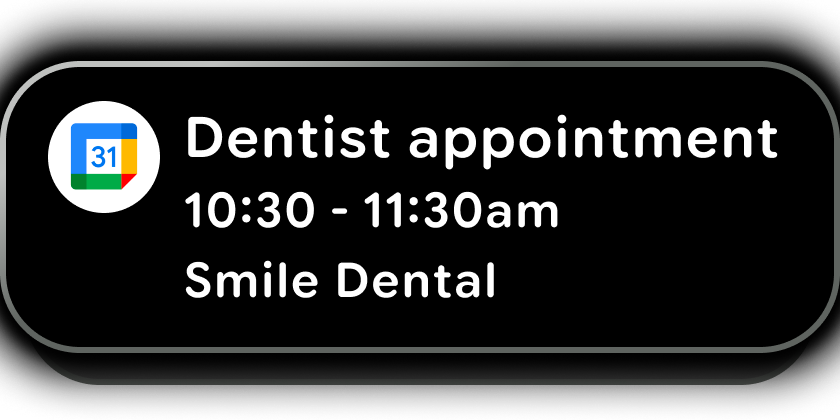
-
-
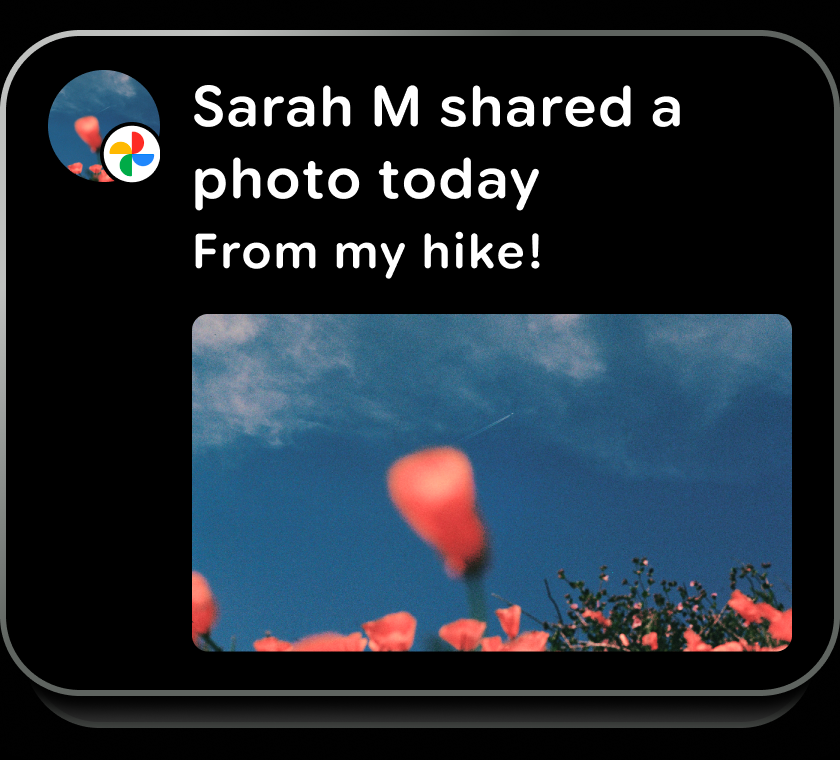
CallStyle(solo cuando la notificación califica como actualización en vivo)
Otros estilos de notificación (como InboxStyle) no se analizan ni renderizan por completo. En el caso de estos diseños, no se renderizan los campos específicos del diseño (como el texto de resumen para InboxStyle). En cambio, el sistema vuelve al diseño estándar y renderiza solo los campos comunes, como el título del contenido.
Otros criterios obligatorios para la vinculación
Además del estilo de la notificación, esta también debe cumplir con los siguientes criterios para transferirse a los lentes con audio o los lentes con pantalla del usuario:
La notificación no está sujeta a ninguno de los siguientes parámetros de configuración controlados por el usuario que impedirían su entrega:
Configuración de la app complementaria de los lentes:
Activación a nivel de la app: Los usuarios pueden seleccionar qué notificaciones de apps se transfieren a los lentes. Cuando se activan las notificaciones en los lentes, las notificaciones de apps específicas se desactivan de forma predeterminada, excepto las de la lista "Sugeridas".
Este comportamiento predeterminado permite que un usuario deje habilitadas las notificaciones en su teléfono para una app determinada, pero las inhabilite para esa app en sus anteojos. Para ayudar a un usuario a decidir si habilitar las notificaciones de tu app en la app de Glasses, explícale cómo las notificaciones mejorarían su experiencia con tu app.
Configuración de notificaciones a nivel del sistema en el teléfono del usuario:
Activación o desactivación a nivel de la app: Si un usuario inhabilita por completo las notificaciones de una app en el teléfono, no se compartirán las notificaciones de esa app.
Configuración del canal de notificaciones: Si un usuario inhabilita las notificaciones de un canal de notificaciones definido por la app, no se puentean las notificaciones de ese canal.
Configuración de No interrumpir (DND) a nivel del sistema en el teléfono del usuario: Los lentes con IA usan la configuración de No interrumpir del teléfono. Si el teléfono del usuario está en modo No molestar, las notificaciones también se suprimen en los lentes del usuario.
La notificación se asigna a un canal con
IMPORTANCE_HIGHoIMPORTANCE_MAX.El título de la notificación no es
nullni está vacío.La notificación no está marcada con
FLAG_LOCAL_ONLY. Si se configura esta marca, la notificación se restringe al dispositivo principal.La notificación no es una notificación continua, como una tarea en segundo plano persistente, a menos que califique como una notificación de Actualización en vivo.
Cómo se transfieren las notificaciones de Actualización en vivo a los lentes de pantalla
Las notificaciones de Live Update son una clase especializada de notificaciones diseñadas para actividades en curso iniciadas por el usuario que requieren supervisión en tiempo real, como las ETA de viajes compartidos, la navegación paso a paso o las llamadas activas. A diferencia de las notificaciones normales, las actualizaciones en vivo permanecen activas para proporcionar un flujo continuo de información que se muestra de forma destacada en toda la IU del sistema.
En el caso de los lentes de visualización, las actualizaciones en vivo se renderizan en dos ubicaciones principales:
- Pantalla principal: Las notificaciones de Live Update aparecen en el lienzo de la página principal como tarjetas. Si hay varias actualizaciones en vivo activas, el sistema usa una pila.
- Barra del sistema: Cuando el usuario está dentro de otra app o experiencia, las actualizaciones en vivo aparecen como chips de estado en la barra del sistema. Estas chips aparecen brevemente cada vez que se produce un cambio de estado. Si la pantalla está en suspensión, un chip de estado la activa automáticamente para indicar un cambio de estado, de modo que el usuario se mantenga informado sin interacción manual.
Si una notificación de actualización en vivo usa un estilo de notificación compatible para los lentes con IA, se analiza y renderiza por completo. Las notificaciones de Actualizaciones en vivo que usan otros estilos de notificación (como BigTextStyle) no se analizan por completo, y el sistema las adapta a una notificación de estilo estándar.
Acciones de notificación disponibles para los lentes de visualización
En los lentes con pantalla, las notificaciones entrantes aparecen como notificaciones de atención (HUN). En el caso de las notificaciones de MessagingStyle, tu app puede usar una acción de respuesta directa. Los usuarios pueden presionar para expandir y ver más detalles, y responder. Para todos los demás estilos de notificación, la única opción disponible es la acción de descarte proporcionada por el sistema.
Cuando usan la respuesta directa, los usuarios pueden responder con su voz o seleccionar una respuesta inteligente de una lista desplazándose hacia adelante. En el caso de las respuestas inteligentes, puedes usar la IA integrada en el dispositivo para sugerir respuestas breves y pertinentes.