



A SpatialPanel is a subspace composable that lets you display your app's content–for example, you could display video playback, still images, or any other content in a spatial panel.
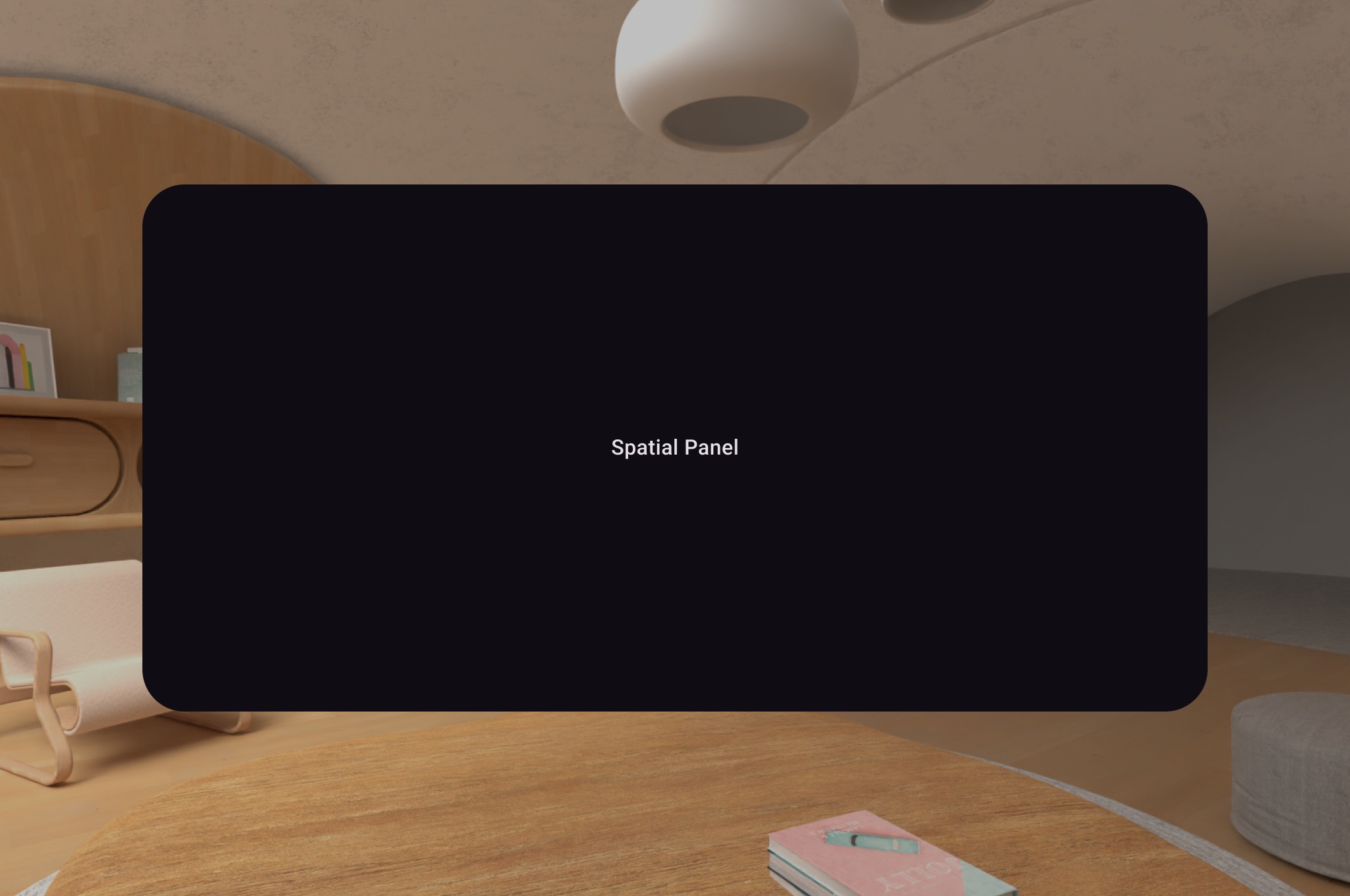
SubspaceModifier を使用して、空間パネルのサイズ、動作、配置を変更できます。
空間パネルを作成する
次の例は、空間パネルを作成する方法を示しています。
Subspace { SpatialPanel( SubspaceModifier .height(824.dp) .width(1400.dp) .movable() .resizable(), ) { SpatialPanelContent() } }
@Composable fun SpatialPanelContent() { Box( Modifier .background(color = Color.Black) .height(500.dp) .width(500.dp), contentAlignment = Alignment.Center ) { Text( text = "Spatial Panel", color = Color.White, fontSize = 25.sp ) } }
コードに関する主なポイント
SpatialPanelAPI はサブスペース コンポーザブルであるため、Subspace内で呼び出す必要があります。サブスペース外で呼び出すと、例外がスローされます。SpatialPanelのサイズは、SubspaceModifierのheightとwidthの仕様を使用して設定されています。これらの仕様を省略すると、パネルのサイズはコンテンツの測定値によって決まります。movableサブスペース修飾子を追加して、ユーザーがパネルを移動できるようにします。resizableサブスペース修飾子を追加して、ユーザーがパネルのサイズを変更できるようにします。- サイズ設定と配置の詳細については、空間パネルの設計ガイダンスをご覧ください。コードの実装について詳しくは、リファレンス ドキュメントをご覧ください。
movable 修飾子の仕組み
ユーザーがパネルを遠ざけると、デフォルトでは、movable 修飾子によって、ホームスペースでシステムがパネルのサイズを変更するのと同様に、パネルのサイズが変更されます。すべての子コンテンツがこの動作を継承します。これを無効にするには、shouldScaleWithDistance パラメータを false に設定します。
空間レイアウトに複数の空間パネルを追加する
複数の空間パネルを作成し、SpatialRow、SpatialColumn、SpatialBox、SpatialSpacer を使用して空間レイアウト内に配置できます。
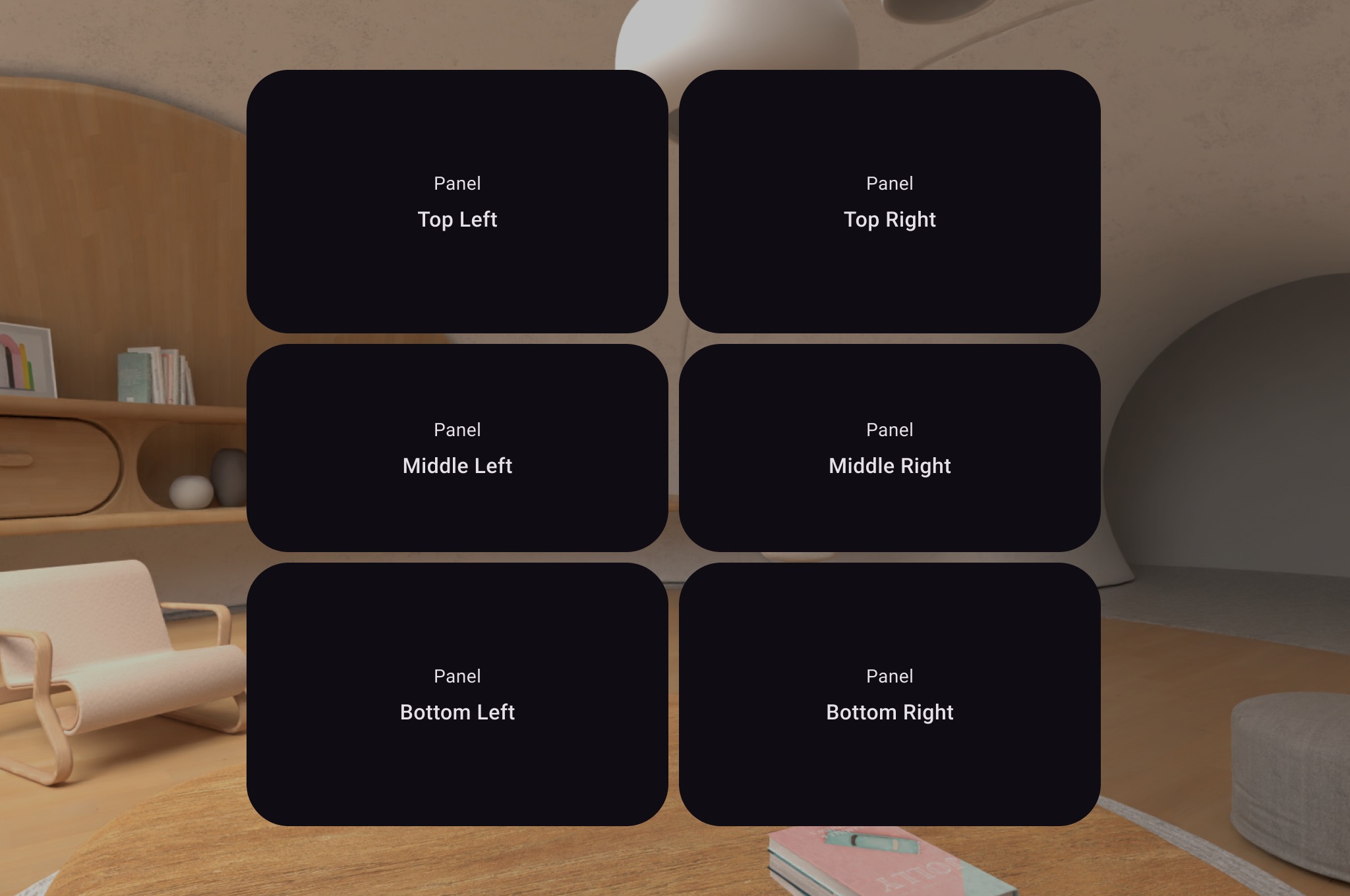
次のコード例は、これを行う方法を示しています。
Subspace { SpatialRow { SpatialColumn { SpatialPanel(SubspaceModifier.height(250.dp).width(400.dp)) { SpatialPanelContent("Top Left") } SpatialPanel(SubspaceModifier.height(200.dp).width(400.dp)) { SpatialPanelContent("Middle Left") } SpatialPanel(SubspaceModifier.height(250.dp).width(400.dp)) { SpatialPanelContent("Bottom Left") } } SpatialColumn { SpatialPanel(SubspaceModifier.height(250.dp).width(400.dp)) { SpatialPanelContent("Top Right") } SpatialPanel(SubspaceModifier.height(200.dp).width(400.dp)) { SpatialPanelContent("Middle Right") } SpatialPanel(SubspaceModifier.height(250.dp).width(400.dp)) { SpatialPanelContent("Bottom Right") } } } }
@Composable fun SpatialPanelContent(text: String) { Column( Modifier .background(color = Color.Black) .fillMaxSize(), horizontalAlignment = Alignment.CenterHorizontally, verticalArrangement = Arrangement.Center ) { Text( text = "Panel", color = Color.White, fontSize = 15.sp ) Text( text = text, color = Color.White, fontSize = 25.sp, fontWeight = FontWeight.Bold ) } }
コードに関する主なポイント
SpatialRow、SpatialColumn、SpatialBox、SpatialSpacerはすべてサブスペース コンポーザブルであり、サブスペース内に配置する必要があります。SubspaceModifierを使用してレイアウトをカスタマイズします。- 複数のパネルが並んだレイアウトでは、
SubspaceModifierを使用して 825 dp の曲線半径を設定し、パネルがユーザーを囲むようにすることをおすすめします。詳しくは、設計に関するガイダンスをご覧ください。
カスタムパネルとレイアウトを作成する
Compose for XR でサポートされていないカスタムパネルを作成するには、SceneCore API を使用して、PanelEntity インスタンスとシーングラフを直接操作します。