

La couleur prend en compte l'affichage, l'environnement et la cognition. Sur les lunettes, la couleur utilise une palette très raffinée pour prendre en charge le comportement des écrans additifs et optimiser le confort visuel. L'utilisation de la couleur sur les lunettes doit être judicieuse pour s'harmoniser avec le monde réel, indiquer des actions importantes, afficher des images ou fournir une signification sémantique.
Le noir est transparent sur un écran optique. Gardez cela à l'esprit lors de la conception, car les couleurs plus foncées apparaîtront ternes ou transparentes, mais cela peut également être utilisé pour créer de la profondeur.
Jeu de couleurs
Le jeu de couleurs des lunettes (ensemble de jetons ou de rôles de couleur pour thématiser la couleur de votre application) se compose de trois rôles d'accentuation, de six rôles de surface (ou neutres) et de leurs homologues de couleur. Les rôles de couleur sont semblables à ceux de leur schéma mobile et doivent être utilisés de la même manière.
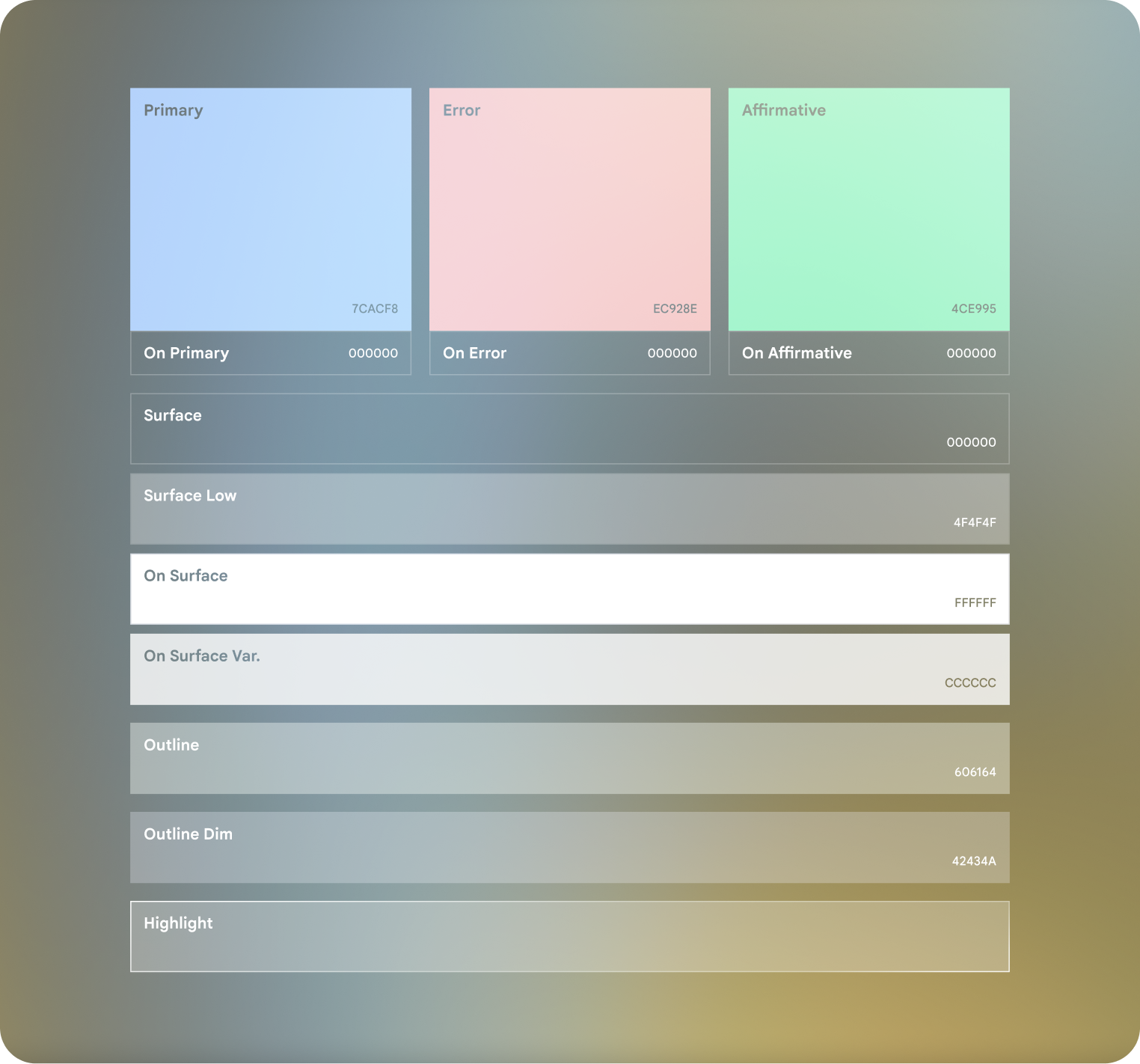
Les couleurs d'accentuation peuvent être utilisées pour la couleur avec une emphase limitée.

À faire

À éviter
Personnaliser la couleur
Lorsque vous personnalisez les couleurs des lunettes, il est essentiel de minimiser l'obstruction visuelle et de s'harmoniser avec le monde réel. Privilégiez la lisibilité dans différentes conditions d'éclairage. Calibrez soigneusement les couleurs pour équilibrer la luminosité et la saturation afin qu'elles soient immédiatement discernables.
La couleur principale peut être personnalisée pour utiliser la couleur de votre marque ou d'interaction principale. Tenez compte du contraste, de la saturation et de la consommation électrique de la couleur choisie.
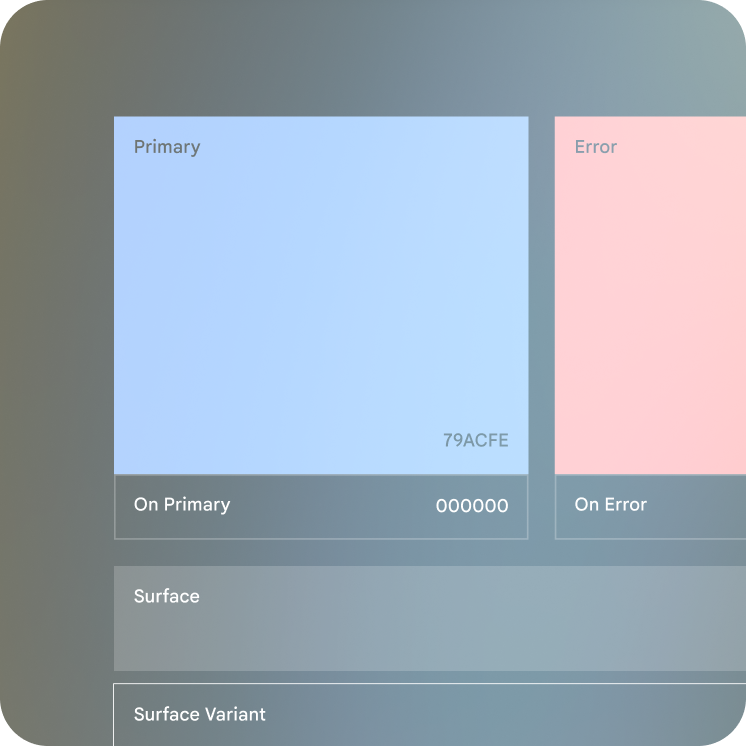
Couleurs de marque et sémantiques optimisées
Les couleurs qui représentent la marque, les actions ou les alertes système doivent être :
- suffisamment lumineuses pour être lisibles ;
- suffisamment saturées pour être discernables en tant que couleur ;
- Assurez-vous qu'il existe une différence de tonalité d'au moins 66% entre le premier plan et l'arrière-plan à l'aide de l'espace colorimétrique HCT.
En savoir plus sur le thème Jetpack Compose Glimmer.
Consommation électrique
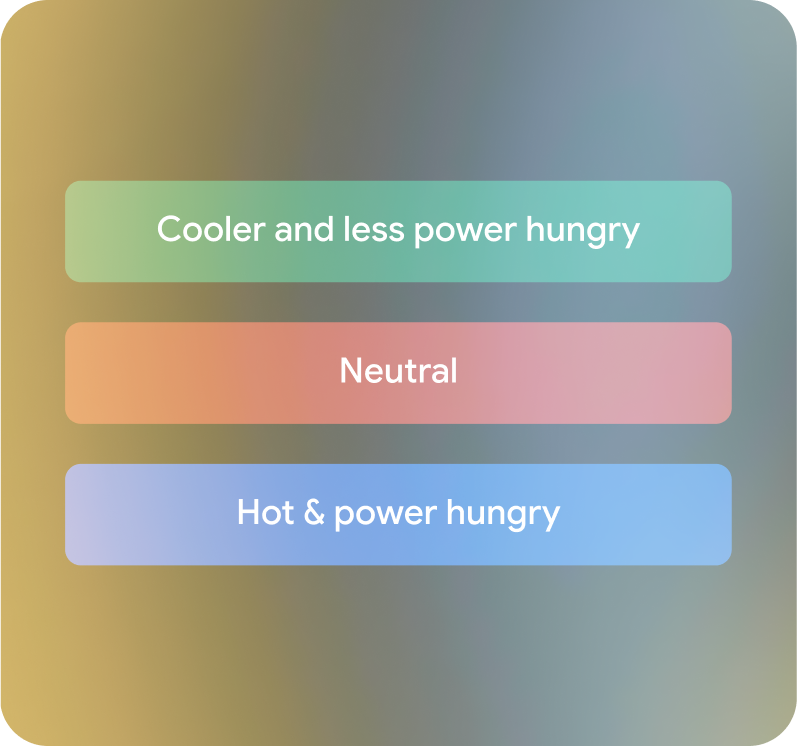
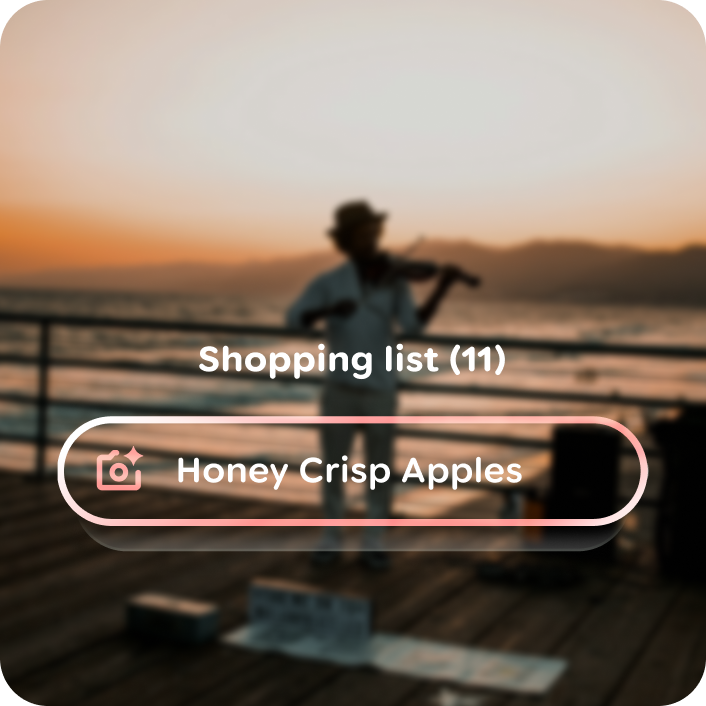
Certaines couleurs consomment plus d'énergie et génèrent plus de chaleur que d'autres. Le vert est le moins gourmand en énergie, le bleu le plus, lorsque l'on compare des couleurs de même tonalité, comme illustré à droite. Réduisez au minimum le nombre de pixels que vous allumez. Plus l'écran est lumineux, plus l'affichage chauffe. Ne remplissez pas l'écran en blanc, car cela peut entraîner une atténuation thermique.
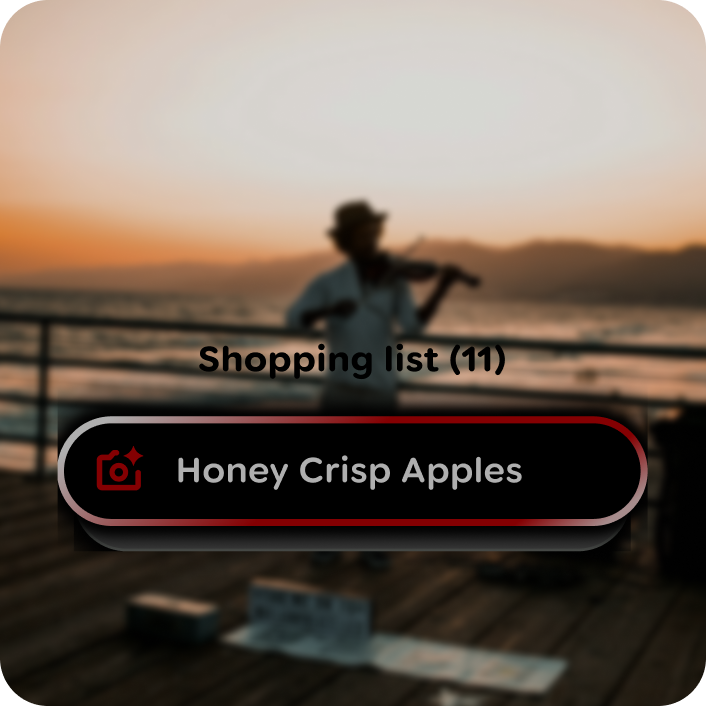
À faire
À éviter
À faire
À éviter
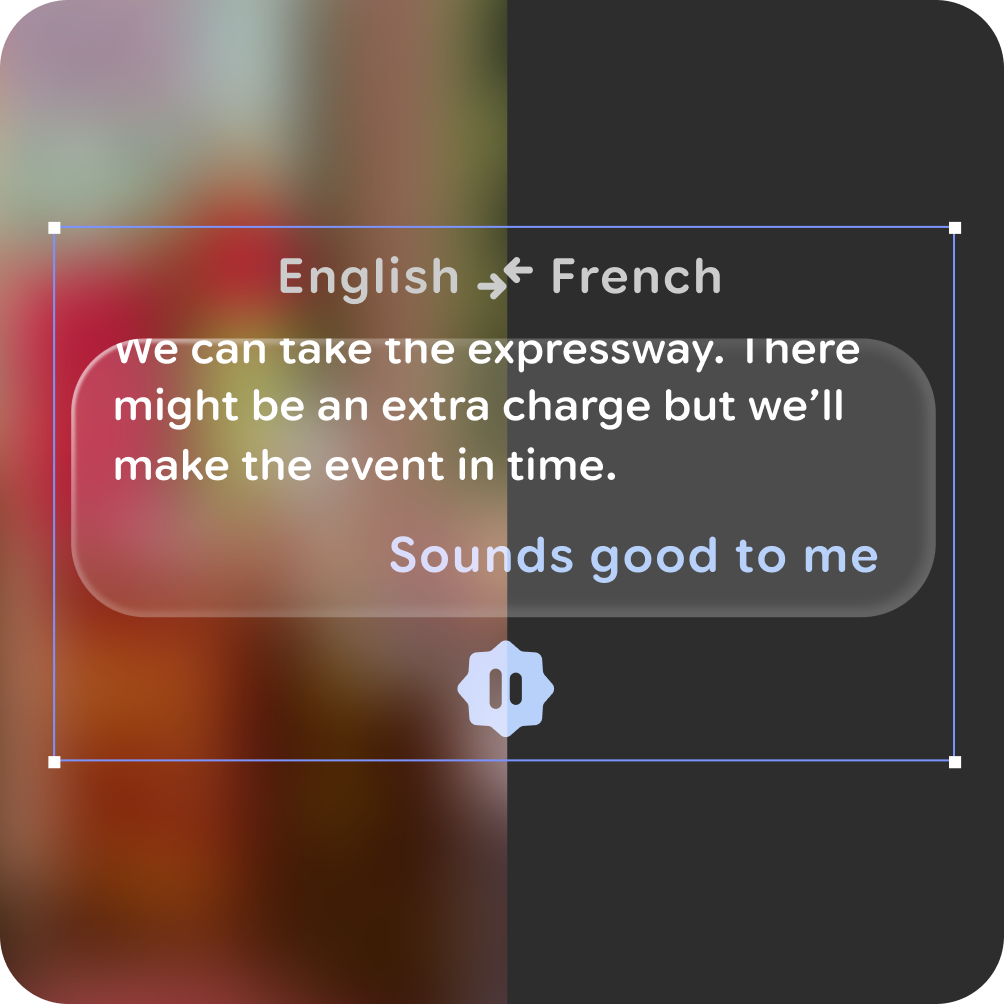
Les surfaces personnalisées doivent être évitées.
Couleurs de conteneur sombres
Les conteneurs doivent généralement se concentrer sur l'affichage du contenu qu'ils contiennent, sans être distrayants :
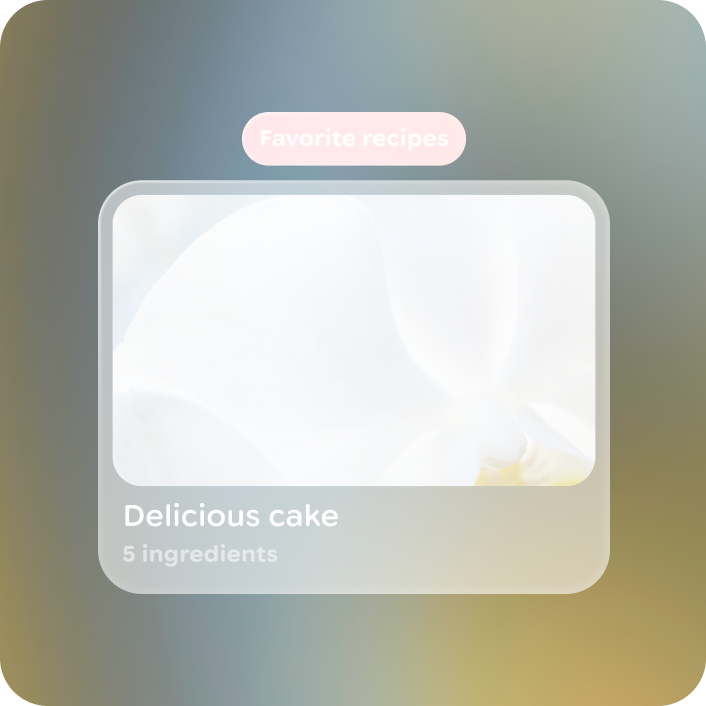
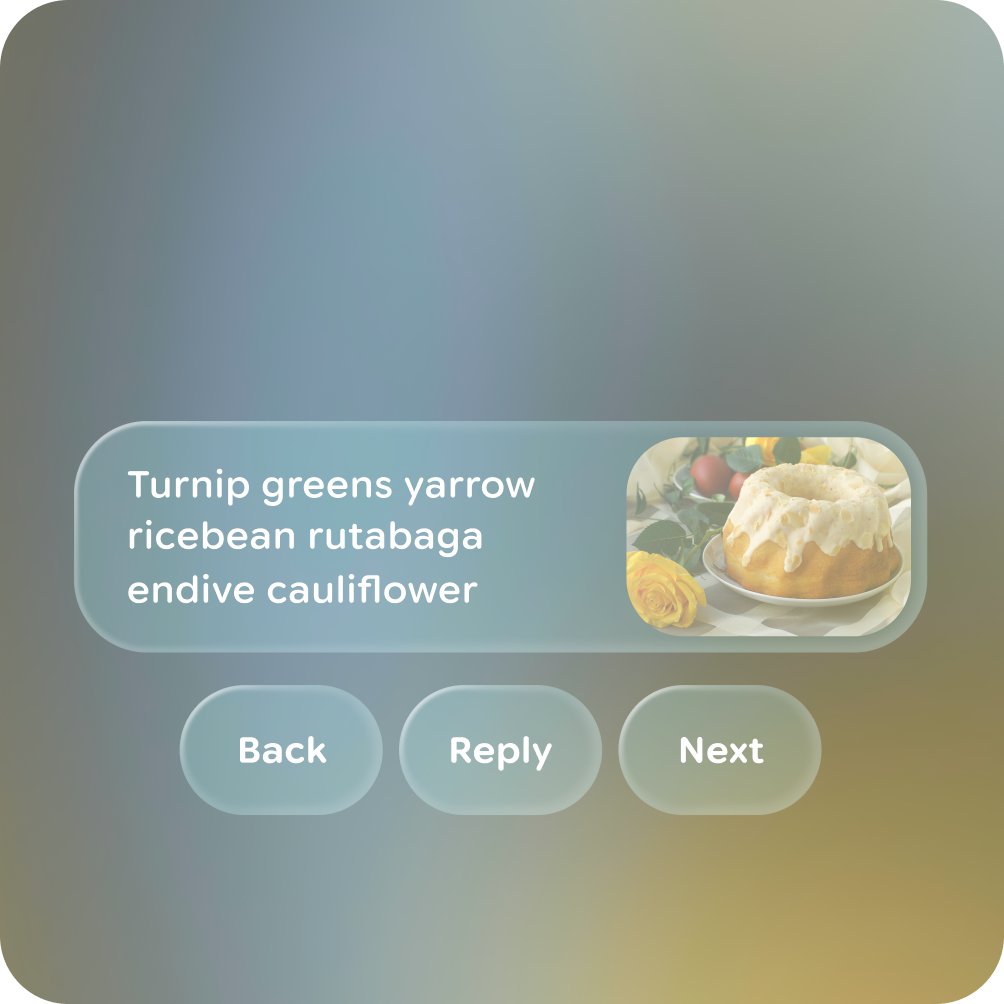
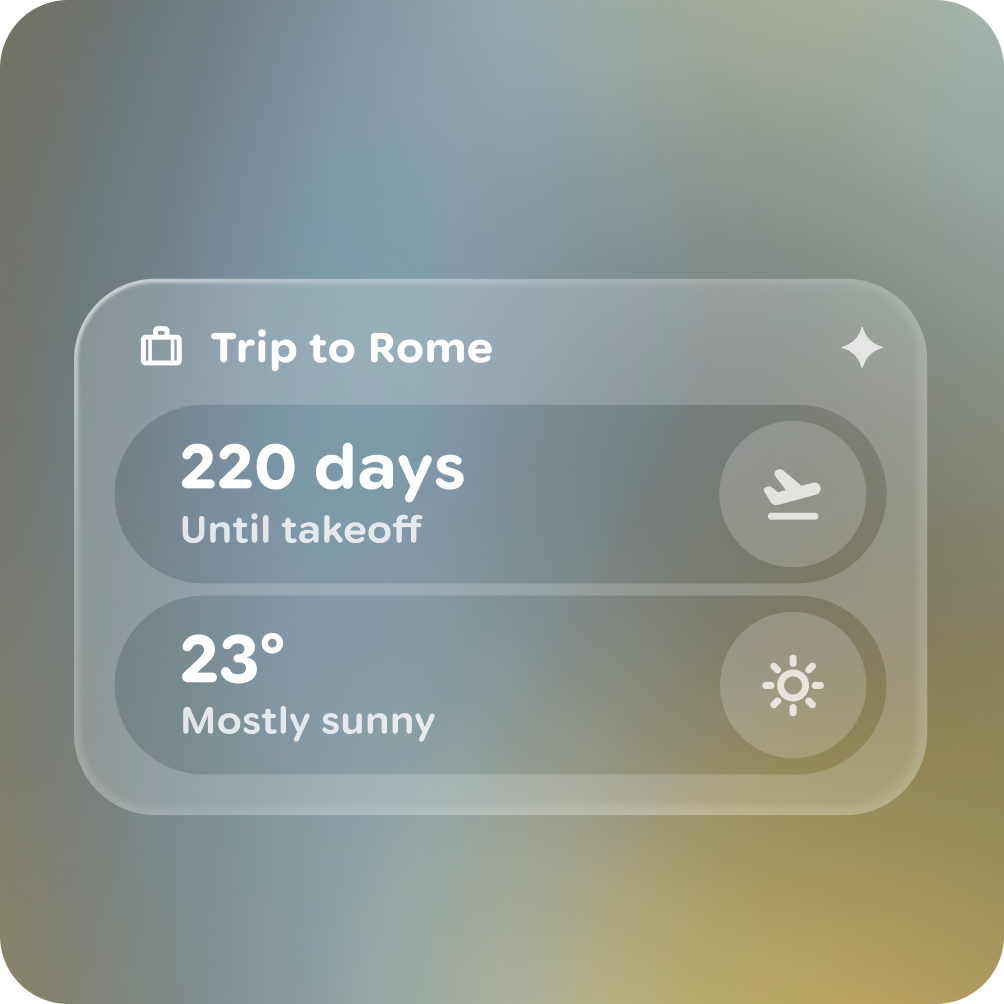
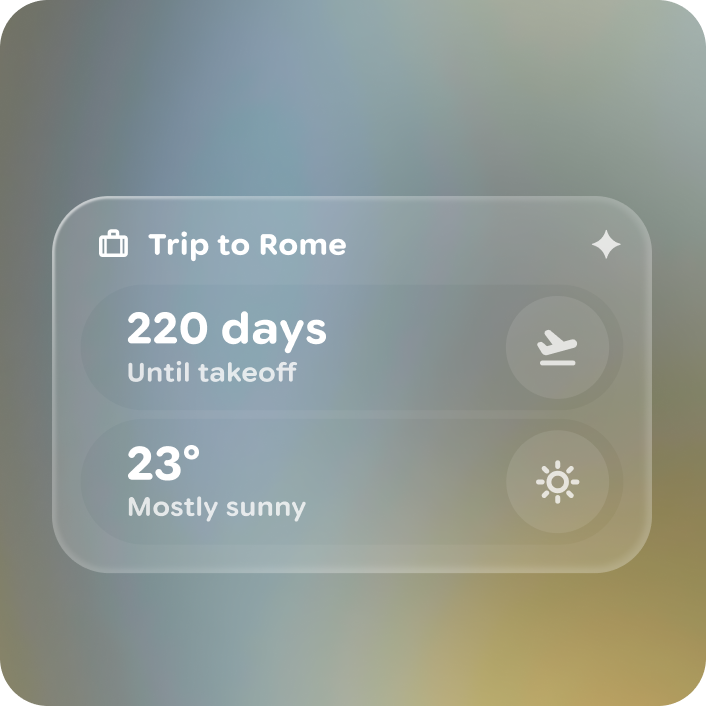
- Les surfaces doivent être noires pour un contraste maximal.
- Les surfaces ne doivent pas être plus claires que 34% de tonalité dans leur état sélectionné pour maintenir la lisibilité des éléments de premier plan.
- Les contours doivent être visibles, mais subtils.

À faire
À éviter
À faire

À éviter
À faire
À éviter
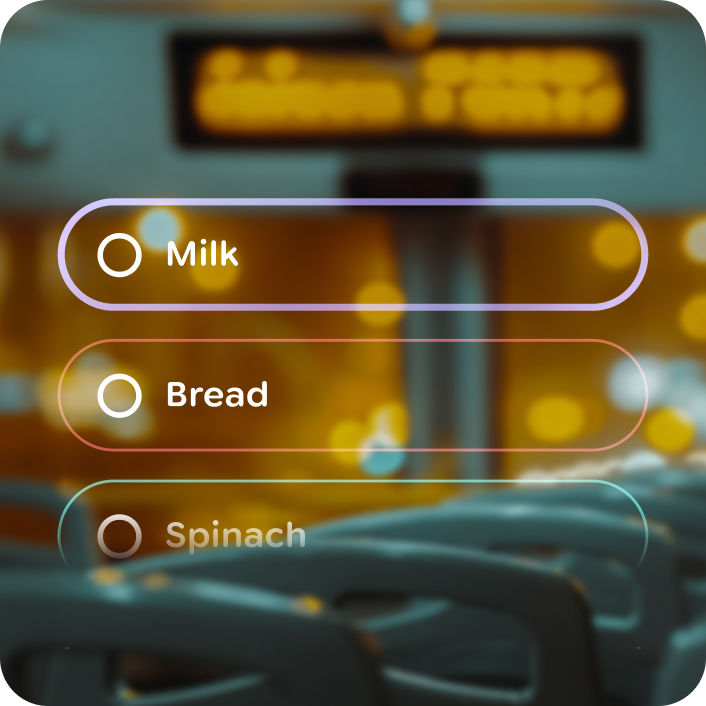
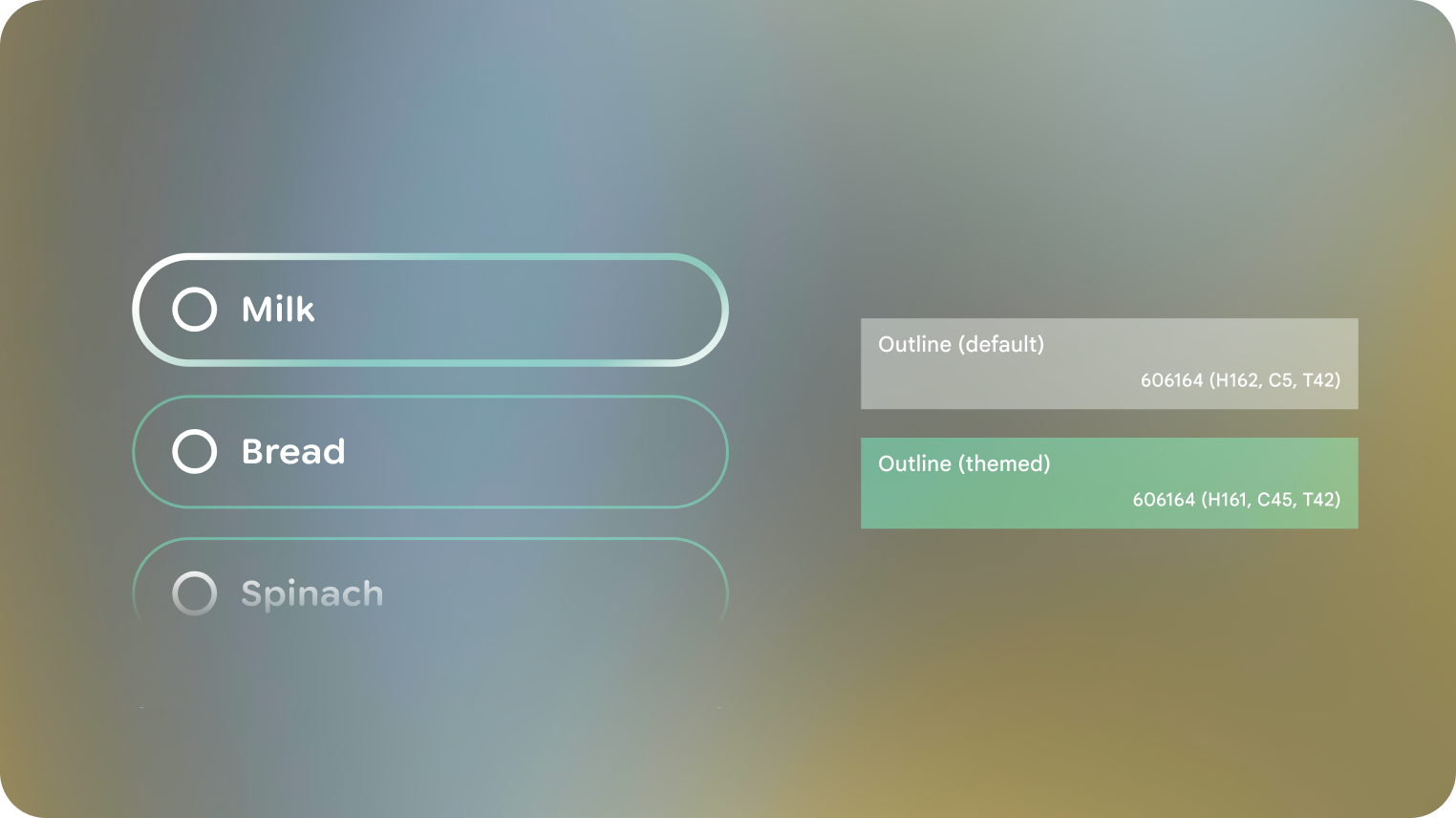
La personnalisation des contours est possible pour ajouter une image de marque ou une interface utilisateur expressive.

À faire
À éviter
Avertissement
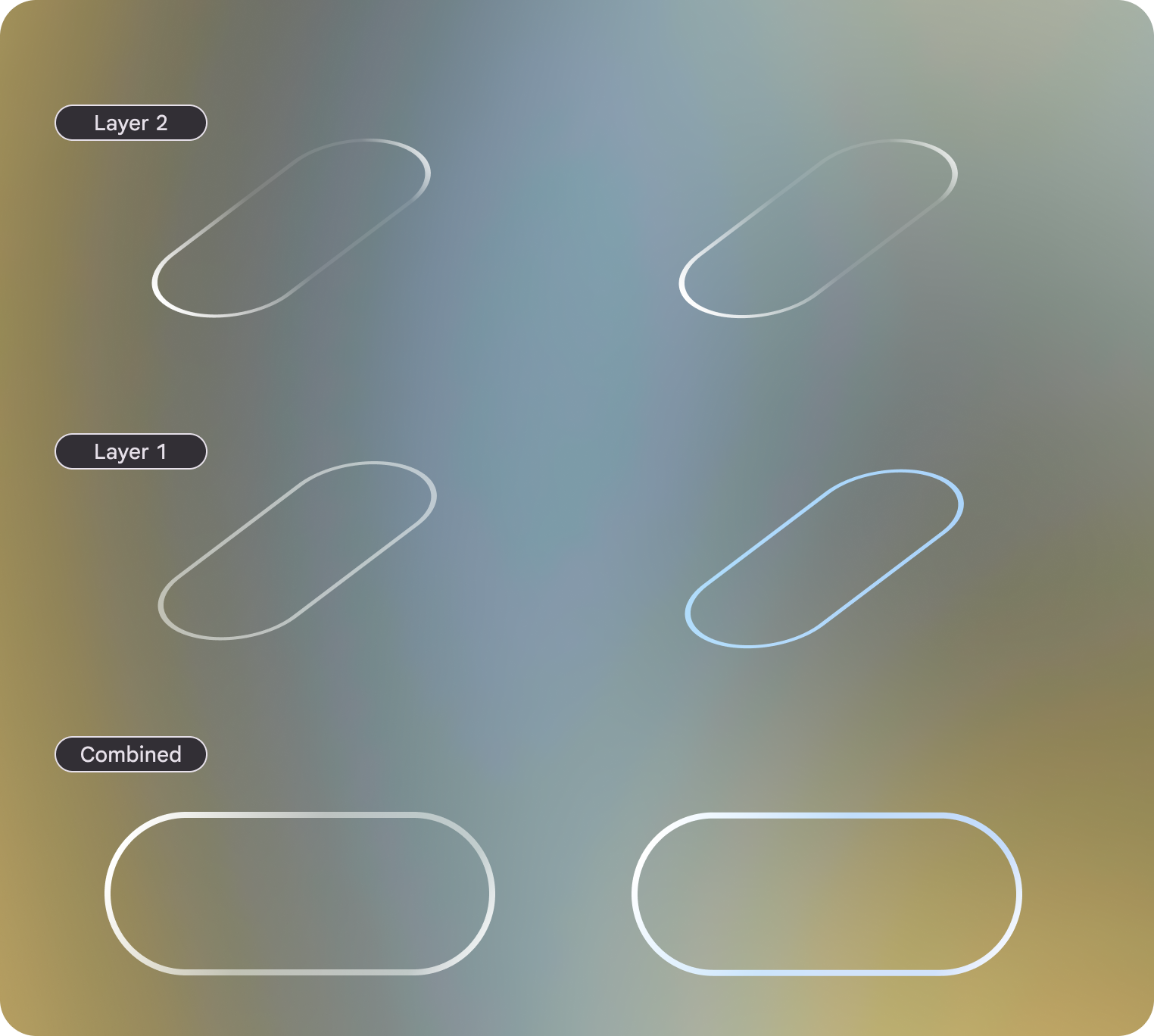 Personnalisation de la mise au point du contour en bleu : la mise en évidence de l'état de mise au point est constituée de deux
contours, la couleur est appliquée au calque 2 pour teinter l'état de mise au point.
Personnalisation de la mise au point du contour en bleu : la mise en évidence de l'état de mise au point est constituée de deux
contours, la couleur est appliquée au calque 2 pour teinter l'état de mise au point.

À faire
