

Créez votre application à l'aide du framework d'interface utilisateur Jetpack Compose Glimmer pour des expériences augmentées qui fonctionnent sur les écrans optiques transparents. Jetpack Compose Glimmer est l'un des premiers frameworks d'interface utilisateur à être optimisé pour les écrans transparents et le facteur de forme des lunettes.
1. Définir les parcours utilisateur
Concentrez-vous sur les parcours utilisateur critiques (CUJ) compatibles avec les principes de lisibilité du facteur de forme des lunettes. Cela peut être exprimé avec une interface utilisateur minimale ou uniquement du son, tout en permettant à l'utilisateur de rester présent dans son environnement. Pour trouver des opportunités, envisagez de commencer par des points d'entrée dans votre application actuelle qui pourraient bénéficier des lunettes.
Par exemple, un utilisateur peut bénéficier d'un itinéraire à pied détaillé et mains libres pour l'aider à se rendre à sa destination.
Le parcours utilisateur choisi doit également tenir compte des principes de sécurité, de confort et de performances. Par exemple, ne choisissez pas de tâches qui nécessiteraient l'utilisation de la caméra de l'utilisateur pendant des périodes inutilement longues ou qui porteraient atteinte à sa confidentialité.
En savoir plus sur les principes fondamentaux

À faire
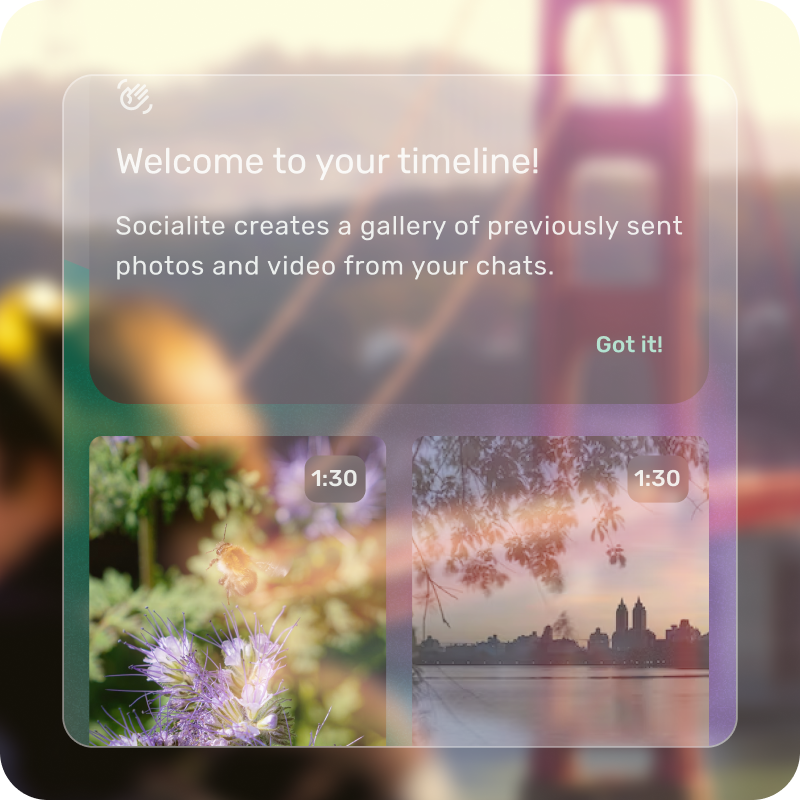
À éviter
2. Réduire et traduire
Pour l'UI en mode d'affichage, commencez par un CUJ de votre application principale :
Optimiser les mises en page pour la concentration : les mises en page donnent la priorité aux informations essentielles, ce qui réduit le nombre d'actions et d'éléments visuels pour maintenir la concentration de l'utilisateur.
Utiliser la profondeur pour la hiérarchie : la profondeur permet de communiquer la priorité des éléments.
Concevez de bas en haut : lorsque vous créez des maquettes, commencez par le bas, en disposant les composants vers le haut.
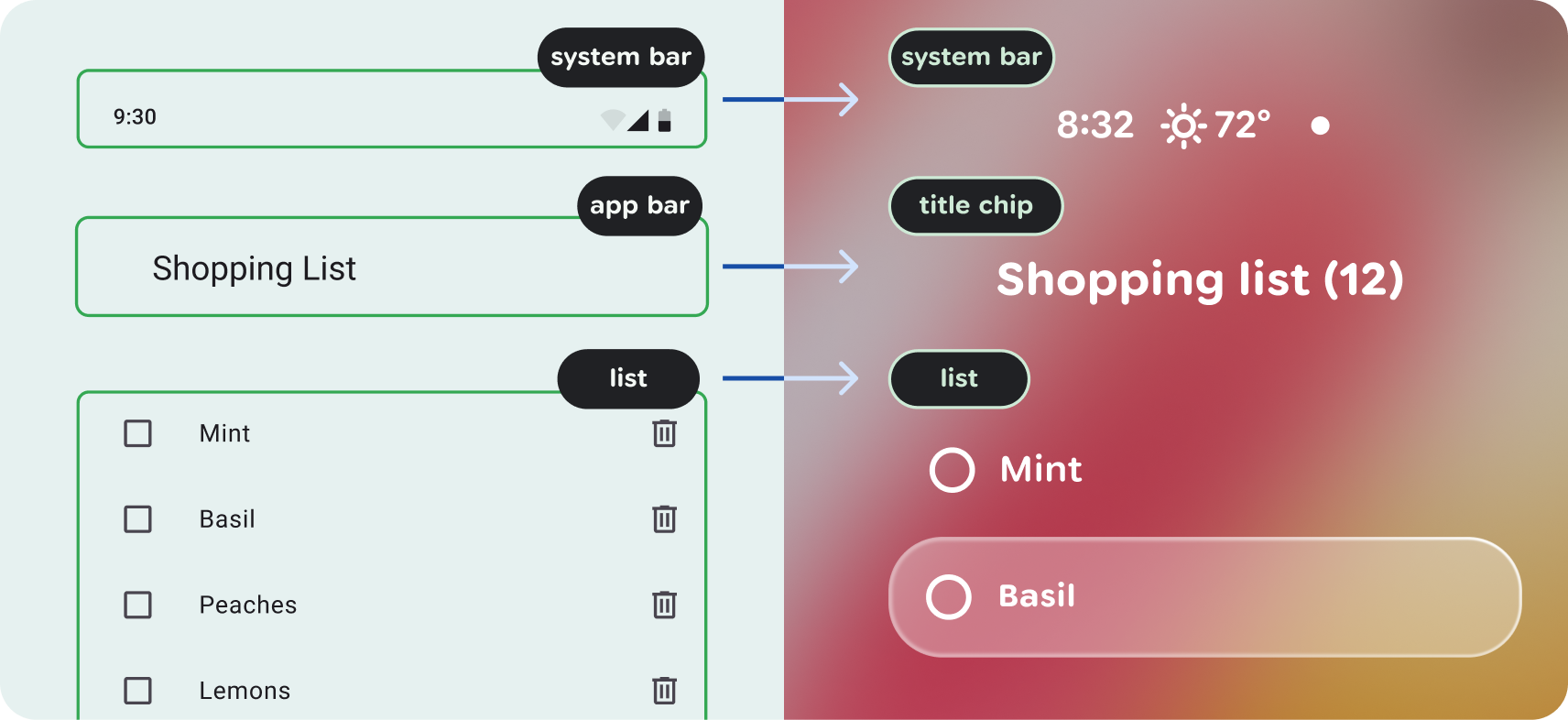
Traduire les composants visuels : pour les lunettes avec affichage, utilisez les composants et les modèles de mise en page Glimmer de Jetpack Compose.
En savoir plus sur les composants et la vue Application
3. Flux audio et indications
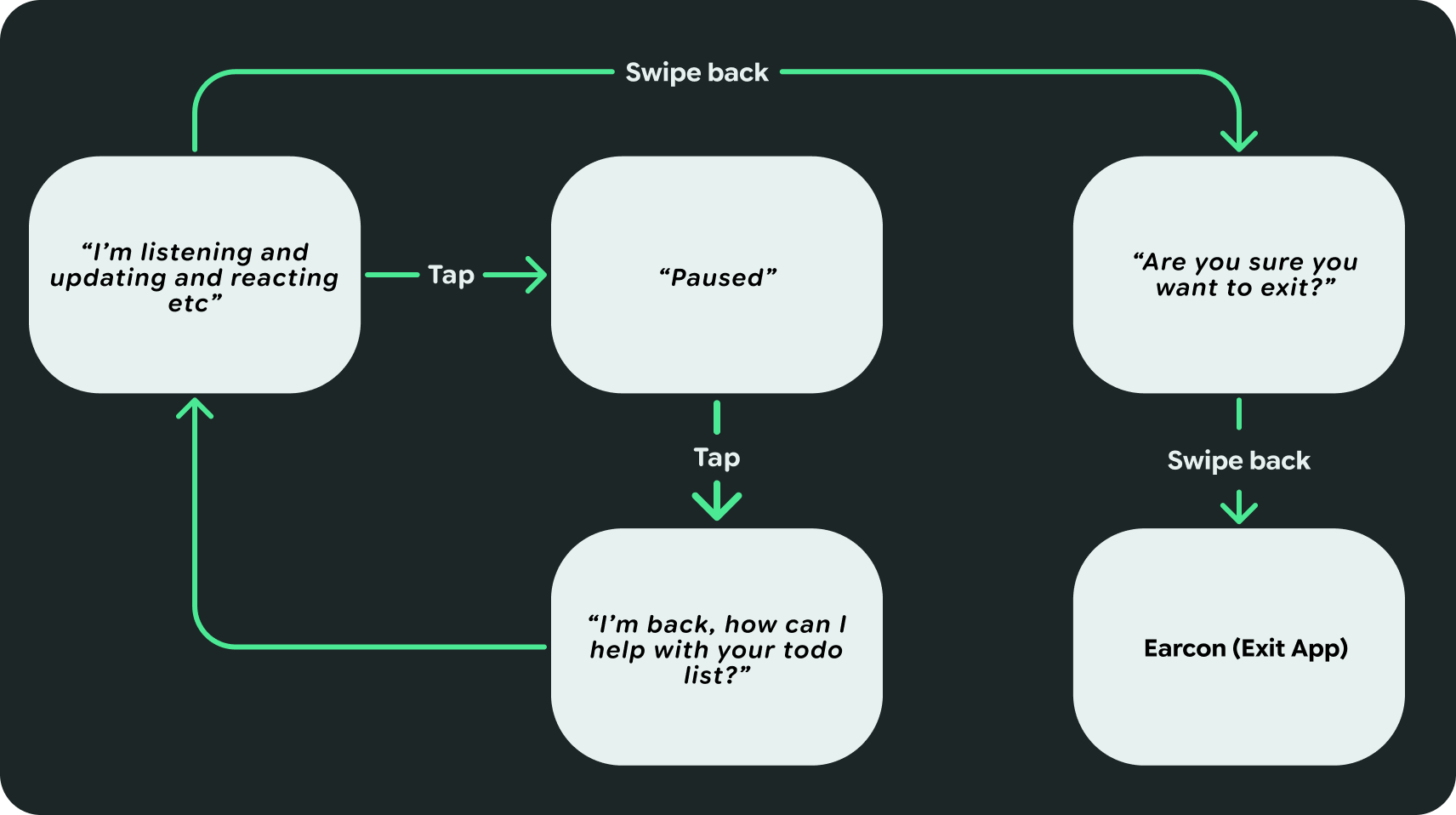
Adoptez un ton conversationnel dans l'audio. Même si l'audio doit constituer une grande partie de l'expérience de votre application, même sur les lunettes avec affichage, vous devez également tenir compte d'une expérience audio uniquement pour les lunettes audio. Pour ce faire, vous pouvez créer un diagramme de flux audio uniquement afin de décrire cette expérience. Notez les interactions et les commentaires avec des signaux audio et des dialogues. Évaluez votre conception pour éviter de submerger l'utilisateur avec votre flux audio.
4. Commandes de saisie sur la carte
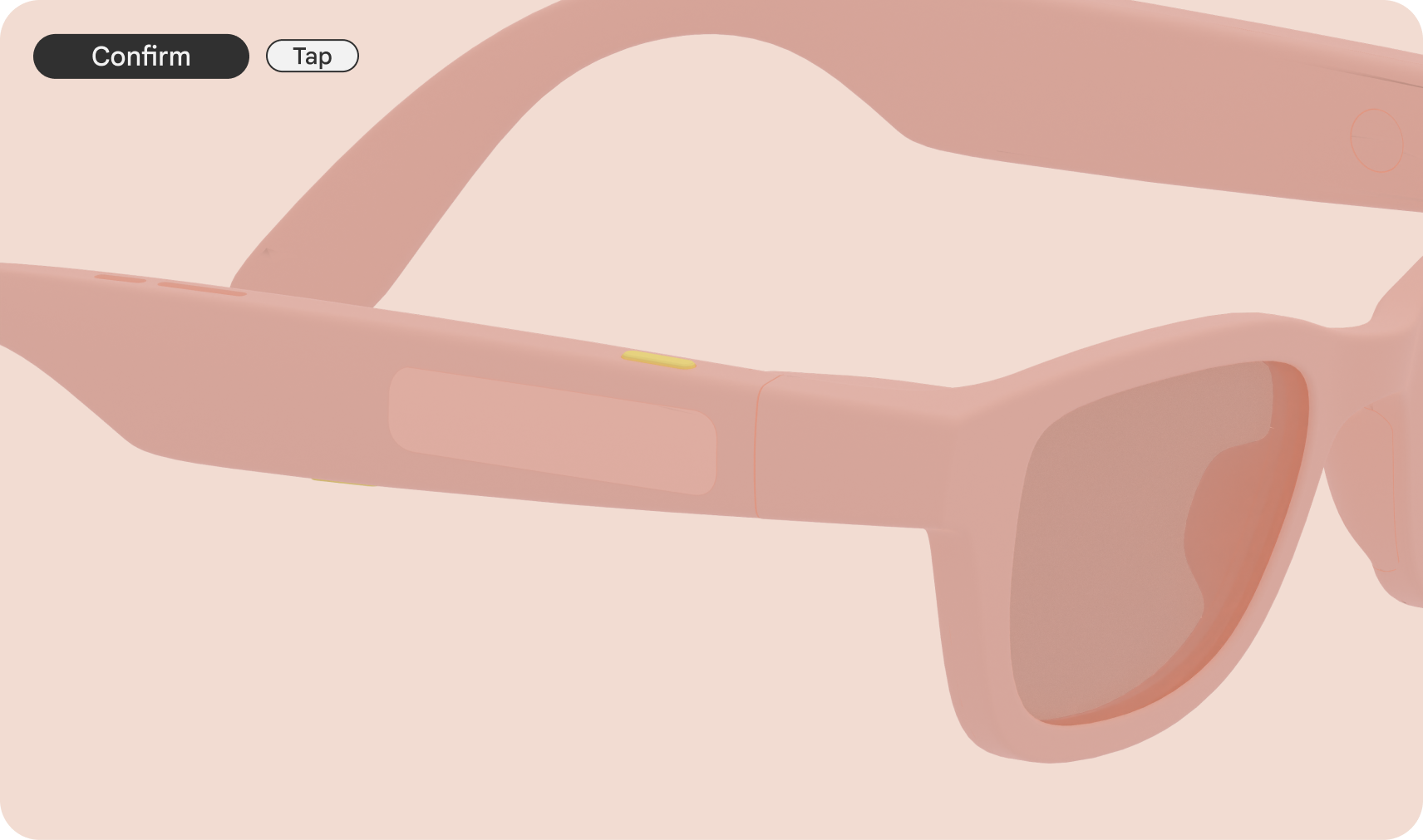
Assurez-vous de mapper les entrées pour les commandes et les gestes de l'appareil. Vous pouvez commencer par traduire les interactions de base de l'application, comme l'appui, en un appui sur le pavé tactile.
5. Prendre en compte SysUI
Prenez en compte les autres interfaces système.
Votre application s'affichera sur l'écran d'accueil et dans d'autres fonctionnalités du système, comme les notifications, si elles sont utilisées. Elles peuvent s'afficher dans la barre système.

6. Autres états
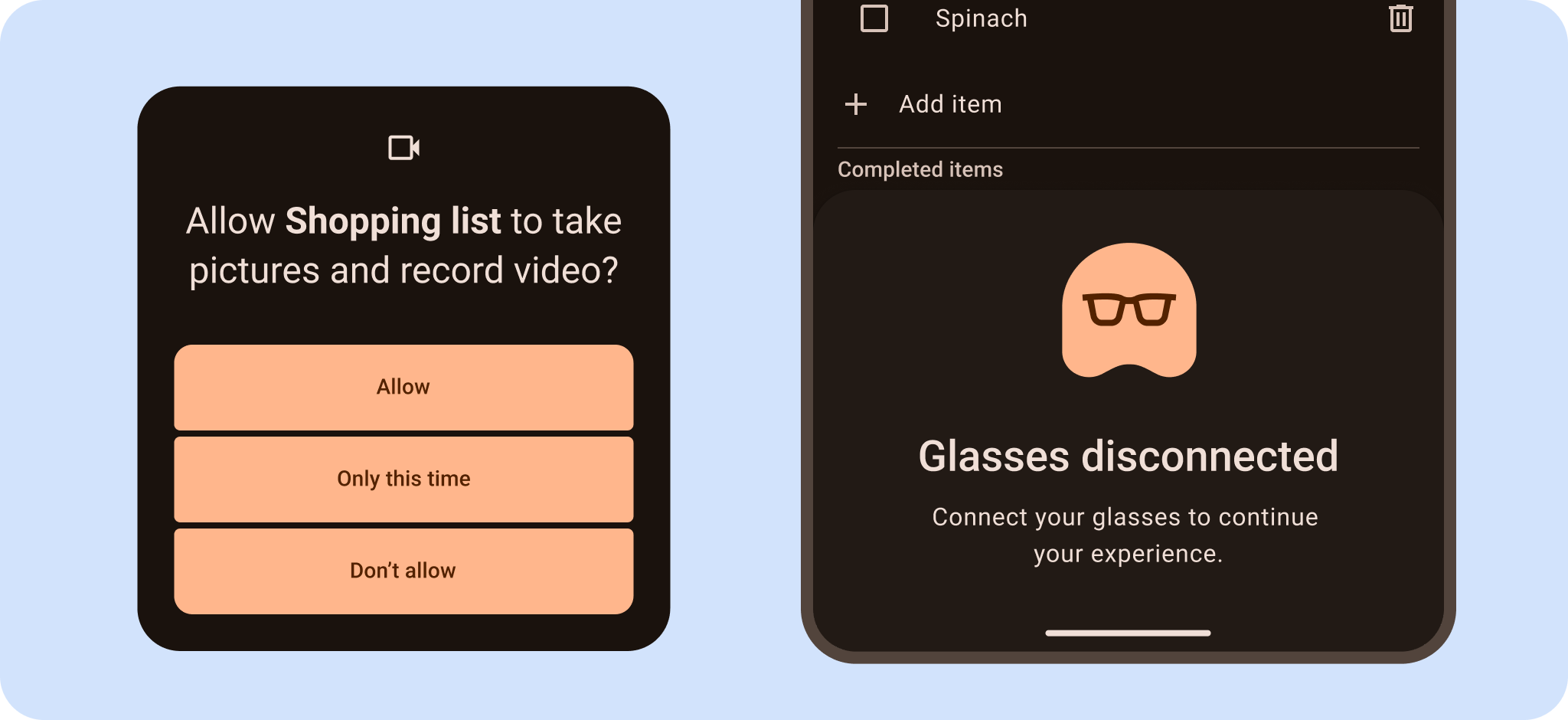
Votre application sera confrontée à différents scénarios sur les lunettes audio et les lunettes avec affichage, tels que des problèmes de connexion ou d'autorisation. Tenez compte de ces différents états dans votre application principale et dans votre application pour lunettes.
Assurez-vous de demander les autorisations d'accès aux fonctionnalités de l'appareil.
N'oubliez pas que vous devrez en tenir compte dans l'interface utilisateur visuelle et audio. Par exemple, fournissez un retour audio pour indiquer qu'ils doivent suivre un flux d'autorisation sur leur appareil mobile ou pour lire les erreurs.
 Remarque : Lancez-vous avec le kit d'UI Glimmer Jetpack Compose sur Figma.