

Die Symbolmarkierung ist Teil des räumlichen Annotationssystems. Verwenden Sie Symbolmarkierungen, um reale Objekte zu kennzeichnen.
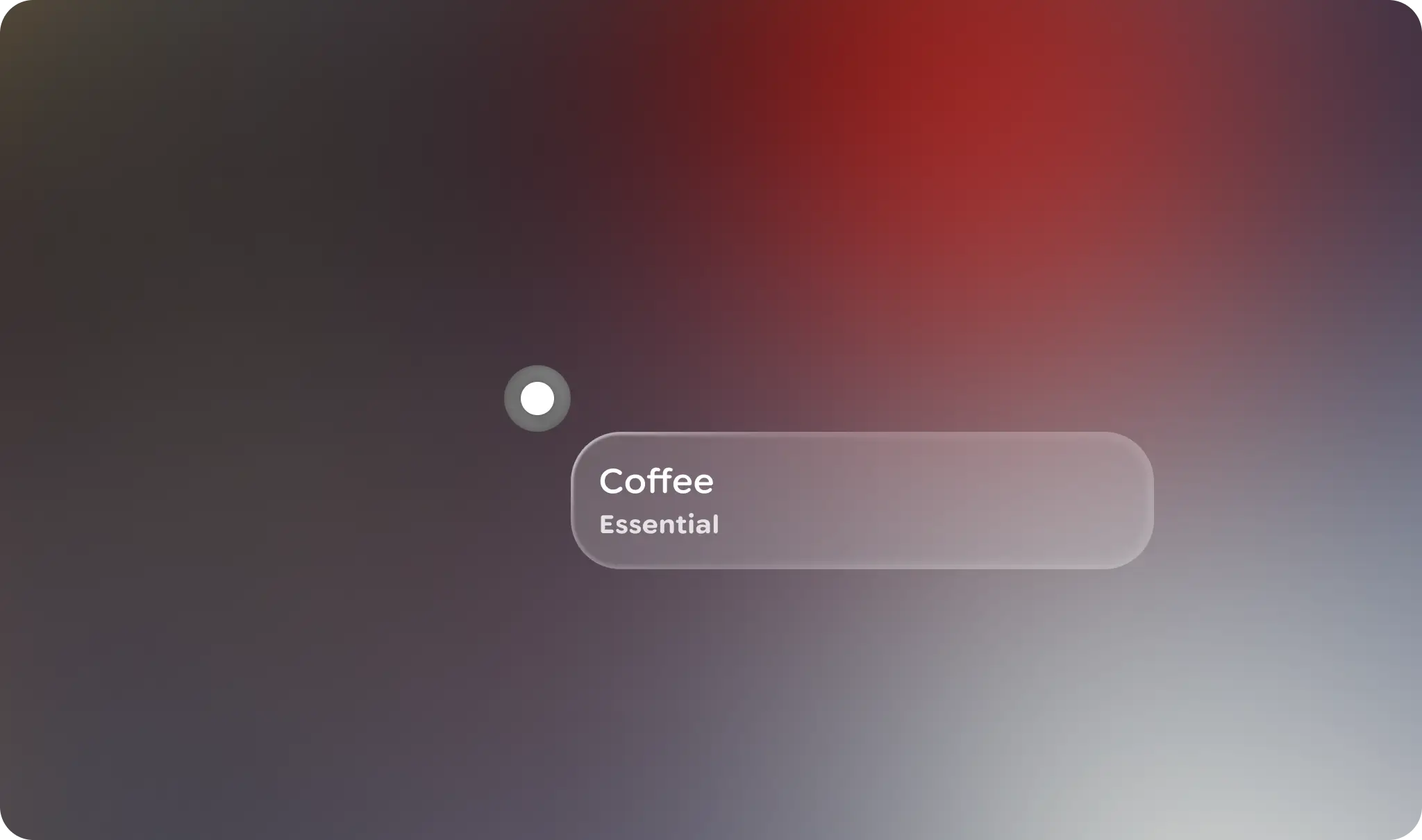
Grundsätze
Kontextbezogen: Symbolmarkierungen sind an reale Objekte oder Punkte gebunden.
Prägnant: Symbolmarkierungen sind abgekürzte visuelle Indikatoren für einen räumlichen Anker.
Nutzung und Platzierung
Eine Symbolmarkierung ist ein UI-Element, das wie eine Symbolschaltfläche aussieht und interessante Objekte in der Umgebung des Nutzers markiert. Die Symbolmarkierung ist eine Art räumliche Markierung, die für die räumliche Verankerung verwendet wird.

Das sollten Sie tun

Das sollten Sie nicht tun
Jede andere Jetpack Compose Glimmer-Komponente kann mit einer Markierung kombiniert werden, um die Umgebung des Nutzers genauer zu beschreiben oder Einblicke zu geben.

Das sollten Sie tun

Das sollten Sie nicht tun
Inhalte und Labels können in verschiedenen Ausrichtungen platziert werden. Markierungen und alle angehängten UI-Elemente sollten sich wie räumliche UI-Elemente verhalten. Das bedeutet, dass die tatsächliche Entfernung des markierten Objekts in der Größe des UI-Elements widergespiegelt werden sollte, wobei eine konstante Winkel-DP-Größe verwendet wird.
 Definieren Sie Markierungen klar, um visuelle Unordnung zu vermeiden, und begrenzen Sie die Anzahl der Markierungen in der Ansicht. Wenn mehrere Markierungen erforderlich sind, fassen Sie sie zu einer einzigen, auffälligeren Markierung zusammen, die nach und nach angezeigt werden kann.
Bundesstaaten
Die Symbolmarkierung ist einer Symbolschaltfläche sehr ähnlich. Der Hauptunterschied besteht darin, dass es statt eines deaktivierten Zustands einen nicht interaktiven Zustand hat.
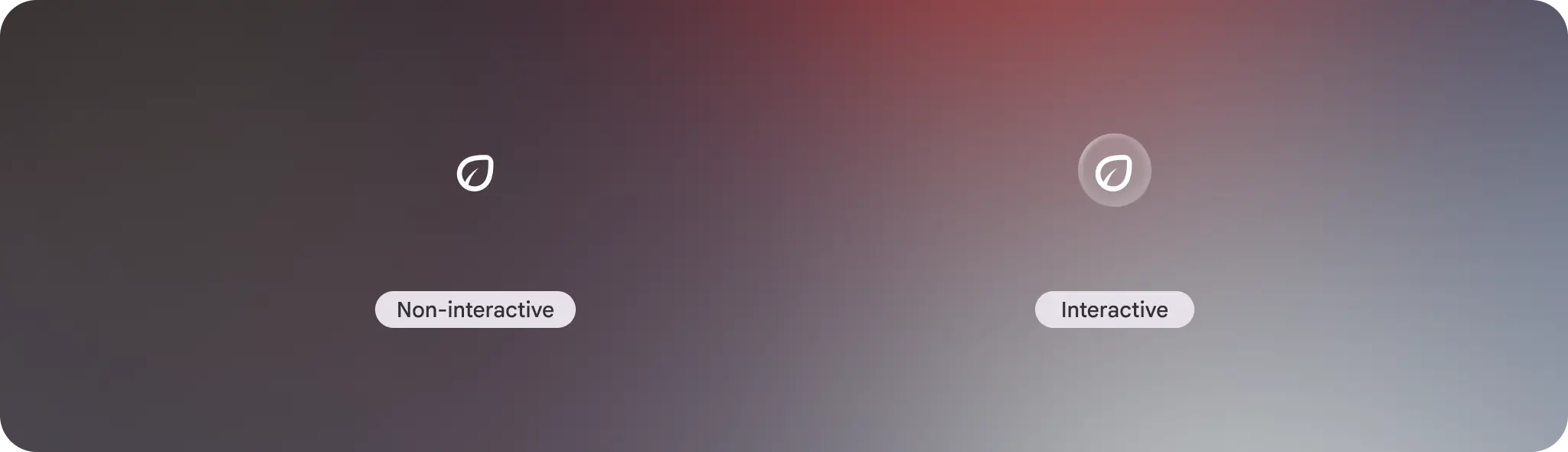 Anmerkungen zur physischen Welt mit dem nicht interaktiven Status, z. B. Markieren eines POI.
Wenn weitere Informationen verfügbar sind, können Sie den interaktiven Status mit einer Schaltfläche verwenden. Wenn der Nutzer auf die Symbolmarkierung tippt, wird eine Glimmer-Karte mit weiteren Informationen angezeigt.
Anatomie
Die Symbolmarkierung selbst ist ein kleines Symbolschaltflächen-UI-Element mit Padding, das eine feste UI-Ausrichtung und -Orientierung ermöglicht. Anstelle eines Symbols kann die Symbolmarkierung auch einen großen oder kleinen Punkt verwenden. Der interaktive Status umfasst eine visuelle Affordanz, die den Status der Schaltfläche angibt.
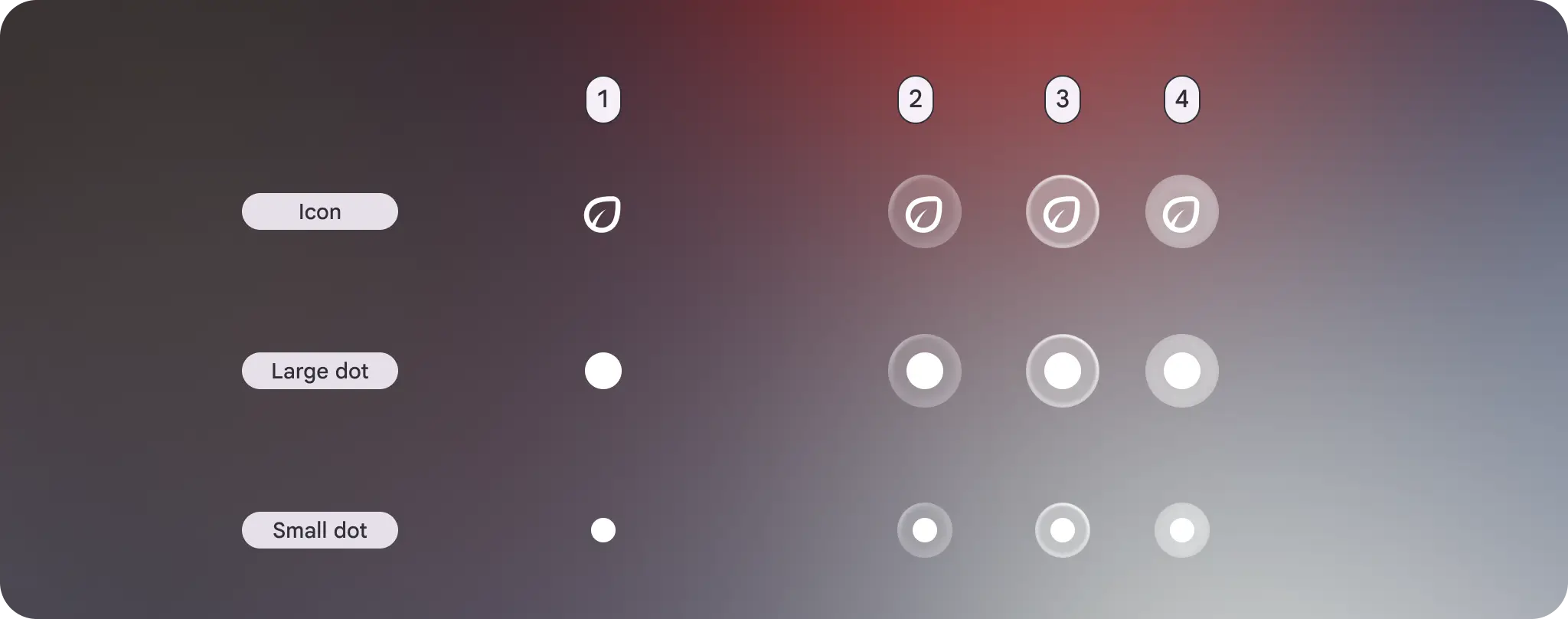
Abstand
Horizontal und vertikal positionierte UI-Elemente haben ein mittleres Padding, während diagonal angeordnete Elemente ein Standard-Padding von 0 dp haben.

Ausrichtung
UI-Elemente können an horizontalen, vertikalen oder diagonalen Punkten positioniert werden.

Ausrichtung
Inhalte sollten sich dem Nutzer zuwenden und gleichzeitig der Schwerkraft folgen, damit sie organisiert wirken.
Anpassung
Um eine einheitliche visuelle Affordanz zu gewährleisten, sollten Sie Symbolmarkierungen nicht anpassen. Sie können jedoch die Ausrichtung der angehängten UI-Elemente anpassen.
| Attribute | Anpassung | Standardeinstellungen |
|---|---|---|
| Symbol | Ja | Großer Punkt, kleiner Punkt, Symbol |
| Abstand | Nein | Mitte oben, Mitte rechts, Mitte unten, Mitte links = mittel Oben links, oben rechts, unten rechts, unten links = 0 dp |
| Ausrichtung | Ja | TopLeft, TopCenter, TopRight, CenterLeft, CenterRight, BottomLeft, BottomCenter, BottomRight |
| Ausrichtung | Ja | RotateToLookAtUser: Der Punkt wird unabhängig vom Drehwinkel auf den Nutzer ausgerichtet. |