
Android でのワイヤレス デバッグが、これまで以上に高速、高信頼性、簡単になりました。ADB Wi-Fi 2.0 では、新しいサーバー スタックとよりスマートなネットワーク処理を導入し、ユーザビリティのギャップに関するデベロッパーのフィードバックに直接対応しています。
ADB Wi-Fi 2.0 でワイヤレス デバッグを改善する方法
ADB Wi-Fi 2.0 の信頼性をさらに高めるため、スタックの 3 つのコア コンポーネント(adb サーバー、adbd デーモン、Android Studio)をすべて再構築しました。
新機能は次のとおりです。
- 新しいサーバー スタック(adb): 以前は、ネットワーク構成が変更されたり、デバイスの電源がオフになったりすると、ワイヤレス デバイスの接続が切断されていました。つまり、一般的な事象で接続が切断されていました。新しい mDNS スタックでは、Bonjour と以前の mDNS の両方を置き換えて、ワイヤレス デバイスが一日中より安定して接続を維持できるようにしました。
- ネットワーク処理のスマート化(adbd): 以前は、ワークステーションの mDNS クライアントがサービスを散発的にドロップしていました。デーモンは、信頼できないネットワークを検出すると ADB Wi-Fi を自動的にオフにし、ユーザーが許可したネットワークで実行されると自動的に再度有効にします。
- Android Studio での見つけやすさの向上: 以前は、Wi-Fi ペア設定を見つけるのが困難でした。スマートフォンでワイヤレス デバッグを有効にするだけで、Android Studio のデバイス マネージャーに表示されるようになります。
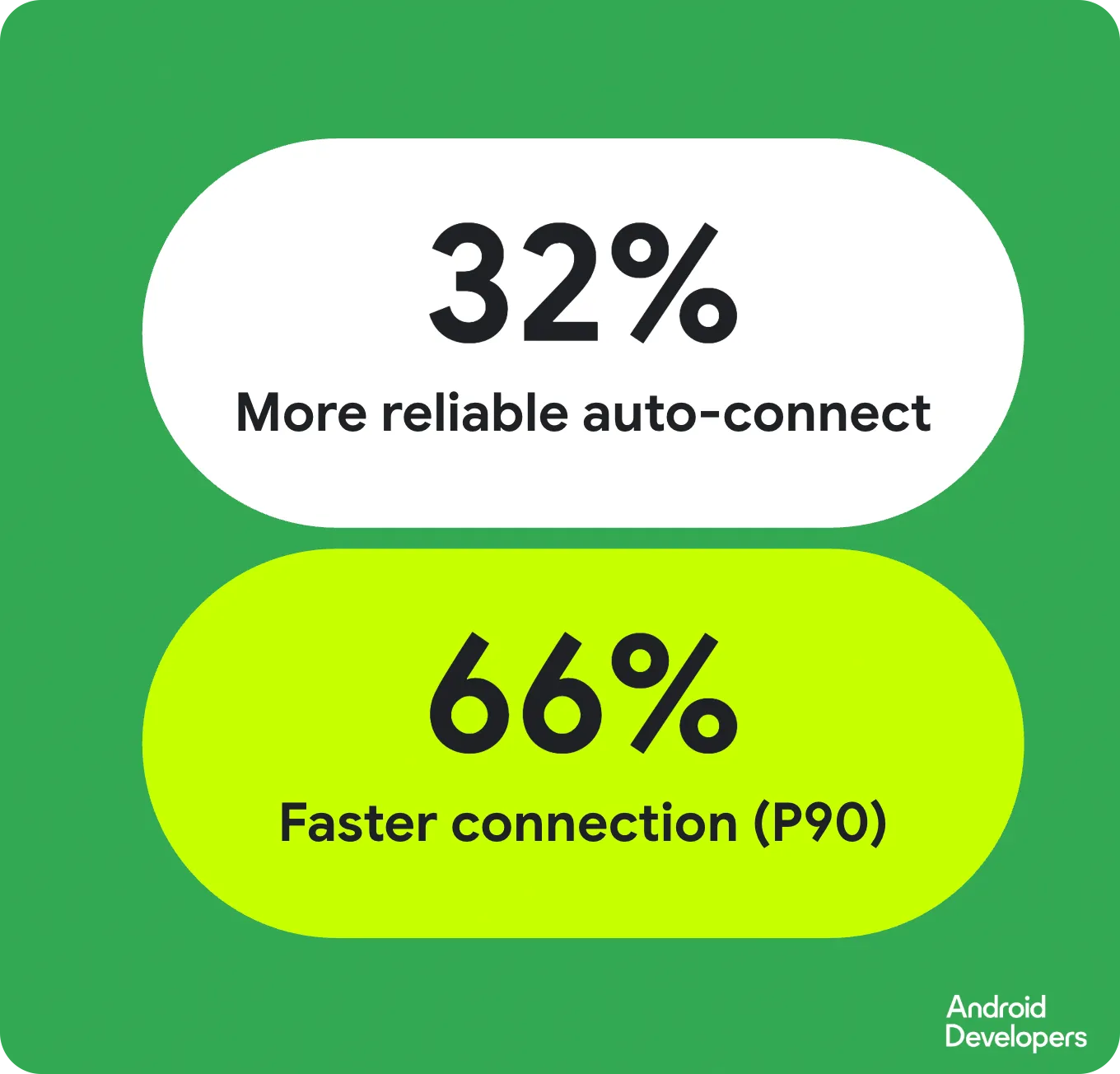
ADB Wi-Fi 2.0 では、自動接続の成功率が 32% 向上し、接続の 90% で接続速度が 66% 向上しました。
スタートガイド
ADB Wi-Fi 2.0 は、スマートフォン、タブレット、Wear OS、TV で使用できます。ご利用方法は以下のとおりです。
- Android 17、Android SDK Platform-Tools 37.0.0、Android Studio Quail 3 以降に更新します。
- ワークステーションと Android デバイスが同じ Wi-Fi ネットワークに接続されていることを確認します。
- デバイスで [開発者向けオプション] に移動し、[ワイヤレス デバッグ] を有効にします。
- Android Studio のデバイス マネージャーを開き、[pair over Wi-Fi] アイコンをクリックします。
- デバイスで QR コードをスキャンするか、ペア設定コードを使用すれば、準備は完了です。
詳細については、ドキュメントをご覧になるか、Android Makers by droidcon 2026 のプレゼンテーションをご覧ください。
皆様からのフィードバックをお待ちしております。バグや問題を見つけた場合は、ご報告ください。また、LinkedIn、YouTube、X の活気ある Android デベロッパー コミュニティにもぜひご参加ください。



-

 サービスに関する最新情報
Android Studio Rabbit 2 が安定版となり、本番環境で使用できる準備が整いました。このリリースには、Bring Your Own Agent、新しい XR エミュレータ機能、LeakCanary のアップデート、新しいエージェント スキル マネージャー ツール、AI コードレビューなど、開発を改善するための主要な機能が含まれています。
Matthew Warner • 所要時間: 3 分 -

 サービスに関する最新情報
これは、Android Studio Quail の最終安定版リリースです。Android Studio の新機能により、AI を活用したプレミアム アプリを効率的かつ効果的に構築できます。
Amman Asfaw • 所要時間: 5 分 -
 サービスに関する最新情報
Android Studio Quail 2 が安定版となり、本番環境で使用できるようになりました。Agentic Workflows の同時実行、ネイティブに統合されたメモリリーク プロファイリング、コンテキストを考慮したクラッシュ修正により、IDE に変化をもたらします。
Amman Asfaw • 所要時間: 3 分
Android 開発に関する最新の分析情報を毎週メールでお届けします。