

Emulator Wear OS Canary w Android Studio umożliwia testowanie nadchodzących funkcji platformy i zmian w interfejsie, zanim staną się one dostępne w wersji platformy dla konsumentów na urządzeniach fizycznych.
Najnowszy obraz systemu emulatora – opublikowany jako Wear OS 7.1 (interfejs API na poziomie 37.2-beta1, oparty na Androidzie 17 "CinnamonBun") w kanale Canary Android Studio – umożliwia wcześniejsze zapoznanie się z nadchodzącym paskiem stanu systemu, który pojawi się na urządzeniach fizycznych w późniejszej wersji platformy Wear OS.
Wymagania wstępne
Zanim skonfigurujesz emulator Wear OS Canary, sprawdź, czy Twoje środowisko programistyczne spełnia te wymagania:
- Wersja Android Studio: użyj najnowszej wersji testowej Android Studio z kanału Canary (Android Studio Narwhal lub nowszej).
- Wersja Android Emulator: zaktualizuj Android Emulator do najnowszej wersji, wybierając Narzędzia > SDK Manager > SDK Tools.
Konfigurowanie emulatora
Aby pobrać obraz systemu i utworzyć urządzenie wirtualne w oficjalnym emulatorze, wykonaj te czynności:
- Pobierz i otwórz najnowszą wersję przedpremierową Android Studio.
- W Android Studio kliknij Narzędzia > Menedżer SDK.
- Na karcie SDK Tools wybierz najnowszą wersję Android Emulator i kliknij Zastosuj, a następnie OK, aby zainstalować najnowszą wersję, jeśli nie jest jeszcze zainstalowana.
- Na karcie SDK Platforms (Platformy SDK) wybierz Show Package Details (Pokaż szczegóły pakietu) i rozwiń
Android DEV Preview. W zależności od architektury komputera hosta (ARM lub Intel) wybierz Wear OS 7.1 ARM 64 v8a System Image (signed) lub Wear OS 7.1 Intel x86_64 Atom System Image (signed). Oba te obrazy używają interfejsu API na poziomie 37.2-beta1. Kliknij Apply (Zastosuj), a następnie OK, aby pobrać i zainstalować obraz systemu.
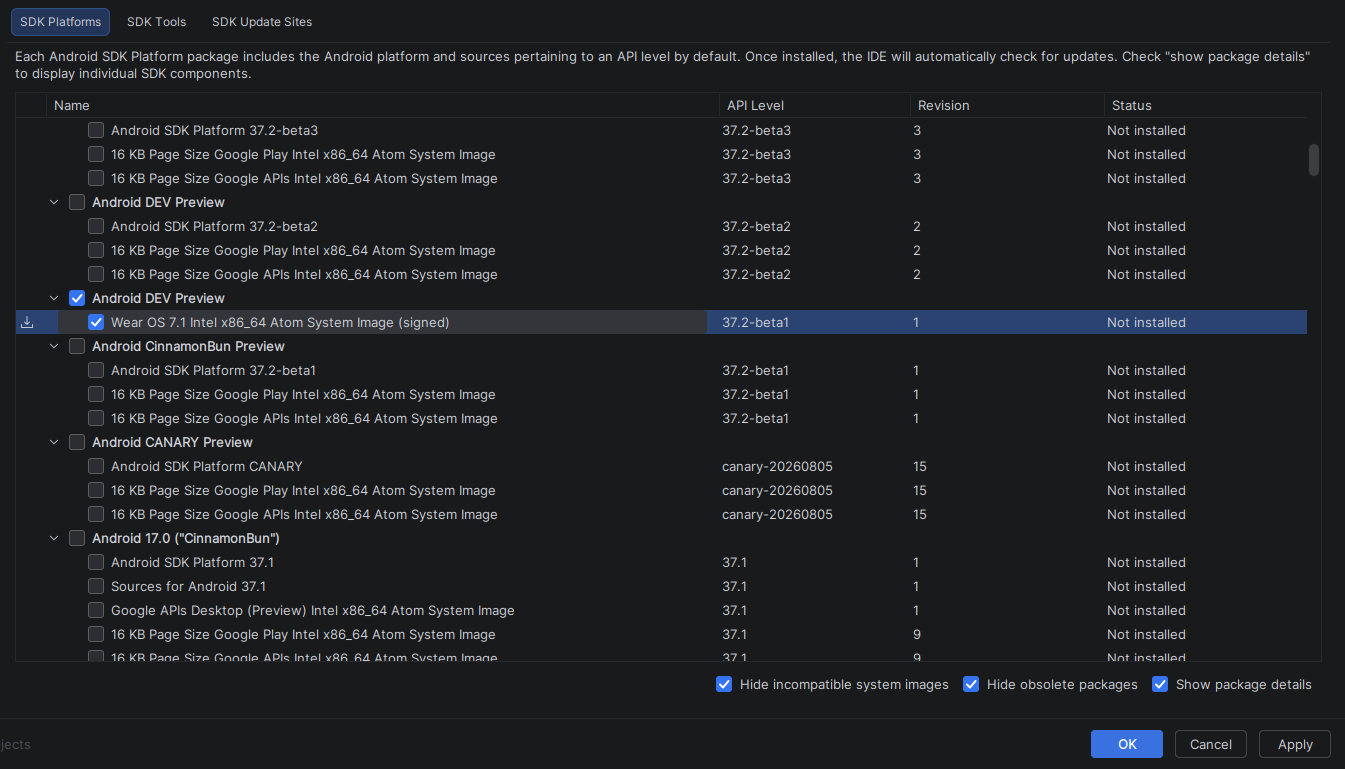
Rysunek 1. Wybierz obraz systemu dla emulatora Canary w SDK Manager. W Android Studio otwórz Menedżera urządzeń, wybierając Narzędzia > Menedżer urządzeń. Kliknij Create device (Utwórz urządzenie) lub Add a new device (Dodaj nowe urządzenie)
 > Create Virtual Device (Utwórz urządzenie wirtualne).
W panelu Kategoria (lub Format) wybierz Wear OS.
Wybierz profil sprzętu (np. Wear OS Large Round lub Wear OS Small Round), a następnie kliknij Next (Dalej).
Wybierz obraz systemu Wear OS 7.1 z poziomem API
Android DEV Previewi architekturą zgodną z architekturą komputera używanego do programowania (ARM 64 v8a lub Intel x86_64). Jeśli obraz nie jest jeszcze zainstalowany, kliknij Pobierz obok nazwy wersji.Po zakończeniu pobierania lub po sprawdzeniu, że obraz został już pobrany, wybierz go i kliknij Zakończ.
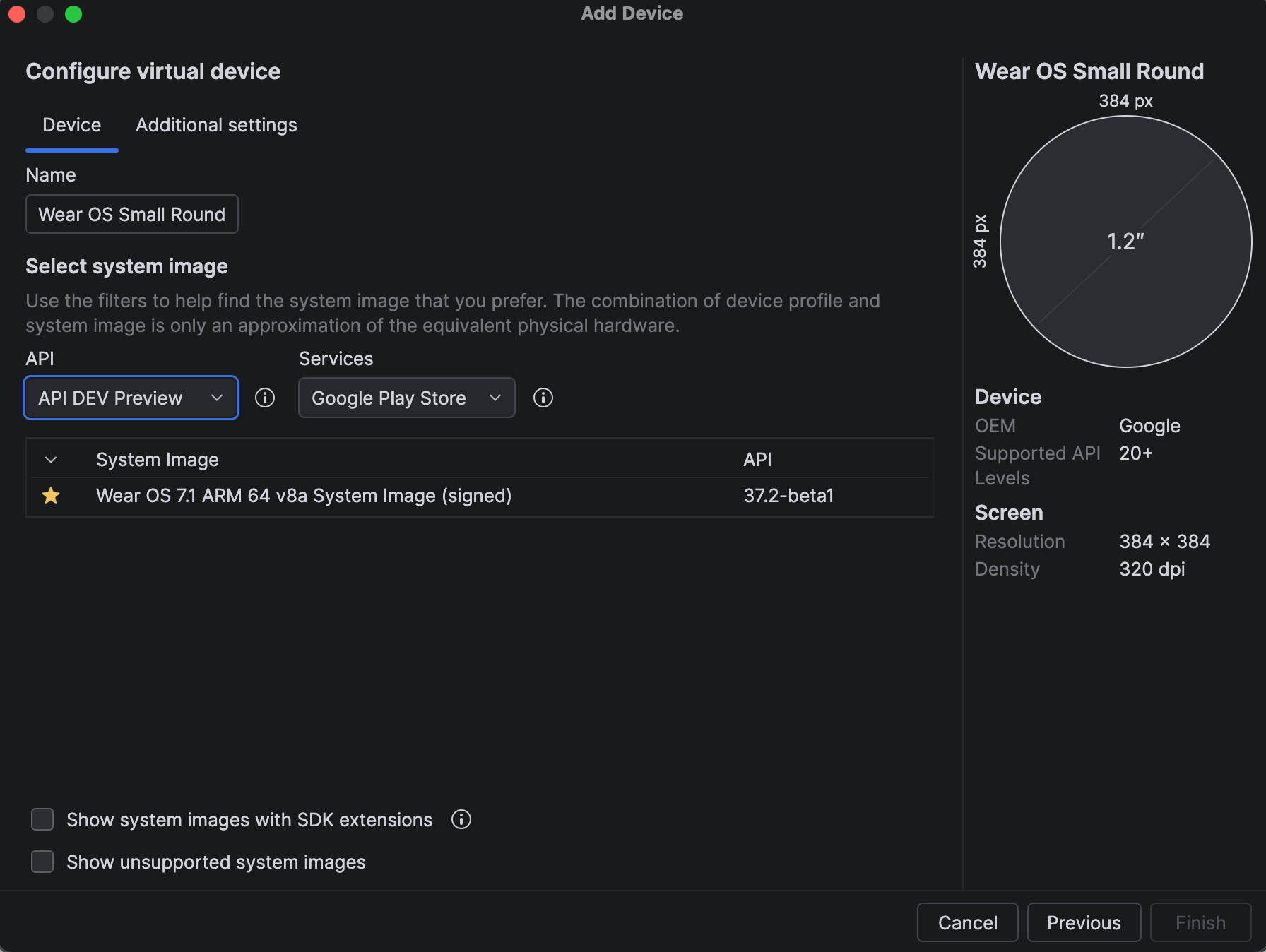
Rysunek 2. Skonfiguruj emulator Wear OS Canary za pomocą obrazu systemu API 37.2-beta1.
Testowanie aplikacji w emulatorze
Aby uruchomić i przetestować aplikację na utworzonym urządzeniu wirtualnym, wykonaj te czynności:
- Otwórz pasek narzędzi Android Studio i wybierz urządzenie wirtualne.
- Kliknij Uruchom
 .
. - Zainstaluj aplikację na urządzeniu wirtualnym i przejdź przez jej procesy widoczne dla użytkownika.
Wypróbuj pasek stanu systemu
Aby przygotować się na nadchodzącą wersję platformy Wear OS, ten emulator Canary renderuje stały pasek stanu systemu nad oknami aplikacji na Wear OS w górnej części okrągłego wyświetlacza. Na pasku stanu systemu wyświetlana jest aktualna godzina i wskaźniki stanu systemu. Te wskaźniki używają ustandaryzowanej typografii, umiejscowienia i płyty tylnej zegara na całej platformie i w różnych aplikacjach, w tym w Twojej aplikacji.
Konfigurowanie aplikacji pod kątem paska stanu systemu
Pasek stanu systemu aktywuje się tylko w przypadku aplikacji, które:
- Kieruj na interfejs API na poziomie 35 lub wyższym.
- Skompiluj aplikację z Compose na Wear OS w wersji 1.8.0-alpha02 lub nowszej albo wyraźnie wyraź zgodę, aktualizując plik manifestu.
Funkcje paska stanu systemu
Ta implementacja paska stanu przez system ma kilka kluczowych cech:
- Automatyczna koordynacja w Jetpack Compose na Wear OS: gdy aplikacja jest kierowana na interfejs API na poziomie 35 lub wyższym i jest kompilowana w Compose na Wear OS w wersji 1.8.0-alpha02 lub nowszej,
AppScaffoldiScreenScaffoldautomatycznie włączają w aplikacji pasek stanu systemu. Tekst godziny jest obsługiwany przez system:
AppScaffoldukrywa zegar w aplikacji,TimeTextdzięki czemu wyświetlana jest tylko godzina na pasku stanu systemu.ScreenScaffoldstosuje dopełnienie do górnego okna paska stanu, a szkielet ukrywa pasek stanu, gdy użytkownicy przewijają zawartość listy. Po około 2 sekundach bezczynności użytkownika tekst z czasem pojawi się ponownie.Okna pełnoekranowe i tryb imersji: pełnoekranowe komponenty interaktywne w Wear Compose Material 3 – w tym
AlertDialog,Dialog,Stepper,TimePickeriDatePicker– automatycznie ukrywają pasek stanu systemu, gdy są wyświetlane. W przypadku ekranów, które wymagają pełnoekranowego trybu immersyjnego, użyjStatusBarSuppression.Obsługa aplikacji opartych na widokach (niezalecane): aplikacje utworzone za pomocą widoków Androida mogą wyrazić zgodę na korzystanie z tagu
com.google.wear.ENABLE_GLOBAL_STATUS_BARw pliku manifestu i obsługiwać dopełnienie górnej wstawki oraz widoczność za pomocąWindowInsetsCompatiWindowInsetsControllerCompat.
Informacje o wersji
Ta wersja emulatora Wear OS Canary ma cechy przedstawione w tabeli poniżej.
| Data premiery | 26 października 2026 r. |
| Obraz systemu | Wear OS 7.1 (interfejs API na poziomie 37.2-beta1, Android DEV Preview) |
| Identyfikator kompilacji (emulator) | CP41.260831.001.E8 |
| Obsługa emulatora | Intel x86 (64-bitowy), ARM (v8-A) |