

Questa guida descrive come configurare ed eseguire un'istanza di Android Automotive con Google integrato. Questa guida descrive anche come testare le API di Google di terze parti da utilizzare con le soluzioni di navigazione e vocali.
Per scoprire di più su queste API, consulta Implementare gli intent delle app di navigazione e Intent di Google Maps per Android Automotive.
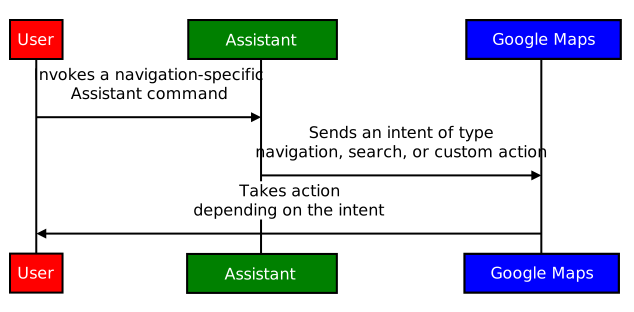
Come mostrato, puoi utilizzare tre tipi di intent per descrivere l'interazione tra un'applicazione assistente e Google Maps: navigazione, ricerca e azione personalizzata. Allo stesso modo, questi intent descrivono l'interazione tra Gemini (o l'Assistente Google) e un'applicazione di navigazione.
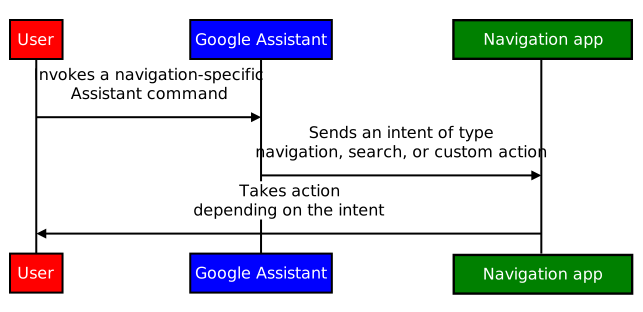
Questi contenuti descrivono come testare gli intent di un'applicazione assistente con Google Maps. Descriviamo anche come integrare un'applicazione di navigazione per ricevere intent da Gemini, dall'Assistente Google o da altre app di assistenti.
Configurazione
Per iniziare:
- Scarica e installa Android Studio.
- Apri Strumenti > Gestione dispositivi e aggiungi l'immagine Automotive (1408p orizzontale) con Google Play.
- Avvia l'immagine dell'emulatore e accedi a Google Play. Cerca e aggiorna Gemini o l'Assistente Google, a seconda di quale hai scelto come assistente predefinito.
- Estrai i contenuti del nostro progetto di applicazione demo e apri il progetto in Android Studio (File > Open…).
- Seleziona Esegui > Esegui automotive per installare e avviare l'applicazione demo nell'emulatore.
Demo
Implementa intent di app di navigazione e Intent di Google Maps per Android Automotive descrivono i tre tipi di intent che puoi eseguire: navigazione, ricerca e azione personalizzata.
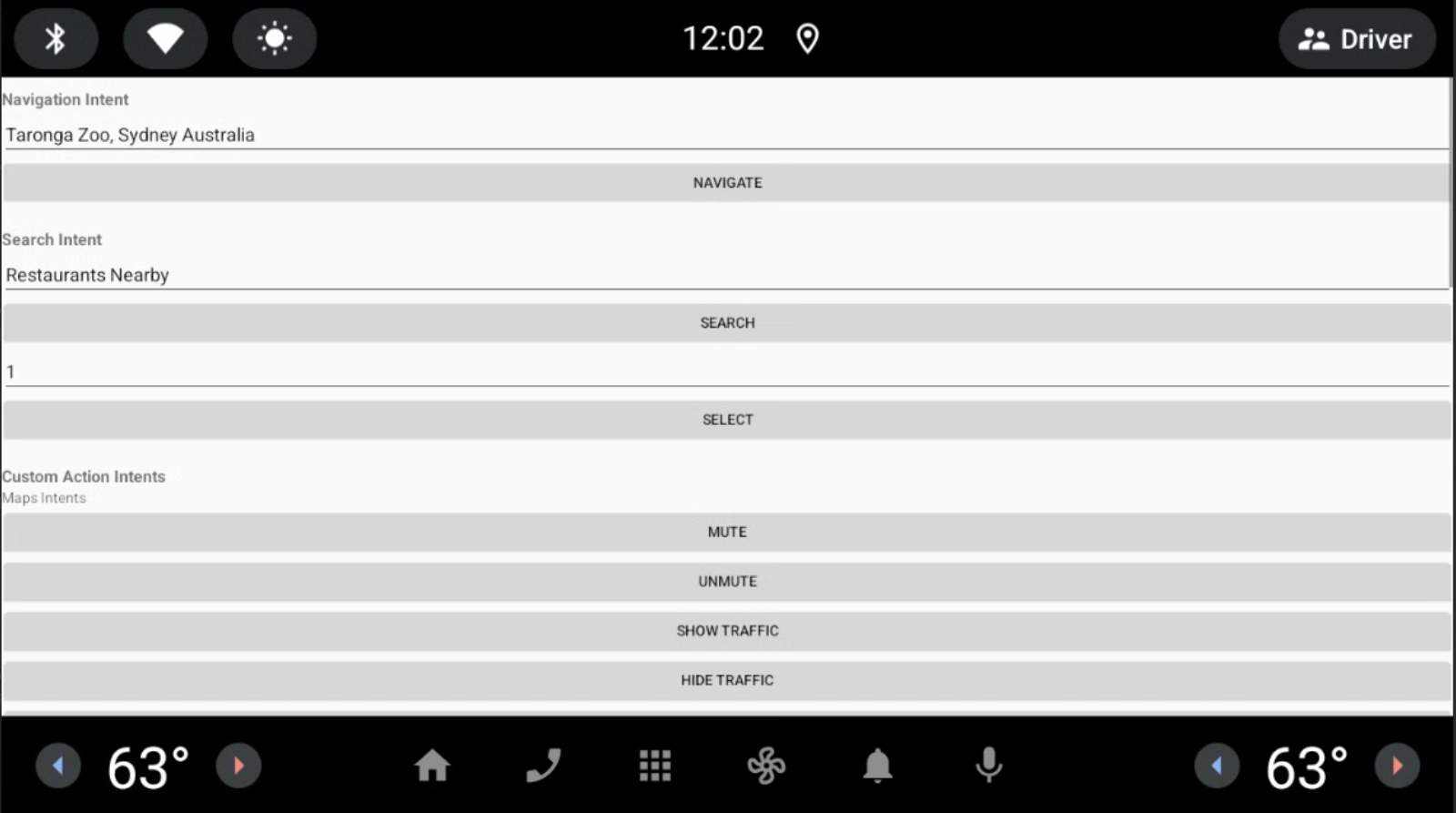
Google Maps esegue le operazioni attivate.
Per specificare l'applicazione demo come destinatario degli intent attivati da Gemini o dall'Assistente Google:
Vai a Impostazioni > Google > Gemini (o Assistente Google) > App di navigazione predefinita.
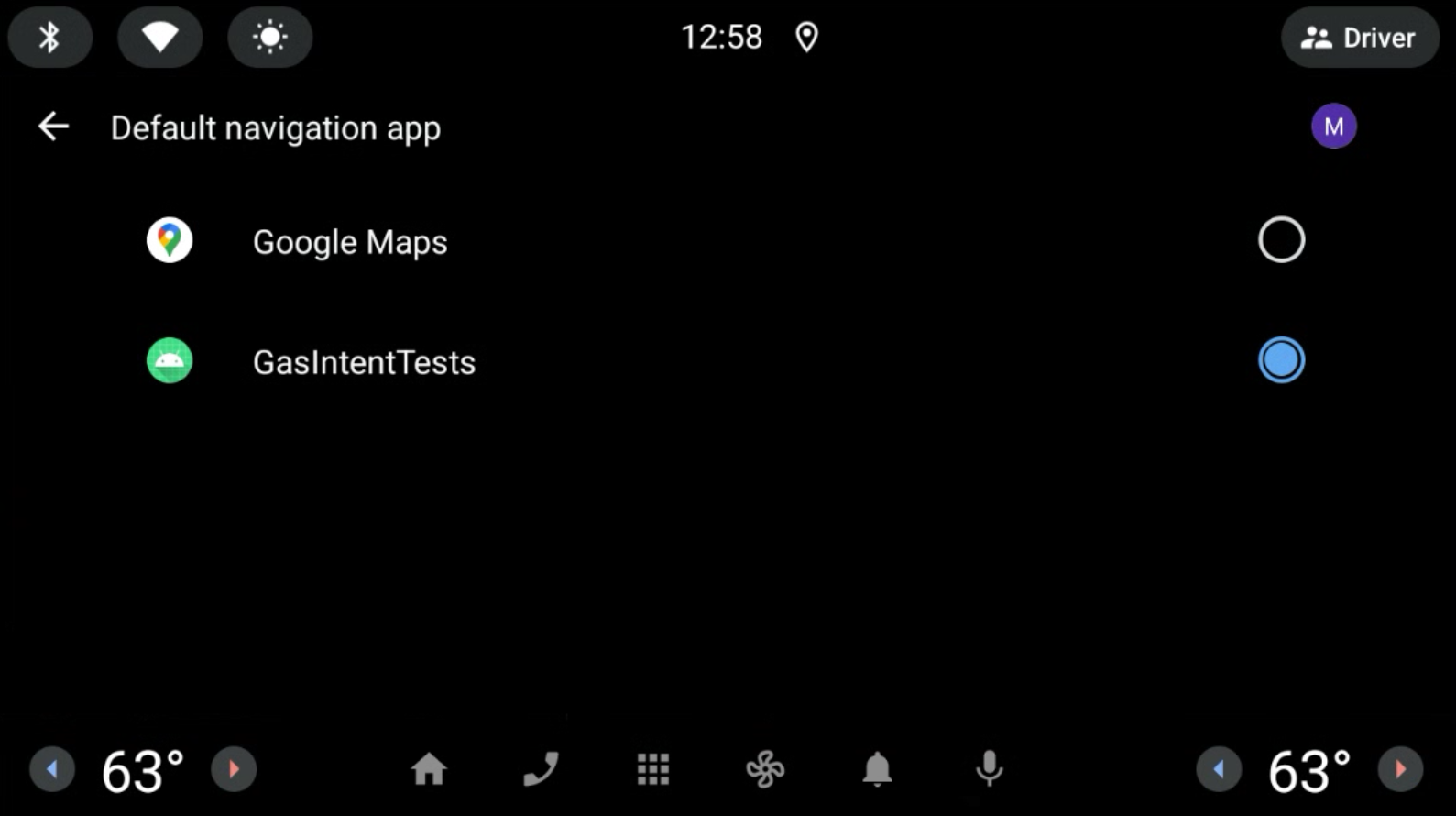
Figura 1. Seleziona l'app di navigazione predefinita. Fai clic sull'icona Microfono e pronuncia una query. Ad esempio, "Ristoranti nelle vicinanze". Consulta Controlli, impostazioni e assistenza estesi se il microfono non funziona come previsto. L'URI dell'intent viene inviato da Gemini o dall'Assistente Google all'app di navigazione per essere elaborato ulteriormente.
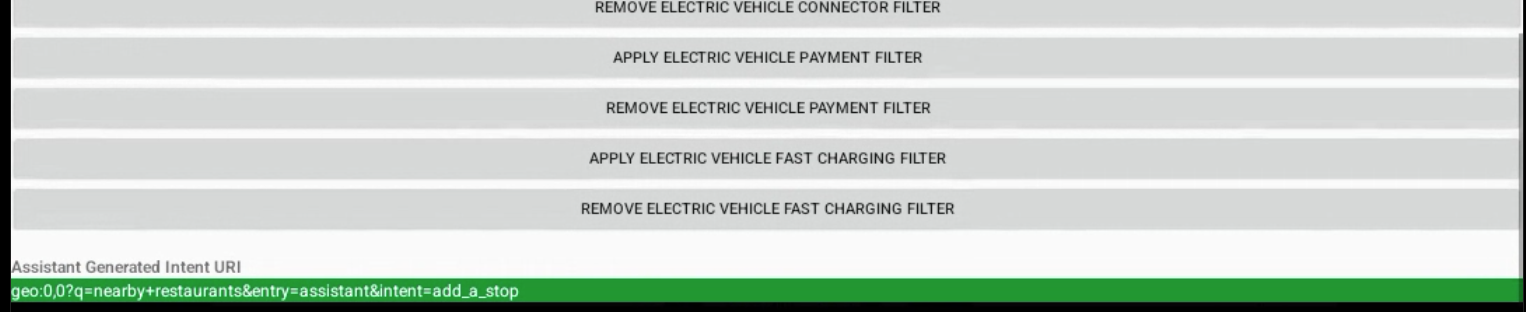
Figura 2. Output dell'intent generato da Gemini o dall'Assistente Google.
Dettagli tecnici
Puoi utilizzare Android Debug Bridge (adb) per attivare intent dalla console. Per scoprire di più, consulta gas-intents-console-tests.txt.
Per indicare che un'applicazione può ricevere intent da
Gemini o dall'Assistente Google, includi questo codice nel file AndroidManifest.xml dell'applicazione
di navigazione:
   <!-- Navigation Intent -->
    <intent-filter>
      <action android:name="androidx.car.app.action.NAVIGATE" />
      <category android:name="android.intent.category.DEFAULT"/>
      <data android:scheme="geo" />
    </intent-filter>

    <!-- Search Intent -->
    <intent-filter>
      <action android:name="android.intent.action.VIEW" />
      <category android:name="android.intent.category.DEFAULT"/>
      <data android:scheme="geo" />
    </intent-filter>

    <!-- Custom Action Intents -->
    <intent-filter>
      <action android:name="android.intent.action.VIEW" />
      <category android:name="android.intent.category.DEFAULT"/>
      <data android:scheme="geo.action" />
    </intent-filter>
Per aggiungere l'app a Impostazioni > Google > Gemini (o Assistente Google) > App di navigazione predefinita in modo che possa essere visualizzata e selezionata, aggiungi:
    <intent-filter>
        <action android:name="android.intent.action.MAIN" />
        <category android:name="android.intent.category.APP_MAPS" />
    </intent-filter>