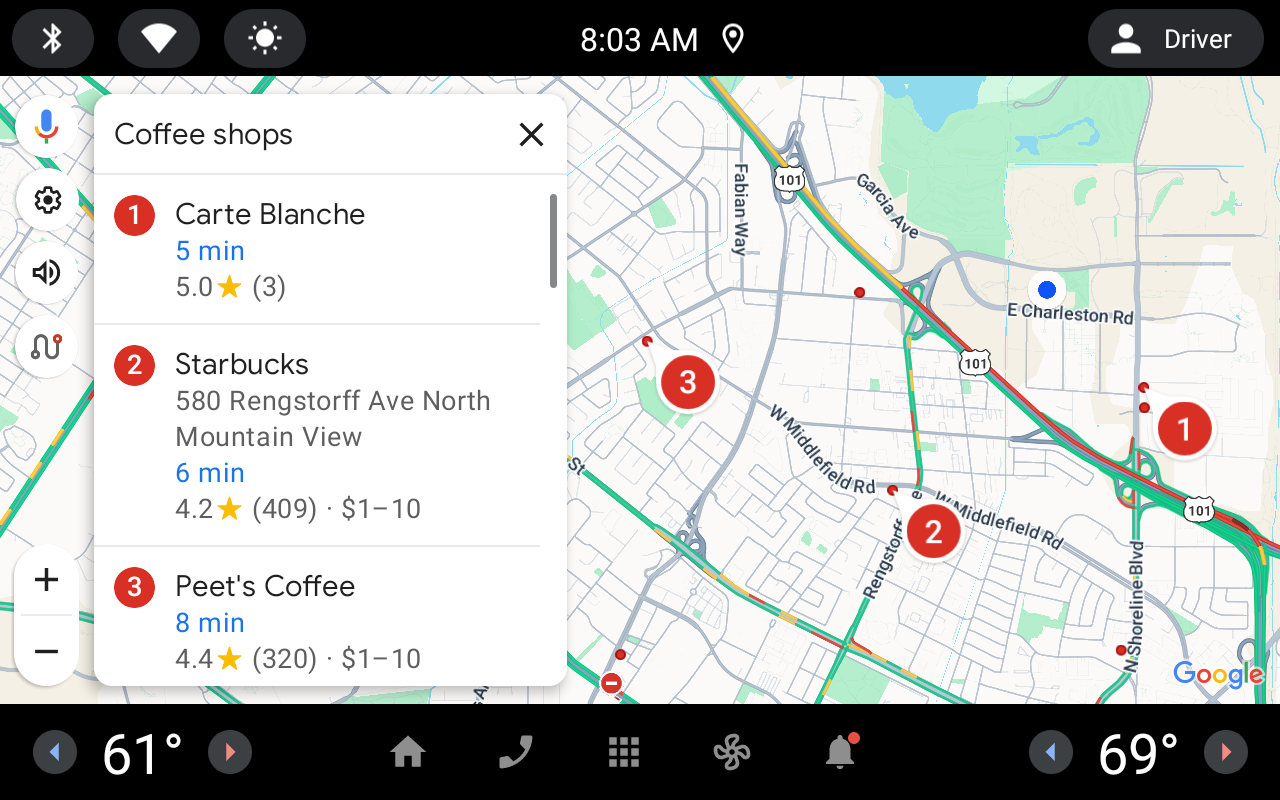
באמצעות Intent ב-Android, אתם יכולים להפעיל את הניווט במפות Google ל-Android Automotive.
סקירה כללית
בדף הזה מתוארים ה-intents שאפשר להשתמש בהם במפות Google ל-Android Automotive. בקישורים הבאים מופיעים מאמרי עזרה מפורטים למפתחים של Android:
בקשות Intent
כדי להפעיל את מפות Google ל-Android Automotive באמצעות Intent, קודם צריך ליצור אובייקט Intent ולציין את הפעולה, ה-URI והחבילה שלו.
פעולה. כל ה-Intent של מפות Google נקראים כפעולת View,
ACTION_VIEW.URI. ה-Intent של מפות Google משתמשים במחרוזות בקידוד URI שמציינות פעולה שנבחרה, יחד עם נתונים מסוימים שבעזרתם אפשר לבצע את הפעולה.
חבילה. הקריאה ל-
setPackage("com.google.android.apps.maps")מבטיחה שאפליקציית מפות Google ל-Android תטפל ב-Intent. אם החבילה לא מוגדרת, המערכת קובעת אילו אפליקציות יכולות לטפל ב-Intent. אם יש כמה אפליקציות זמינות, יכול להיות שתתבקשו לבחור באיזו אפליקציה אתם רוצים להשתמש.
אחרי שיוצרים את ה-Intent, אפשר לבקש מהמערכת להפעיל את האפליקציה הקשורה בכמה דרכים. שיטה נפוצה היא להעביר את ה-Intent ל-method startActivity(). המערכת תפעיל את האפליקציה הנדרשת, במקרה הזה מפות Google, ותתחיל את Activity המתאימה.
// Create a Uri from an intent string. Use the result to create an Intent.
Uri mapIntentUri =
Uri.parse("google.navigation:q=Taronga+Zoo,+Sydney+Australia");
// Create an Intent from mapIntentUri. Set the action to ACTION_VIEW
Intent mapIntent = new Intent(Intent.ACTION_VIEW, mapIntentUri);
// Make the Intent explicit by setting the Google Maps package
mapIntent.setPackage("com.google.android.apps.maps");
// Attempt to start an activity that can handle the Intent
startActivity(mapIntent);
אם המערכת לא יכולה לזהות אפליקציה שיכולה להגיב ל-Intent, יכול להיות שהאפליקציה תקרוס. לכן, לפני שאתם מציגים למשתמש את אחד מה-Intent האלה, ודאו שהאפליקציה המקבלת מותקנת.
כדי לוודא שאפליקציה זמינה לקבלת ה-intent, צריך להפעיל את resolveActivity() באובייקט Intent. אם התוצאה היא לא null, יש לפחות אפליקציה אחת שיכולה לטפל ב-Intent, ואפשר להפעיל את startActivity(). אם התוצאה היא null, אל תשתמשו ב-Intent, ואם אפשר, השביתו את התכונה שמפעילה את ה-Intent.
if (mapIntent.resolveActivity(getPackageManager()) != null) {
...
}
לדוגמה, כדי להפעיל ניווט מפורט לגן החיות טארונגה בסידני, אפשר להשתמש בקוד הבא:
Uri mapIntentUri = Uri.parse("google.navigation:q=Taronga+Zoo,+Sydney+Australia");
Intent mapIntent = new Intent(Intent.ACTION_VIEW, mapIntentUri);
mapIntent.setPackage("com.google.android.apps.maps");
if (mapIntent.resolveActivity(getPackageManager()) != null) {
startActivity(mapIntent);
}
מחרוזות שאילתה בקידוד URI
כל המחרוזות שמועברות ל-Intent של מפות Google צריכות להיות מקודדות ב-URI. לדוגמה, המחרוזת "1st & Pike, Seattle" צריכה להפוך ל-1st%20%26%20Pike%2C%20Seattle.
אפשר לקודד רווחים במחרוזת באמצעות %20 או להחליף אותם בסימן פלוס (+).
אפשר להשתמש בשיטה android.net.Uri encode() כדי לקודד את המחרוזות. לדוגמה:
Uri mapIntentUri = Uri.parse("google.navigation:q=" + Uri.encode("1st & Pike, Seattle"));
הצגת מפה
משתמשים ב-Intent geo: כדי להציג מפה במיקום וברמת זום מסוימים.
לדוגמה:
geo:latitude,longitude?z=zoom
פרמטרים
הפרמטרים
latitudeו-longitudeמגדירים את נקודת המרכז של המפה.
zמגדיר את רמת הזום הראשונית של המפה (אופציונלי). טווח הערכים הקבילים הוא בין 0 (כל העולם) ל-21 (בניינים בודדים). הגבול העליון יכול להשתנות בהתאם לנתוני המפה שזמינים במיקום שנבחר.
דוגמה
// Creates an intent that will load a map of San Francisco
Uri gmmIntentUri = Uri.parse("geo:37.7749,-122.4194");
Intent mapIntent = new Intent(Intent.ACTION_VIEW, gmmIntentUri);
mapIntent.setPackage("com.google.android.apps.maps");
startActivity(mapIntent);
חיפוש מקום
אפשר להשתמש ב-Intent הזה כדי להציג שאילתות חיפוש בתוך אזור תצוגה מסוים:
geo:latitude,longitude?q=query
geo:0,0?q=my+street+address
פרמטרים
בנוסף לפרמטרים שמשמשים להצגת מפה, החיפוש תומך בפרמטר הבא:
qמגדיר את המקומות שצריך להדגיש במפה. הפרמטרqנדרש בכל בקשות החיפוש. אפשר להזין מיקום בתור שם של מקום או כתובת. המחרוזת צריכה להיות עם תווי בריחה (escape) של כתובת URL, כך שכתובת כמו "City Hall, New York, NY" צריכה להיות מומרת ל-City+Hall%2CNew+York%2CNY.
הטיית תוצאות החיפוש באמצעות קואורדינטות
כשמחפשים מיקום ספציפי מאוד, לא חובה לציין את קווי האורך והרוחב אם הם כלולים בפרמטר q. עם זאת, אם אתם לא יודעים את הכתובת המדויקת או שהשאילתה לא ברורה, אתם יכולים לנסות להטות את תוצאות החיפוש על ידי ציון קואורדינטה. לדוגמה, אם תחפשו את הכתובת "רחוב הרצל", יכול להיות שתקבלו יותר מדי תוצאות:
// Searching for "101 Main Street" with no lat/long might return too many results
Uri gmmIntentUri = Uri.parse("geo:0,0?q=101+main+street");
Intent mapIntent = new Intent(Intent.ACTION_VIEW, gmmIntentUri);
mapIntent.setPackage("com.google.android.apps.maps");
startActivity(mapIntent);
הוספת קו רוחב וקו אורך ל-URI של ה-Intent מטה את התוצאות לאזור מסוים:
// Searches for "101 Main Street" near San Francisco
Uri gmmIntentUri = Uri.parse("geo:37.7749,-122.4194?q=101+main+street");
Intent mapIntent = new Intent(Intent.ACTION_VIEW, gmmIntentUri);
mapIntent.setPackage("com.google.android.apps.maps");
startActivity(mapIntent);
חיפוש לאורך המסלול
אם נשלחת כוונת חיפוש geo:latitude,longitude?q=query במהלך הניווט, הוא מפעיל חיפוש לאורך המסלול והמערכת מתעלמת מקו הרוחב ומקו האורך.
חיפוש קטגוריות מוגדרות מראש
כדי לתמוך בשילוב עם הרכב, מפות Google ברכב תומכות ב-Intent שמציג את הקטגוריות המוגדרות מראש הבאות:
| קטגוריה | קידוד קטגוריית Intent |
|---|---|
| תחנת דלק | gas_station |
| מסעדה | restaurant |
| בית קפה | cafe |
| חניה | parking |
| תחנת טעינה לרכב חשמלי | electric_vehicle_charging_station |
ה-intent של הקטגוריה הוא בפורמט geo:lat,lng?c=category.
להשתמש ב-c=<pre-defined category> בלי קשר להגדרות הלוקאל של המשתמש.
במפות Google מוצגות תוצאות רלוונטיות בהתאם למיקום שמתאים לקטגוריה הזו. לדוגמה:
// Search for gas stations nearby
Uri gmmIntentUri = Uri.parse("geo:0,0?c=gas_station");
Intent mapIntent = new Intent(Intent.ACTION_VIEW, gmmIntentUri);
mapIntent.setPackage("com.google.android.apps.maps");
startActivity(mapIntent);
חיפוש אחר לפי קטגוריה
אם תעבירו מונח חיפוש כללי (כמו "מסעדות" או "בתי קפה") במיקום של המשתמש, אפליקציית מפות Google ל-Android Automotive תחפש דפי עסקים שתואמים לקריטריונים. אם מספקים קו רוחב וקו אורך ספציפיים ב-Intent של geo:, החיפוש מתמקד במיקום הזה. אם לא צוין מיקום (למשל, geo:0,0), מפות Google מנסה למצוא דפי פרטי עסק בקרבת מקום. לדוגמה:
// Search for restaurants nearby
Uri gmmIntentUri = Uri.parse("geo:0,0?q=restaurants");
Intent mapIntent = new Intent(Intent.ACTION_VIEW, gmmIntentUri);
mapIntent.setPackage("com.google.android.apps.maps");
startActivity(mapIntent);
כדי להטות עוד יותר את תוצאות החיפוש, אפשר לציין פרמטר זום יחד עם מחרוזת השאילתה. בדוגמה הבאה, הוספת רמת מרחק מתצוגה של 10 מנסה למצוא מסעדות ברמת העיר במקום בקרבת מקום:
Uri gmmIntentUri = Uri.parse("geo:37.7749,-122.4194?z=10&q=restaurants");
Intent mapIntent = new Intent(Intent.ACTION_VIEW, gmmIntentUri);
mapIntent.setPackage("com.google.android.apps.maps");
startActivity(mapIntent);
הפעלת ניווט עם מסלול מפורט
במאמר הפעלת ניווט מפורט ב-Intent של מפות Google ל-Android מוסבר איך להפעיל ניווט מפורט במכשירי Android אחרים.
אפשר להשתמש ב-Intent הזה כדי להפעיל את ניווט עם מפות Google עם מסלול מפורט לכתובת אחת או יותר או לקואורדינטות שצוינו. המסלולים תמיד מתחילים מהמיקום הנוכחי של המשתמש.
google.navigation:q=a+street+address
google.navigation:q=latitude,longitude
google.navigation:place=placename
פרמטרים
כדי להפעיל את הניווט, משתמשים ב-place או ב-q עם waypoints (אופציונלי). כדי לסמן נקודת עצירה כתחנת טעינה, קראו את המאמר שליחת מסלול נסיעה ברכב חשמלי למפות Google.
qמגדיר את נקודת הקצה (endpoint) לחיפושי ניווט. אפשר להזין קו רוחב וקו אורך או כתובת בפורמט של שאילתה. אם זו מחרוזת שאילתה שמחזירה יותר מתוצאה אחת, תיבחר התוצאה הראשונה.
placeמגדיר את נקודת הסיום לבית או לעבודה. כדי לנווט לבית של המשתמש, מציינים home, וכדי לנווט למקום העבודה של המשתמש, מציינים work.avoidמגדיר מאפיינים שהמסלול צריך לנסות להימנע מהם. הפרמטרavoidהוא אופציונלי, ואפשר להגדיר אותו לאחד או יותר מהערכים הבאים:-
tלכבישי אגרה hלכבישים מהירים-
fלמעבורות
-
waypointsמציין מקום ביניים אחד או יותר שאליו ינותבו המסלולים אל היעד הסופי שצוין על ידיq. אפשר לציין כמה נקודות ציון באמצעות התו "קו אנכי" (|) כדי להפריד בין המקומות, לדוגמה:Berlin,Germany|Paris,France. אפשר להשתמש בכמה נקודות ציון שרוצים. נקודות הציון יתווספו למסלול באותו סדר שבו הן מופיעות בכתובת ה-URL. כל נקודת ציון יכולה להיות כתובת או קואורדינטות של קווי אורך ורוחב שמופרדות בפסיקים. אפשר גם להשתמש בכתובות ובקואורדינטות של קווי אורך ורוחב באותו Intent. המחרוזות צריכות להיות עם תווי בריחה (escape) של כתובת URL, כך שנקודות ציון כמו "Berlin,Germany|Paris,France" צריכות להיות מומרות ל-Berlin%2CGermany%7CParis%2CFrance.
דוגמאות
ה-Intent הזה יבקש ניווט מפורט לגן החיות טארונגה בסידני, אוסטרליה:
Uri mapIntentUri = Uri.parse("google.navigation:q=Taronga+Zoo,+Sydney+Australia");
Intent mapIntent = new Intent(Intent.ACTION_VIEW, mapIntentUri);
mapIntent.setPackage("com.google.android.apps.maps");
startActivity(mapIntent);
אם אתם מעדיפים לא לשלם אגרות או לא לעלות על מעבורת, אתם יכולים לבקש מסלול שמנסה להימנע מהמצבים האלה:
Uri mapIntentUri = Uri.parse("google.navigation:q=Taronga+Zoo,+Sydney+Australia&avoid=tf");
Intent mapIntent = new Intent(Intent.ACTION_VIEW, mapIntentUri);
mapIntent.setPackage("com.google.android.apps.maps");
startActivity(mapIntent);
אם אתם רוצים לנווט הביתה, אתם יכולים להגיד:
Uri mapIntentUri = Uri.parse("google.navigation:place=home");
Intent mapIntent = new Intent(Intent.ACTION_VIEW, mapIntentUri);
mapIntent.setPackage("com.google.android.apps.maps");
startActivity(mapIntent);
כדי להפעיל ניווט מפורט לשלוש הכתובות הבאות לפי הסדר, מעבירים את גן החיות טארונגה כיעד הסופי q, ואת Google Sydney ובית האופרה של סידני כנקודות הציון:
Google Sydney
בית האופרה של סידני
גן החיות טארונגה, סידני, אוסטרליה
Uri mapIntentUri = Uri.parse("google.navigation:q=Taronga+Zoo,+Sydney+Australia&waypoints=Google+Sydney%7CSydney+Opera+House");
Intent mapIntent = new Intent(Intent.ACTION_VIEW, mapIntentUri);
mapIntent.setPackage("com.google.android.apps.maps");
startActivity(mapIntent);
בדומה ל-q, אפשר לייצג כל אחת מנקודות הדרך באמצעות קווי אורך ורוחב מופרדים בפסיקים במקום כתובת. לדוגמה, כדי להפעיל את אותו ניווט תוך העברת קווי הרוחב והאורך של בית האופרה של סידני במקום הכתובת:
Uri mapIntentUri = Uri.parse("google.navigation:q=Taronga+Zoo,+Sydney+Australia&waypoints=Google+Sydney%7C-33.856159,151.215256");
Intent mapIntent = new Intent(Intent.ACTION_VIEW, mapIntentUri);
mapIntent.setPackage("com.google.android.apps.maps");
startActivity(mapIntent);
שליחת תוכנית נסיעה ברכב חשמלי למפות Google
אפשר להשתמש ב-Intent הזה לניווט לכמה יעדים כדי לציין שחלק מהיעדים הם עצירות לטעינה לרכב חשמלי. ה-Intent הזה, שמרחיב את ה-Intent של נקודות עצירה מרובות, עוזר לנהגים לשמור על טעינה מספקת של סוללת הרכב החשמלי כדי להגיע ליעדים שלהם, על ידי סנכרון של מידע על עצירות לטעינה בין אפליקציות לתכנון נסיעות ברכב חשמלי לבין מפות Google.
לעצירות לטעינה, כוונות נסיעה:
- חייב להכיל שם וקו רוחב וקו אורך
- אפשר להוסיף גם את הספק הטעינה, כדי לחשב את זמן הטעינה
Google משתמשת בשם של תחנת הטעינה ובקווי הרוחב והאורך כדי למצוא מקום תואם של תחנת טעינה ולהציג מידע מגוון, כמו סוגי המחברים, המספר הכולל, המהירויות והזמינות בזמן אמת, אמצעי התשלום הנתמכים ונקודות העניין (POI) המארחות. לדוגמה, מסלול נסיעה בתוך חניונים פתוחים בחלק האחרון של הניווט, שעות פתיחה, דירוגים. כדי לוודא שתחנות הטעינה תואמות לנתונים של Google, צריך להשתמש ב-<brand name> ספציפי, לדוגמה ChargePoint.
פרמטרים
הפרמטרים הבאים מאפשרים לציין פרטים לגבי היעד הסופי וכל נקודת ציון, כולל נקודות ציון שמוגדרות כתחנות טעינה לרכב חשמלי.
היעד הסופי
כדי להגדיר תחנת טעינה כיעד הסופי, משתמשים בפקודה:
-
q: צריך להכיל את ערך קו הרוחב וקו האורך של תחנת הטעינה. q_type:1מציין שהיעד הסופי הוא תחנת טעינה.-
q_name: השם של היעד הסופי. חובה אם הערך שלq_typeהוא1. -
q_power_output_kw: מספר כפול של הספק תחנת הטעינה בקילוואט. אופציונלי.
נקודות ציון
בנקודות עצירה, כל הפרמטרים הם מערכים מקבילים של ערכים שמופרדים בקו אנכי (|) באותו סדר כמו נקודות העצירה, לא כולל היעד הסופי.
אם יש חוסר התאמה במספר הרכיבים במערכים מקבילים, המערכת מתייחסת לזה כ-Intent לא תקין.
כדי להוסיף נקודת עצירה אחת או יותר של תחנות טעינה, משתמשים בפרמטרים הבאים, שכולם אופציונליים. אם אחד מהיעדים מסומן כתחנת טעינה, חובה לציין את שם נקודת הדרך של היעד הזה.
waypoints: רשימה של נקודות ציון, כמו שמתואר ב-intent של הניווט המפורט. הערך חייב להיות קו רוחב וקו אורך של נקודות ציון של תחנות טעינה.
waypoint_types: סוגים לכל נקודת דרך, שצוינו כמספר. 0היא כל תחנה (ערך ברירת המחדל) ו-1היא תחנת הטעינה.
waypoint_names: שמות של נקודות ציון. השדה הזה הוא שדה חובה לתחנות טעינה.
waypoint_power_outputs_kw: מספרים כפולים להספק של תחנת הטעינה בקילוואט. בתחנות טעינה, אפשר לציין ערך של הספק נקודת עצירה, שמשמש כגיבוי אם התחנה התואמת לא נמצאה. משבצת ריקה פירושה שלא צוין ערך.
התנהגות חוויית המשתמש (UX)
בכוונות נסיעה עם כמה יעדים, מוצג מסך סקירת המסלול, אבל הניווט לא מתחיל באופן אוטומטי.
אם הפורמט של ה-Intent תקין, מפות Google יציגו מסך סקירה כללית של המסלול לנסיעה. במסך סקירת המסלול יוצגו כל נקודות הציון והיעד הסופי מה-Intent, עם המלצות לטעינה במקומות הרלוונטיים.
אם נקודת עצירה או היעד הסופי מסומנים כתחנת טעינה, מפות Google יחפשו מקום תואם במסד הנתונים של Google. כדי להבטיח שהמידע שמוצג על תחנות הטעינה יהיה הכי טוב שאפשר:
אם נמצאה התאמה, מפות Google משתמשות בנתונים בחשבון Google כדי להציג את תחנת הטעינה בממשק המשתמש (UI) ולספק המלצה לטעינה בתחנת הטעינה.
אם לא נמצאה התאמה, הנתונים שסופקו ב-Intent של תחנת הטעינה (קו רוחב וקו אורך, שם והספק) משמשים להצגת תחנת הטעינה הזו בממשק המשתמש ולמתן המלצה לטעינה בתחנת הטעינה הזו.
דוגמאות
הדוגמאות הבאות ממחישות איך ליצור Intent לתרחישים שונים של תכנון נסיעה ברכב חשמלי, כולל ניווט דרך כמה תחנות טעינה וטיפול בהספקי חשמל לא ידועים.
ניווט ליעד סופי דרך כמה תחנות טעינה
ה-Intent הבא מנווט ליעד הסופי, Port Macquarie NSW, דרך שתי תחנות טעינה, ChargePoint ו-Evie.
היעדים לפי הסדר:
תחנת טעינה של ChargePoint (מיקום: -32.9599188,151.6240806, הספק: 6.6kw)
תחנת טעינה של Evie (מיקום: -31.9432539,152.4699808, הספק: 350kW)
פורט מקווארי, ניו סאות' ויילס
Uri mapIntentUri =
    Uri.parse(
        "google.navigation:q=Port+Macquarie+NSW"
            + "&waypoints=-32.9599188%2C151.6240806%7C-31.9432539%2C152.4699808"
            + "&waypoint_types=1%7C1"
            + "&waypoint_names=ChargePoint+Charging+Station%7CEvie+Charging+Station"
            + "&waypoint_power_outputs_kw=6.6%7C350");
Intent mapIntent = new Intent(Intent.ACTION_VIEW, mapIntentUri);
mapIntent.setPackage("com.google.android.apps.maps");
startActivity(mapIntent);
הספק לא ידוע
אם ערך הספק החשמל לא ידוע, משאירים את המשבצת הרלוונטית של waypoint_power_outputs_kw ריקה. אם כל המשבצות ריקות, אין צורך לציין את הפרמטר waypoint_power_outputs_kw.
היעדים לפי הסדר:
תחנת טעינה של ChargePoint (מיקום: -32.9599188,151.6240806, הספק: לא ידוע)
פורט מקווארי, ניו סאות' ויילס
Uri mapIntentUri =
    Uri.parse(
        "google.navigation:q=Port+Macquarie+NSW"
            + "&waypoints=-32.9599188%2C151.6240806"
            + "&waypoint_types=1"
            + "&waypoint_names=ChargePoint+Charging+Station");
Intent mapIntent = new Intent(Intent.ACTION_VIEW, mapIntentUri);
mapIntent.setPackage("com.google.android.apps.maps");
startActivity(mapIntent);
סימון היעד הסופי כתחנת טעינה
כדי לסמן את היעד הסופי כתחנת טעינה, צריך לציין את הפרמטרים q_type, q_name ו-q_power_output_kw.
היעדים לפי הסדר:
גן החיות טארונגה, סידני, אוסטרליה
תחנת טעינה של ChargePoint (מיקום: -32.9599188,151.6240806, הספק חשמלי: לא ידוע)
תחנת טעינה של Evie (מיקום: -31.9432539,152.4699808, הספק חשמלי: 350kW)
Uri mapIntentUri =
    Uri.parse(
        "google.navigation:q=-31.9432539,152.4699808&q_type=1&q_name=Evie+Charging+Station&q_power_output_kw=350"
            + "&waypoints=Taronga+Zoo%2C+Sydney+Australia%7C-32.9599188%2C151.6240806"
            + "&waypoint_types=0%7C1"
            + "&waypoint_names=%7CChargePoint+Charging+Station"
            + "&waypoint_power_outputs_kw=%7C");
Intent mapIntent = new Intent(Intent.ACTION_VIEW, mapIntentUri);
mapIntent.setPackage("com.google.android.apps.maps");
startActivity(mapIntent);
כוונות לפעולה
אלה כוונות הפעולה הזמינות עם ממשקים:
| פעולה | תיאור |
|---|---|
geo.action:?act=mute |
השתקת כל ההנחיות הקוליות בניווט. |
geo.action:?act=unmute |
מבטל את ההשתקה של ההנחיה הקולית בניווט. |
geo.action:?act=show_traffic |
הצגת קווי תנועה במפה. |
geo.action:?act=hide_traffic |
הסתרת קווי התנועה במפה. |
geo.action:?act=show_satellite |
הצגת צילומי לוויין במפה. |
geo.action:?act=hide_satellite |
הסתרת צילומי לוויין במפה. |
geo.action:?act=show_alternates |
מפות Google פותחת את מסך המסלולים החלופיים (פועל רק בזמן הניווט). |
geo.action:?act=route_overview |
מפות Google פותחת את מסך סקירת המסלול (פועל רק בזמן ניווט). |
geo.action:?act=query_next_turn |
מפות Google מקריאה את הפנייה הבאה (פועל רק בזמן ניווט). |
geo.action:?act=distance_to_next_turn |
מפות Google מקריאה את המרחק עד הפנייה הבאה (פועל רק בזמן ניווט). |
geo.action:?act=time_to_next_turn |
מפות Google מקריאה את הזמן עד לפנייה הבאה (פועל רק בזמן ניווט). |
geo.action:?act=distance_to_destination |
אפליקציית מפות Google מקריאה את המרחק ליעד (התכונה פועלת רק בזמן ניווט). |
geo.action:?act=go_back |
מפות Google חוזר למסך הקודם בממשק המשתמש. |
geo.action:?act=my_location |
מפות Google ממקמות מחדש את המפה במיקום של המשתמש. |
geo.action:?act=show_map |
מפות Google סוגרת את כל הכרטיסים הפתוחים וחוזרת לתצוגת המפה. |
geo.action:?act=query_current_road |
מפות Google מקריאה את שם הכביש הנוכחי. |
geo.action:?act=query_destination |
מפות Google מקריאה את היעד. |
geo.action:?act=traffic_report |
מערכת מפות Google מקריאה את דיווח התנועה. |
geo.action:?act=clear_search_results |
מפות Google סוגרת את מסך תוצאות החיפוש (אם הוא פתוח). |
geo.action:?act=open_destination_input |
במפות Google נפתח מסך החיפוש להזנת היעד. |
geo.action:?act=apply_electric_vehicle_connector_filter |
הפעלת מסנן לפי סוג מחבר בתוצאות החיפוש של תחנות טעינה לרכב חשמלי. |
geo.action:?act=remove_electric_vehicle_connector_filter |
הסרת המסנן של סוג מתקן הטעינה מתוצאות החיפוש של תחנות טעינה לרכב חשמלי. |
geo.action:?act=apply_electric_vehicle_payment_filter |
החלת מסנן תשלום על תוצאות החיפוש של תחנות טעינה לרכב חשמלי. |
geo.action:?act=remove_electric_vehicle_payment_filter |
הסרת מסנן התשלום מתוצאות החיפוש של תחנות טעינה לרכבים חשמליים. |
geo.action:?act=apply_electric_vehicle_fast_charging_filter |
הפעלת מסנן טעינה מהירה בתוצאות החיפוש של תחנות טעינה לרכבים חשמליים. |
geo.action:?act=remove_electric_vehicle_fast_charging_filter |
הסרת המסנן של טעינה מהירה מתוצאות החיפוש של תחנות טעינה לרכבים חשמליים. |
geo.action:?act=avoid_tolls |
אם המשתמש מנווט, הפקודה מורה למפות Google להימנע ממסלולים עם כבישי אגרה. אם המסלול הנוכחי כולל כבישי אגרה, יכול להיות שהמסלול ישתנה. |
geo.action:?act=allow_tolls |
אם המשתמש מנווט, הפקודה הזו מורה למפות Google לאפשר מסלולים עם כבישי אגרה. אם יש מסלול טוב יותר שכולל כבישי אגרה, יכול להיות שהמסלול ישתנה. |
geo.action:?act=avoid_ferries |
אם המשתמש מנווט, הפקודה מורה למפות Google להימנע ממסלולים עם מעבורות. יכול להיות שהמסלול ישתנה אם המסלול הפעיל הנוכחי כולל מעבורות. |
geo.action:?act=allow_ferries |
אם המשתמש מנווט, מורה למפות Google לאפשר מסלולים עם מעבורות. אם יש מסלול טוב יותר שכולל מעבורות, יכול להיות שהמסלול ישתנה. |
geo.action:?act=avoid_highways |
אם המשתמש מנווט, הפקודה מורה למפות Google להימנע ממסלולים עם כבישים מהירים. אם המסלול הפעיל הנוכחי כולל כבישים מהירים, יכול להיות שהמסלול ישתנה. |
geo.action:?act=allow_highways |
אם המשתמש מנווט, הפקודה מורה למפות Google לאפשר מסלולים עם כבישים מהירים. יכול להיות שהמסלול ישתנה אם האפשרות לנסוע בכבישים מהירים תאפשר מסלול טוב יותר. |
geo.action:?act=eta |
אם המשתמש מנווט, מפות Google מקריאה את זמן ההגעה המשוער ליעד (לדוגמה, 9:15). |
geo.action:?act=time_to_destination |
אם המשתמש מנווט, מפות Google מקריאה את הזמן הצפוי להגעה ליעד (לדוגמה, 15 דקות). |
geo.action:?act=exit_navigation |
יציאה מהניווט. |
geo.action:?act=select_search_result&id=0 |
אם תוצאות החיפוש מוצגות במסך (כמו בתמונה המצורפת), הפעולה הזו מתחילה ניווט לתוצאה ה-n על סמך פרמטר המזהה שסופק. שימו לב שהאינדקס מתחיל מ-0 (כלומר,
geo.action:?act=select_search_result&id=0 יבחר את התוצאה הראשונה
ברשימה).
|