

Trang này liệt kê các tính năng mới được giới thiệu trong các bản thử nghiệm của Android Studio. Bản dựng xem trước cung cấp quyền tiếp cận sớm vào các tính năng và điểm cải tiến mới nhất trong Android Studio. Bạn có thể tải các phiên bản xem trước này xuống. Nếu bạn gặp vấn đề khi sử dụng phiên bản xem trước của Android Studio, hãy cho chúng tôi biết. Báo cáo lỗi của bạn giúp cải thiện Android Studio.
Bản phát hành Canary chứa các tính năng tiên tiến đang được phát triển và đã được kiểm thử sơ bộ. Mặc dù bạn có thể sử dụng bản dựng Canary để phát triển, nhưng hãy lưu ý rằng các tính năng có thể được thêm hoặc thay đổi. Bản phát hành dùng thử (RC) là phiên bản tiếp theo của Android Studio và gần như đã sẵn sàng để phát hành chính thức. Tập tính chất cho phiên bản tiếp theo đã ổn định. Hãy xem phần Tên bản phát hành Android Studio để hiểu cách đặt tên phiên bản Android Studio.
Để biết tin tức mới nhất về các bản thử nghiệm của Android Studio, bao gồm cả danh sách các bản sửa lỗi đáng chú ý trong mỗi bản thử nghiệm, hãy xem phần Nội dung cập nhật của bản phát hành trong blog Android Studio.
Các phiên bản Android Studio hiện tại
Bảng sau đây liệt kê các phiên bản hiện tại của Android Studio và các kênh tương ứng.
| Phiên bản | Kênh |
|---|---|
| Android Studio Rabbit 2 | Ổn định |
| Trình bổ trợ Android cho Gradle 9.5.0 | Ổn định |
| Android Studio Rabbit 3 | TĐ |
| Android Studio Stingray 1 | Canary |
Khả năng tương thích với các bản xem trước của trình bổ trợ Android cho Gradle
Mỗi phiên bản xem trước của Android Studio được phát hành cùng với một phiên bản tương ứng của trình bổ trợ Android cho Gradle (AGP). Các phiên bản xem trước của Studio sẽ hoạt động với mọi phiên bản ổn định tương thích của AGP. Tuy nhiên, nếu đang sử dụng phiên bản xem trước của AGP, bạn phải sử dụng phiên bản xem trước tương ứng của Studio (ví dụ: Android Studio Chipmunk Canary 7 với AGP 7.2.0-alpha07). Nếu bạn cố gắng sử dụng các phiên bản khác nhau (ví dụ: Android Studio Chipmunk Beta 1 với AGP 7.2.0-alpha07), thì quá trình đồng bộ hoá sẽ không thành công và bạn sẽ nhận được lời nhắc cập nhật lên phiên bản AGP tương ứng.
Để đọc nhật ký chi tiết về việc ngừng sử dụng và xoá API của trình bổ trợ Android cho Gradle, vui lòng xem Thông tin cập nhật về API của trình bổ trợ Android cho Gradle.
Android Studio Rabbit 3
Sau đây là các tính năng mới trong Android Studio Rabbit 3.
Để biết những vấn đề đã được khắc phục trong phiên bản Android Studio này, hãy xem các vấn đề đã xử lý.
Di chuyển Khung hiển thị sang Jetpack Compose
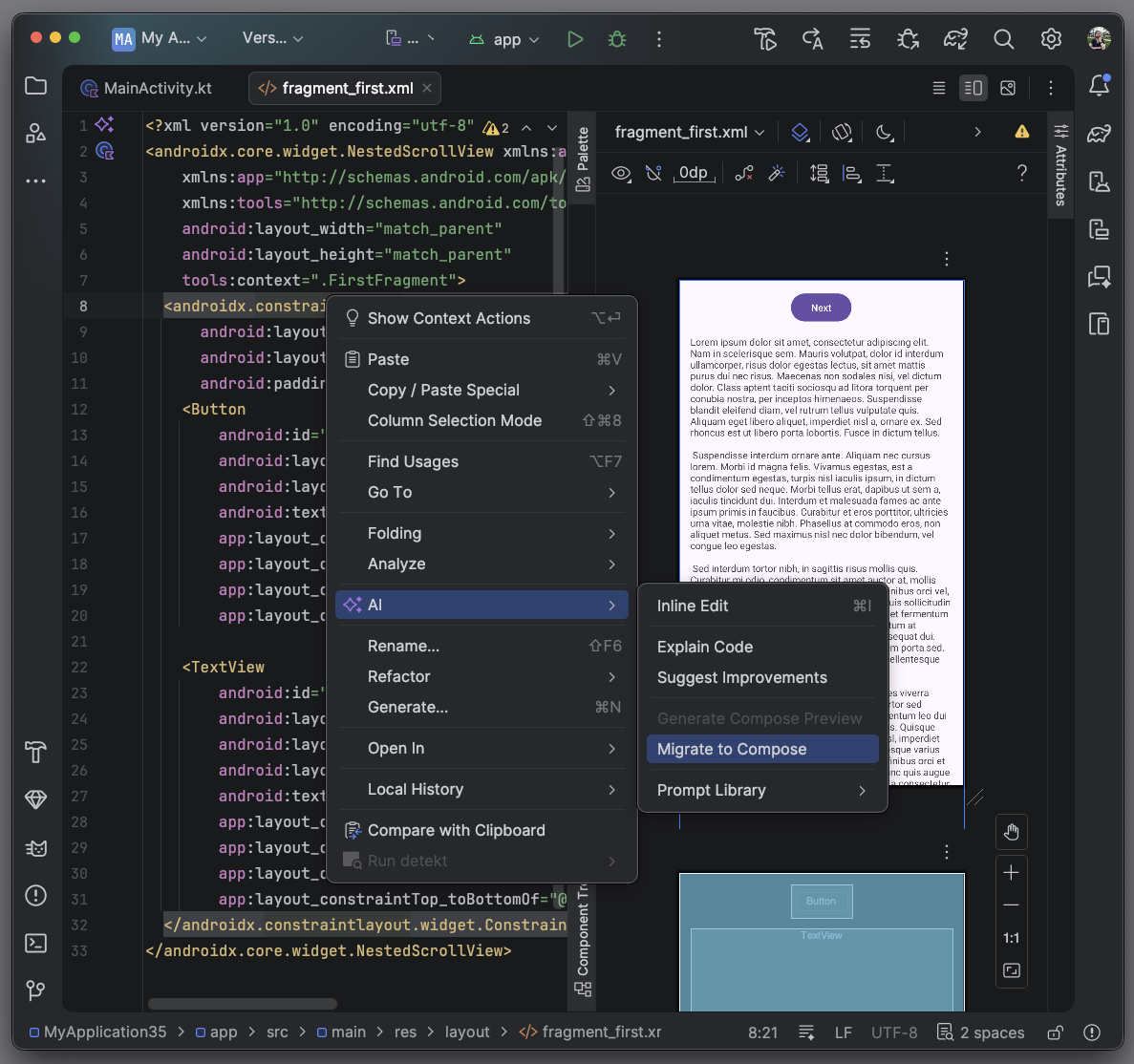
Giờ đây, bạn có thể di chuyển giao diện người dùng dựa trên Khung hiển thị hiện có sang Jetpack Compose bằng công cụ di chuyển tự động trong Android Studio. Nhấp chuột phải vào bố cục XML bất kỳ rồi chọn AI > Di chuyển sang Compose hoặc chạy tính năng này trên toàn bộ dự án từ bảng lệnh. Tác nhân sẽ xác định phạm vi công việc với bạn, soạn thảo kế hoạch và chuyển đổi bố cục, mã liên kết khung hiển thị và logic giao diện người dùng thành Compose theo đúng quy chuẩn. Giao diện người dùng tích hợp về tiến trình cung cấp thông tin toàn diện về việc lập kế hoạch, chuyển đổi mã và xác minh bản dựng, tạo ra các màn hình đã di chuyển sẵn sàng để xem xét và kiểm thử.
Giao diện người dùng về tiến trình cho các nhiệm vụ chạy trong thời gian dài của tác nhân
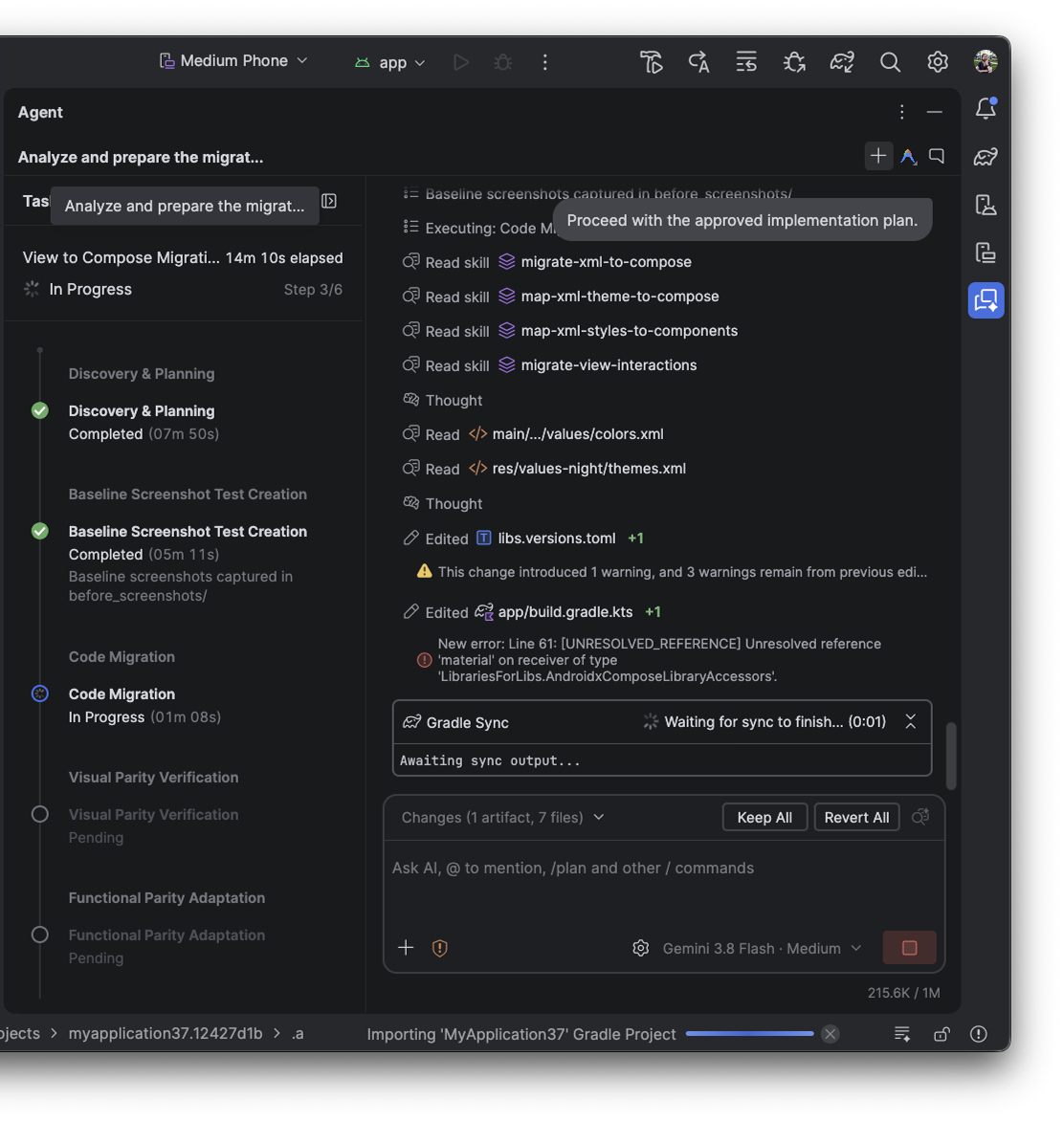
Cửa sổ công cụ tác nhân hiện có Giao diện người dùng tiến trình cho các tác vụ chạy trong thời gian dài. Thanh trạng thái và dòng thời gian có thể mở rộng cho thấy các giai đoạn và bước của nhiệm vụ mà tác nhân đang thực hiện, bước nào đang chạy, thời gian thực hiện mỗi bước và những việc còn lại cần làm. Giao diện người dùng về tiến trình sẽ tự động xuất hiện cho quá trình di chuyển, cho chế độ lập kế hoạch và bất cứ khi nào tác nhân thực hiện một nhiệm vụ phức tạp gồm nhiều bước. Tiến trình được lưu cùng với cuộc trò chuyện, vì vậy, bạn có thể rời đi, quay lại và tiếp tục từ nơi nhân viên hỗ trợ đã dừng lại.
Khám phá các lựa chọn thiết kế giao diện người dùng trước khi thay đổi mã
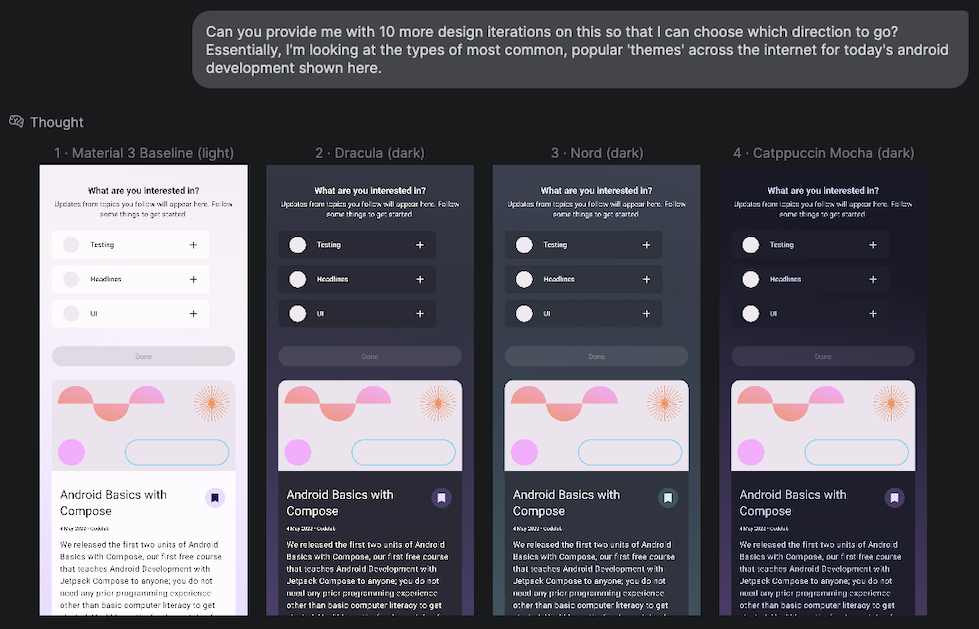
Tác nhân trong Android Studio hiện có thể tạo nguyên mẫu giao diện người dùng trong hộp cát, kết xuất bản xem trước Jetpack Compose mà không cần tạo hoặc sửa đổi bất kỳ tệp nào trong dự án của bạn. Yêu cầu thay đổi thiết kế, màn hình mới hoặc một số biến thể của một thành phần, và tác nhân sẽ biên dịch các đề xuất trong bộ nhớ cho mô-đun của bạn (bằng cách sử dụng các thành phần kết hợp, giao diện và tài nguyên thực tế của bạn) rồi hiển thị các đề xuất đó dưới dạng thư viện trong cửa sổ công cụ tác nhân để bạn so sánh. Bạn có thể tiếp tục lặp lại các đề xuất và không có gì được ghi vào mã nguồn cho đến khi bạn chấp nhận một thiết kế. Khi bạn làm vậy, tác nhân sẽ áp dụng thay đổi cho dự án của bạn.
Hành trình của tác nhân
Hành trình cho phép bạn mô tả luồng người dùng từ đầu đến cuối bằng ngôn ngữ tự nhiên và chạy các luồng đó trực tiếp bằng tác nhân AI trên một thiết bị thông minh hoặc trình mô phỏng. Tác nhân thực hiện từng bước trong quy trình, xác minh kết quả dự kiến và tạo báo cáo đạt hoặc không đạt kèm theo ảnh chụp màn hình. Yêu cầu tác nhân trong cửa sổ Tác nhân tạo, chỉnh sửa hoặc chạy một hành trình, hoặc mở một tệp hành trình rồi nhấp vào Chạy trong thanh công cụ.
Để tìm hiểu thêm, hãy xem bài viết Hành trình cho Android Studio.
Android Studio Stingray 1
Sau đây là các tính năng mới trong Android Studio Stingray 1.
Để biết những vấn đề đã được khắc phục trong phiên bản Android Studio này, hãy xem các vấn đề đã xử lý.
Bộ kiểm thử trong trình bổ trợ Android cho Gradle
Nhóm các kiểm thử đơn vị, kiểm thử đo lường, kiểm thử thành phần hoặc kết hợp nhiều loại kiểm thử thành các bộ kiểm thử có tên bằng cách sử dụng DSL testOptions của AGP. Mỗi bộ kiểm thử xác định nhóm tài nguyên, phần phụ thuộc, công cụ kiểm thử Nền tảng JUnit và biến thể bản dựng mục tiêu riêng. Để biết thêm thông tin, hãy xem phần Bộ kiểm thử trong trình bổ trợ Android cho Gradle, Bộ kiểm thử đơn vị và Bộ kiểm thử đo lường.
Công cụ thử nghiệm ảnh chụp màn hình bản xem trước trong Compose
Sử dụng công cụ Kiểm thử ảnh chụp màn hình xem trước trong Compose để kiểm thử giao diện người dùng Compose và ngăn chặn lỗi hồi quy. Công cụ mới này giúp bạn tạo báo cáo HTML để phát hiện trực quan mọi thay đổi đối với giao diện người dùng của ứng dụng. Tìm hiểu thêm tại phần Thử nghiệm ảnh chụp màn hình của tính năng Xem trước trong Compose.
Chỉ định mô hình
Tính năng Chỉ định mô hình cho phép bạn chọn các mô hình AI khác nhau cho nhiều loại tác vụ trong Android Studio. Ví dụ: bạn có thể chỉ định một mô hình lớn, cấp chuyên nghiệp cho các nhiệm vụ suy luận phức tạp trong Chế độ tác nhân và một mô hình nhanh hơn, gọn nhẹ hơn cho các nhiệm vụ đơn giản hơn, nhạy cảm với độ trễ như tạo thông báo cam kết hoặc dự đoán nội dung chỉnh sửa tiếp theo. Nhờ đó, bạn có thể cân bằng giữa chất lượng, tốc độ và mức sử dụng hạn mức trên các tính năng.
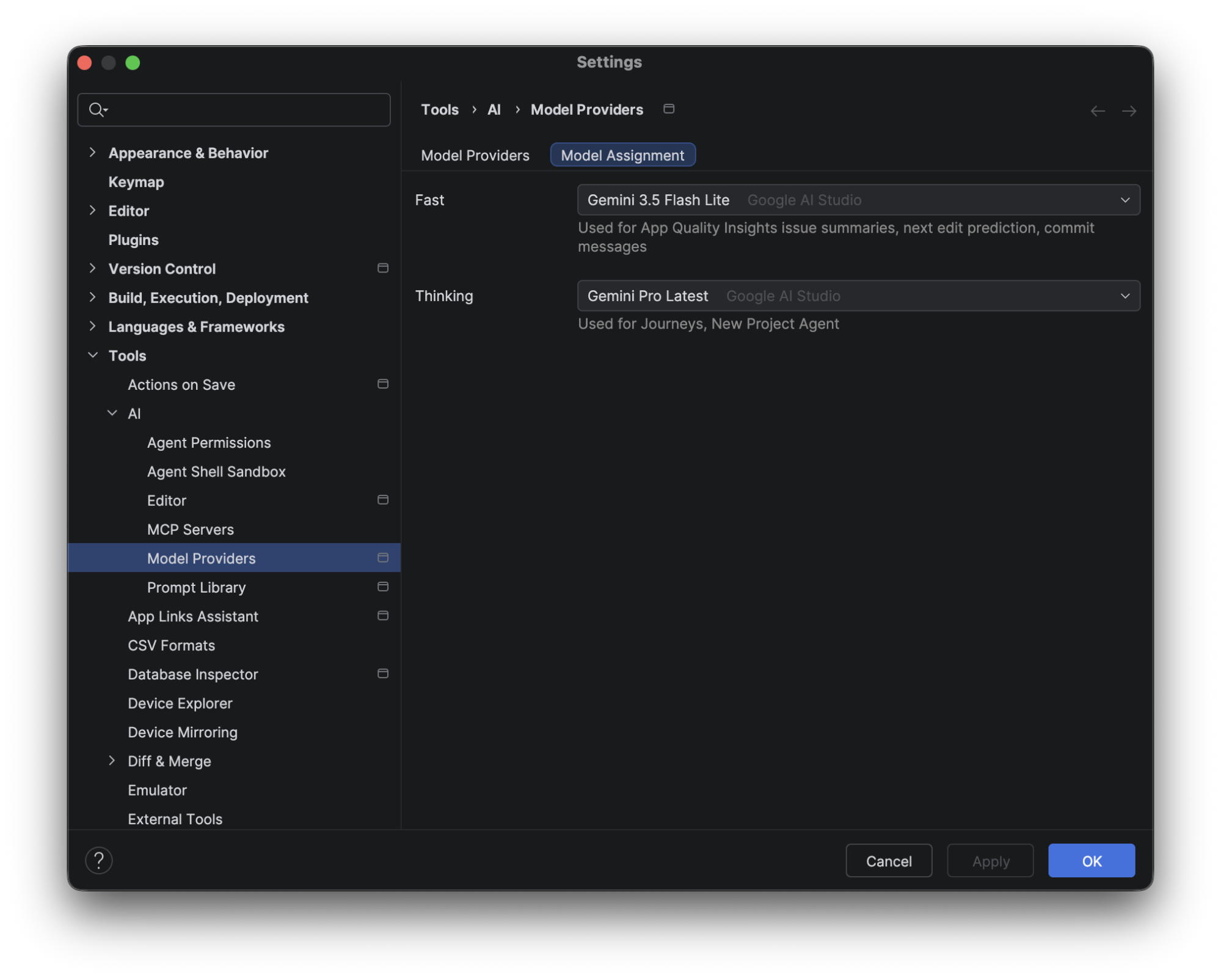
Để định cấu hình, hãy chuyển đến File (Tệp) (Android Studio trên macOS) > Settings > Tools > AI > Model Providers (Cài đặt > Công cụ > AI > Nhà cung cấp mô hình), chọn thẻ Model Assignment (Chỉ định mô hình) rồi sử dụng trình đơn thả xuống để chỉ định một mô hình cho từng danh mục tính năng. Bạn cũng có thể thay đổi mô hình ngay trong trình đơn thả xuống của bộ chọn mô hình trong bảng điều khiển Chế độ tác nhân. Chế độ cài đặt Chỉ định mô hình cho các tính năng Tư duy sẽ tự động cập nhật để phản ánh lựa chọn của bạn.
Phát hành lên Google Play để thử nghiệm
Android Studio hiện cho phép bạn tải các bản phát hành mới của ứng dụng lên thẳng các kênh kiểm thử của Google Play Console. Bạn có thể thực hiện việc này bằng cách chọn một lựa chọn mới để tiếp tục "Xuất bản để thử nghiệm" ở cuối quy trình Tạo gói ứng dụng đã ký. Tính năng tích hợp này hỗ trợ tải bản phát hành đầu tiên của một ứng dụng hoàn toàn mới lên kênh thử nghiệm nội bộ của Play Console. Bạn cũng có thể sử dụng tính năng này để tải bản phát hành của ứng dụng hiện có lên các loại kênh thử nghiệm khác. Bạn cần đăng ký trên Google Play Console để sử dụng chức năng này.