

Funkcja przewidywania kolejnej edycji (NEP) rozwija funkcję uzupełniania kodu, przewidując Twój następny ruch, nawet jeśli nie znajduje się on w bieżącej pozycji kursora. Tradycyjna funkcja uzupełniania kodu oparta na AI koncentruje się na sugerowaniu kodu w bieżącej pozycji kursora,natomiast NEP jest przeznaczona do aktualizacji „poza kursorem”.
Dzięki wykorzystaniu Gemini do analizowania ostatnich zmian w wielu plikach funkcja NEP przewiduje Twój następny logiczny ruch. Proaktywnie sugeruje zmiany w innych częściach bazy kodu – nawet w obszarach, które nie są widoczne na ekranie – co pomaga zachować spójność i przyspieszyć powtarzalne zadania refaktoryzacji.
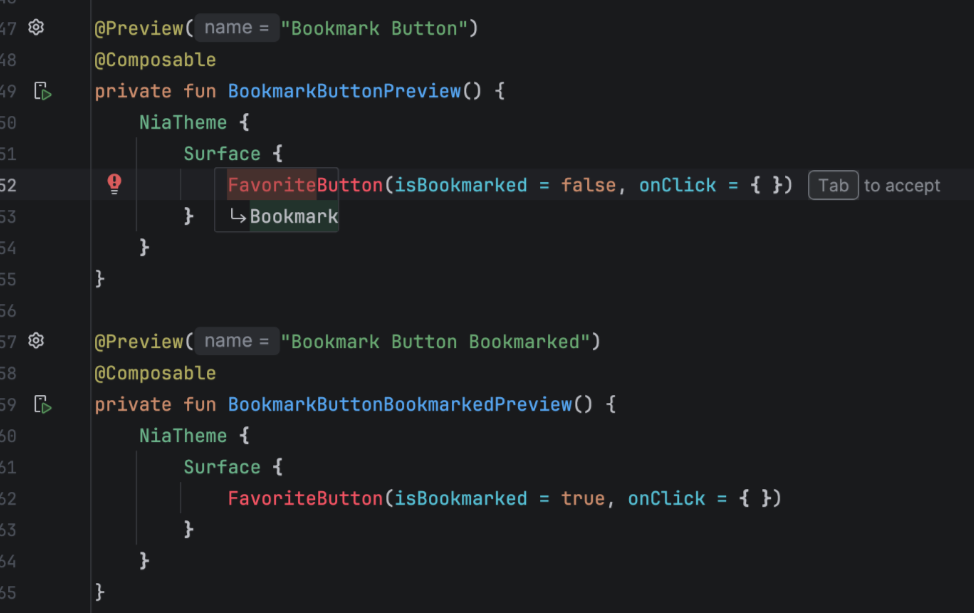
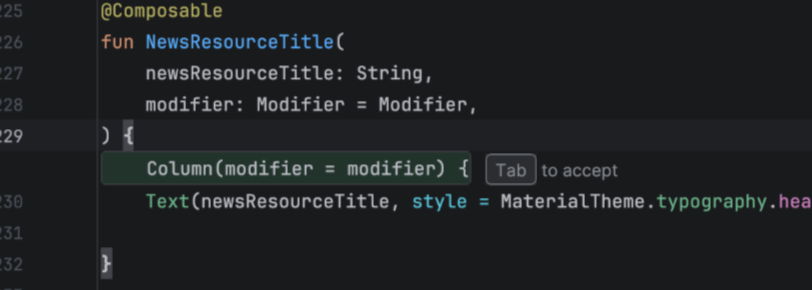
Gdy zaktualizujesz kod w edytorze Android Studio, funkcja NEP może wykryć zmianę w ostatnio edytowanych plikach i automatycznie zasugerować aktualizacje w edytowanym pliku. Zamiast ręcznie wyszukiwać i zastępować, możesz przejść do tych zmian i zastosować je jednym naciśnięciem klawisza.
Jak to działa
Funkcja NEP uzupełnia tryb agenta. Agent wprowadza zmiany na podstawie Twoich wyraźnych poleceń, a funkcja NEP działa cicho w tle edytora, aby wspomagać ręczne kodowanie.
- Inteligentne grupowanie: narzędzie grupuje powiązane zmiany (np. zmianę nazwy zmiennej w wielu wierszach lub zmianę wzorca logiki) w bloki, które można sprawdzić.
- Filtrowanie: funkcja NEP automatycznie odfiltrowuje sugestie o niskiej wartości, takie jak instrukcje importu, co pozwala natywnym funkcjom automatycznego importowania w IDE wydajniej je obsługiwać.
Jak korzystać z funkcji NEP
Oto jak korzystać z funkcji NEP:
- Gdy funkcja NEP ma sugestię poza ekranem, w edytorze pojawi się podpowiedź „Naciśnij Tab, aby przejść”, która poprowadzi Cię do przewidywanej edycji. Naciśnij Tab, aby przejść do sugestii.
- Aby zaakceptować sugerowaną edycję, naciśnij Tab.
- Jeśli sugestia Ci się nie podoba, możesz ją zignorować lub nacisnąć Esc, aby ją usunąć.
Ustawienia
Funkcja NEP została zaprojektowana tak, aby była pomocna, ale nie natrętna. Masz pełną kontrolę nad tym, jak i kiedy wyświetlają się przewidywania.
Pasek stanu funkcji NEP
Elementy sterujące funkcji NEP są dostępne w dolnym pasku Android Studio.
 Kliknięcie przycisku elementów sterujących funkcji NEP umożliwia szybkie:
- Wstrzymanie przewidywań: tymczasowe wyłączenie sugestii na 5 minut, 10 minut lub do następnego ponownego uruchomienia.
- Dostosowanie opóźnienia żądania: zmiana czasu, przez jaki edytor czeka po zakończeniu pisania, zanim poprosi o przewidywanie (np. 500 ms lub 1000 ms).
- Dostęp do dodatkowych ustawień: przejście bezpośrednio do menu ustawień w sekcji Plik (Android Studio w macOS) > Ustawienia > Narzędzia > AI > Edytor.
Wybieranie silnika uzupełniania
W ustawieniach Android Studio możesz przełączać się między klasycznym uzupełnianiem kodu a funkcją NEP: Plik (Android Studio w macOS) > Ustawienia > Narzędzia > AI > Edytor.