

Uaktualnianie zależności może być złożonym i czasochłonnym zadaniem.
Aplikacje na Androida korzystają z różnych zależności bibliotek zewnętrznych, np. do obsługi sieci, wczytywania obrazów i komponentów interfejsu. Biblioteki te są stale rozwijane, a nowe wersje zawierają poprawki błędów, ulepszenia wydajności i nowe funkcje.
Gemini w Android Studio automatyzuje i upraszcza proces aktualizacji zależności, eliminując żmudną pracę i zwiększając łatwość utrzymania projektu.
Interfejs wiersza poleceń Androida
Pobierz interfejs wiersza poleceń AndroidaWypróbuj interfejs wiersza poleceń Androida, aby zaktualizować zależności
Na przykład, gdy musisz zaktualizować zależności, użyj polecenia
android studio version-lookup.android studio version-lookup <artifacts...>Jak Gemini w Android Studio Ci pomaga
Tryb agenta niezawodnie automatyzuje zarządzanie zależnościami, aby Twój projekt był aktualny, dzięki czemu możesz skupić się na tworzeniu aplikacji wysokiej jakości. Jednym kliknięciem możesz bezproblemowo zaktualizować wszystkie zależności i korzystać z zalet najnowszych wersji.
Jak działa aktualizacja
Gemini w Android Studio inteligentnie obsługuje proces aktualizacji w ten sposób:
- Identyfikuje i aktualizuje zależności: automatycznie identyfikuje zależności, które można zaktualizować, i aktualizuje je do najnowszej zgodnej wersji.
- Rozwiązuje błędy kompilacji: iteruje przez proces kompilacji, rozwiązując wszelkie błędy kompilacji wynikające z aktualizacji.
- Sprawdza projekt: uruchamia testy, aby sprawdzić, czy zaktualizowany projekt nadal działa zgodnie z oczekiwaniami.
- Generuje raport aktualizacji: po zakończeniu procesu Gemini w Android Studio udostępnia szczegółowy raport ze wszystkimi zmianami. Przed zaakceptowaniem zmian możesz je przejrzeć na wysokim poziomie lub przejść do szczegółowych różnic na poziomie poszczególnych plików.
Proces aktualizacji możesz rozpocząć w menu Refactor (Refaktoryzacja), wybierając Update Dependencies (Zaktualizuj zależności):
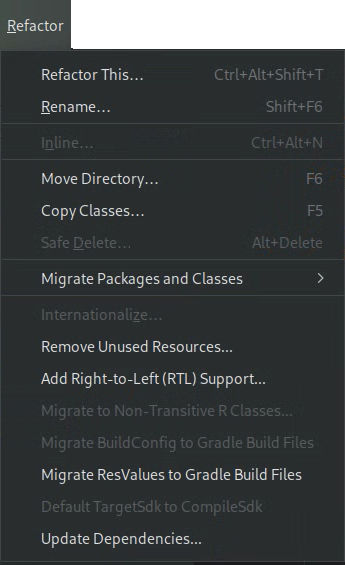
Możesz też w pliku libs.versions.toml najechać kursorem na podkreśloną wersję,
kliknąć menu Show Context Actions
 , które się pojawi, a następnie kliknąć Update all libraries with Gemini.
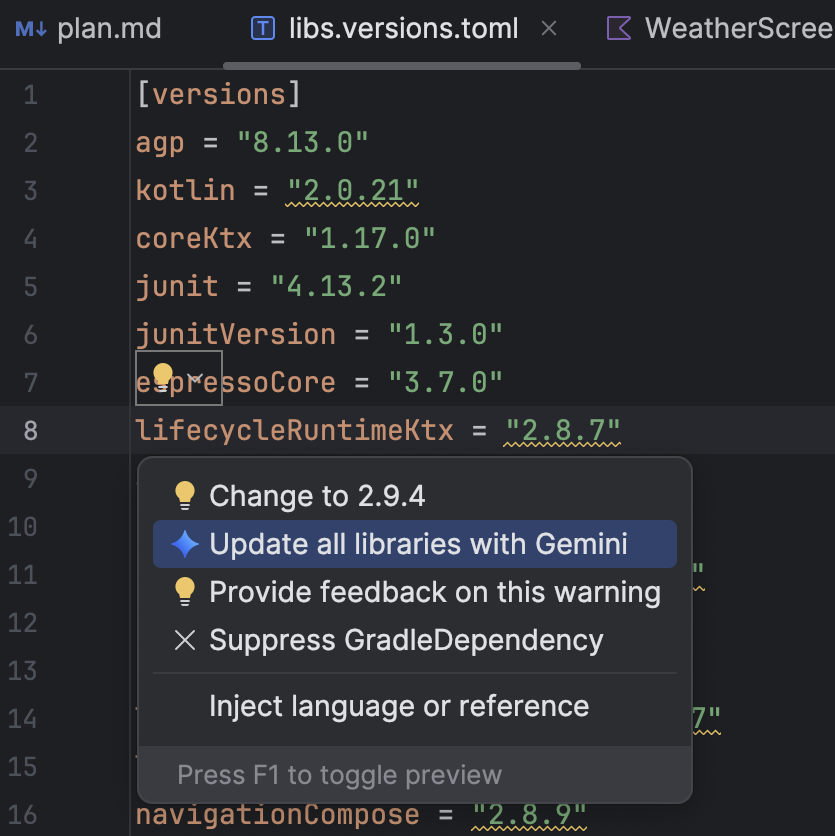
Niezależnie od tego, jak rozpoczniesz proces, Gemini w Android Studio wyświetli ogólny przegląd planu aktualizacji, dzięki czemu możesz go dostosować, śledzić postępy krok po kroku i przejrzeć wszystkie zmiany przed ich zastosowaniem:
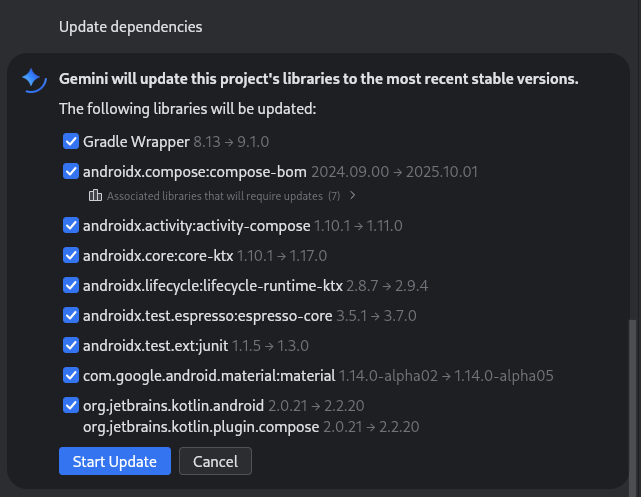
W każdej chwili możesz przejrzeć, zaakceptować lub cofnąć zmiany albo zatrzymać proces.