

Funkcja Przywracanie danych uwierzytelniających w Credential Manager zapewnia użytkownikom płynne przejście na nowe urządzenie. Podczas testowania tej funkcji możesz skorzystać z jednego z tych podejść:
- Osobne urządzenia: użyj urządzenia źródłowego do utworzenia kopii zapasowej i osobnego urządzenia docelowego do przywrócenia danych lub użyj 2 osobnych emulatorów Androida Studio.
- Pojedyncze urządzenie: użyj jednego urządzenia fizycznego lub emulatora Android Studio. Po utworzeniu kopii zapasowej danych aplikacji odinstaluj ją i zainstaluj ponownie, a następnie przywróć dane.
Z tego przewodnika dowiesz się, jak za pomocą Androida Studio przetestować Przywracanie danych uwierzytelniających w aplikacji z możliwością debugowania na emulatorze, symulując sytuacje, w których używane są oddzielne urządzenia lub jedno urządzenie.
Wymagania wstępne
Aby korzystać z funkcji tworzenia i przywracania kopii zapasowych w Android Studio, musisz mieć:
- Android Studio Otter | 2025.2.1 lub nowsze.
- Urządzenie wirtualne lub emulator.
- Aplikacja utworzona za pomocą
debuggable truelub działająca w trybiedebug. Debugowanie jest domyślnie włączone w przypadku emulatorów.
Korzystanie z funkcji tworzenia i przywracania kopii zapasowej w Android Studio
Aby przetestować funkcję Przywracanie danych uwierzytelniających w Android Studio, najpierw utwórz kopię zapasową danych z urządzenia, a potem przywróć dane aplikacji na innym urządzeniu. Po przywróceniu aplikacji stan uwierzytelniania zostanie automatycznie przywrócony.
Tworzenie kopii zapasowej danych uwierzytelniania w Android Studio
Aby przetestować proces tworzenia kopii zapasowej w Android Studio, wykonaj te czynności:
- Uruchom aplikację w emulatorze.
- Zaloguj się w aplikacji za pomocą dowolnego mechanizmu uwierzytelniania (np. nazwy użytkownika i hasła, kluczy dostępu lub funkcji Zaloguj się przez Google).
- W opcjach urządzenia u góry okna uruchomionego urządzenia kliknij Backup App Data (Utwórz kopię zapasową danych aplikacji).
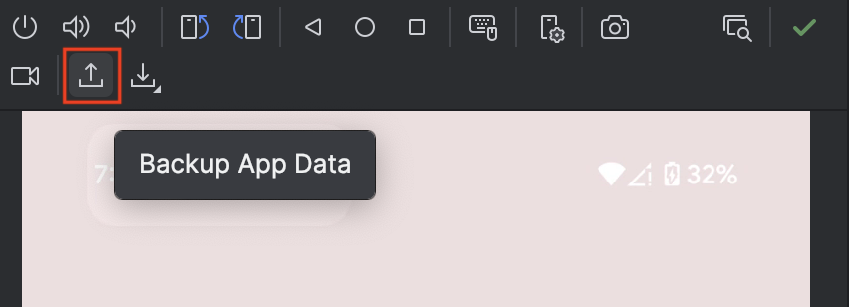
Tworzenie kopii zapasowej danych aplikacji w Android Studio W sekcji Typ kopii zapasowej wybierz Urządzenie na urządzenie lub Chmura.
Kliknij OK.
Testowanie przywróconego uwierzytelniania
Po zakończeniu tworzenia kopii zapasowej użyj tego samego urządzenia, aby przetestować przywracanie, lub użyj innego urządzenia.
Aby przetestować proces przywracania w Android Studio, wykonaj te czynności:
Aby przeprowadzić test na tym samym urządzeniu, odinstaluj i ponownie zainstaluj aplikację. Spowoduje to usunięcie wszystkich danych z urządzenia. Aby używać jej na nowym urządzeniu, zainstaluj aplikację na tym urządzeniu.
Po zainstalowaniu aplikacji sprawdź jej bieżący stan. Jeśli przekieruje Cię na stronę uwierzytelniania, klucz przywracania nie jest jeszcze dostępny na urządzeniu.
W oknie opcji urządzenia kliknij Przywróć dane aplikacji i wybierz utworzoną niedawno kopię zapasową.
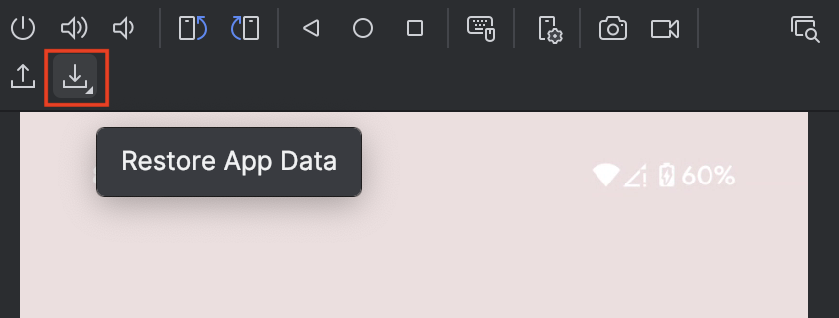
Przywracanie danych aplikacji w Android Studio Ponowne otwarcie aplikacji spowoduje zalogowanie się przy użyciu przywróconych danych logowania.