

این موضوع مراحل راهاندازی را که باید قبلاز فروش محصولات در برنامهتان انجام دهید فهرست و شرح میدهد. در سطح بالا، این راهاندازی شامل ایجاد حساب توسعهدهنده، ایجاد و پیکربندی محصولاتی که میخواهید بفروشید، و فعالسازی و پیکربندی میاناهای برنامهسازی کاربردی است که برای فروش و مدیریت محصولاتتان استفاده میکنید. این موضوع همچنین نحوه پیکربندی «اعلانهای بیدرنگ توسعهدهنده» را برای مطلع شدن از تغییر وضعیت محصول شرح میدهد.
راهاندازی حساب توسعهدهنده Google Play
برای انتشار برنامهها و بازیهایتان در Google Play، از کنسول Google Play استفاده کنید. همچنین از «کنسول Google Play» برای مدیریت محصولات و تنظیمات مربوط به صورتحساب استفاده میکنید.
برای دسترسی به «کنسول Google Play»، باید «حساب توسعهدهنده Google Play» راهاندازی کنید.
برای فروش برنامههای پولی و خریدهای درونبرنامهای در Google Play، باید نمایهای در مرکز پرداختهای Google راهاندازی کنید و سپس آن نمایه را به حساب توسعهدهنده Google Play خود پیوند دهید. برای آشنایی با نحوه پیوند دادن نمایه به حساب، یا برای آشنایی با نحوه بررسی اینکه آیا قبلاً حساب و نمایه پیوندشده دارید یا نه، به پیوند دادن حساب توسعهدهنده Google Play به نمایه پرداختها مراجعه کنید.
فعال کردن ویژگیهای مرتبط با صورتحساب در «کنسول Google Play»
پساز راهاندازی حساب توسعهدهنده، باید نسخهای از برنامهتان را که حاوی «کتابخانه خدمات صورتحساب Google Play» است منتشر کنید. این مرحله برای فعال کردن ویژگیهای مرتبط با صورتحساب در «کنسول Google Play» لازم است، مثلاً پیکربندی محصولاتی که میخواهید بفروشید.
افزودن وابستگی کتابخانه
برای ادغام سیستم صورتحساب Google Play، ابتدا وابستگی به «کتابخانه خدمات صورتحساب Google Play» را در برنامهتان اضافه کنید. این کتابخانه دسترسی به میاناهای برنامهسازی کاربردی Android را که شما را به Google Play متصل میکند فراهم میکند. از آنجا، میتوانید به اطلاعات خرید دسترسی پیدا کنید، بهروزرسانیهای مربوط به خریدها را جستجو کنید، از کاربر بخواهید خریدهای جدیدی انجام دهد، و غیره.
«کتابخانه خدمات صورتحساب Google Play» از مخزن Maven متعلق به Google دردسترس است. وابستگی را به فایل build.gradle برنامهتان اضافه کنید، همانطور که نشان داده شده است:
شیک
dependencies {
    def billing_version = "9.1.0"

    implementation "com.android.billingclient:billing:$billing_version"
}
کاتلین
dependencies {
    val billing_version = "9.1.0"

    implementation("com.android.billingclient:billing:$billing_version")
}
اگر از Kotlin استفاده میکنید، ماژول KTX در «کتابخانه خدمات صورتحساب Play» حاوی
افزونههای Kotlin و پشتیبانی از روالهای همزمان است که به شما امکان میدهد هنگام استفاده از سیستم صورتحساب Google Play،
به زبان اصطلاحی Kotlin بنویسید. برای گنجاندن این
افزونهها در پروژهتان، وابستگی زیر را به فایل
build.gradle برنامهتان اضافه کنید، همانطور که نشان داده شده است:
شیک
dependencies {
    def billing_version = "9.1.0"

    implementation "com.android.billingclient:billing-ktx:$billing_version"
}
کاتلین
dependencies {
    val billing_version = "9.1.0"

    implementation("com.android.billingclient:billing-ktx:$billing_version")
}
نمونه کدهای Kotlin موجود در این صفحه، درصورت امکان، از KTX استفاده میکنند.
بارگذاری برنامه
پساز افزودن کتابخانه به برنامهتان، برنامه را بسازید و منتشر کنید. برای این مرحله، برنامهتان را ایجاد کنید و سپس در هر دسته هدفی، ازجمله دسته هدف آزمایشی داخلی، منتشر کنید.
محصولاتتان را ایجاد و پیکربندی کنید
پساز فعال کردن ویژگیهای «خدمات صورتحساب Google Play» برای برنامهتان، باید محصولات را برای فروش پیکربندی کنید.
مراحل ایجاد محصولات یکباره و اشتراکها مشابه است. برای هر محصول، باید شناسه محصول یکتا، عنوان، شرح، و اطلاعات قیمتگذاری ارائه دهید. اشتراکها اطلاعات الزامی بیشتری دارند، مثلاً انتخاب اینکه نوع تمدید طرح پایه از نوع تمدید خودکار است یا پیشپرداخت.
«کنسول Google Play» میانای وبی ارائه میدهد که میتوانید از آن برای مدیریت محصولاتتان استفاده کنید.
برای ایجاد و پیکربندی محصولات یکباره، به ایجاد محصول مدیریتشده مراجعه کنید. توجه داشته باشید که «کنسول Google Play» محصولات یکباره را بهعنوان محصولات مدیریتشده معرفی میکند.
برای ایجاد و پیکربندی اشتراکها، ایجاد اشتراک را ببینید.
بهعنوان جایگزینی برای میانای وب، میتوانید محصولاتتان را بااستفاده از
منبع REST inappproducts برای محصولات درونبرنامهای و منبع REST monetization.subscriptions برای محصولات آبونهای
در Google Play Developer API نیز مدیریت کنید.
پیکربندی Google Play Developer API
Google Play Developer API یک میانای برنامهسازی کاربردی سروربهسرور است که «کتابخانه صورتحساب Google Play» را در Android تکمیل میکند. این میانای برنامهسازی کاربردی عملکردی را ارائه میدهد که در «کتابخانه خدمات صورتحساب Google Play» دردسترس نیست، مانند تأیید ایمن خریدها و صدور بازپرداخت برای کاربران.
بهعنوان بخشی از ادغام سیستم صورتحساب Google Play در برنامهتان، باید دسترسی به Google Play Developer API را ازطریق کنسول Google Play پیکربندی کنید. برای دستورالعملها، شروع به کار با Google Play Developer API را ببینید.
پساز پیکربندی دسترسی به Google Play Developer API، مطمئن شوید که اجازه مشاهده دادههای مالی را اعطا کردهاید، که برای دسترسی به عملکرد مربوط به صورتحساب لازم است. برای اطلاعات درباره روالهای مطلوب، همراه با اطلاعات بیشتر درباره پیکربندی اجازهها، به افزودن کاربران حساب توسعهدهنده و مدیریت اجازهها مراجعه کنید.
پیکربندی اعلانهای بیدرنگ توسعهدهنده
اعلانهای بیدرنگ توسعهدهنده (RTDN) سازوکاری برای دریافت اعلان از Google است، هرگاه تغییری در استحقاق کاربر در برنامه شما ایجاد شود. RTDN از Google Cloud Pub/Sub استفاده میکند که به شما امکان میدهد دادههایی را دریافت کنید که به نشانی وبی که تنظیم کردهاید ارسال شدهاند یا بااستفاده از کتابخانه مشتری نظرسنجی شدهاند. این اعلانها به شما امکان میدهند فوراً به تغییرات وضعیت اشتراک واکنش نشان دهید و نیاز به نظرسنجی از Google Play Developer API را برطرف کنید. توجه داشته باشید که استفاده ناکارآمد از Google Play Developer API میتواند منجر به محدودیتهای سهمیه API شود.
Cloud Pub/Sub سرویس پیامرسانی همزمان کاملاً مدیریتشدهای است که میتوانید از آن برای ارسال و دریافت پیام بین برنامههای مستقل استفاده کنید. Google Play از Cloud Pub/Sub برای انتشار اعلانهای لحظهای درباره موضوعاتی که در آنها مشترک شدهاید استفاده میکند.
برای دریافت اعلانها، باید سرور زیرینهای ایجاد کنید تا پیامهای ارسالشده به موضوعتان را مصرف کند. سپس سرور شما میتواند با پاسخ دادن به درخواستهای HTTPS به نقطه پایانی ثبتشده یا بااستفاده از کتابخانههای کارخواه Cloud Pub/Sub، این پیامها را مصرف کند. این کتابخانهها به زبانهای مختلف دردسترس هستند. اطلاعات بیشتر را میتوانید در بخش ایجاد اشتراک Pub/Sub در این موضوع پیدا کنید.
تعیین قیمتگذاری و سهمیهها
برای جزئیات مربوط به قیمتگذاری و سهمیهها، به قیمتگذاری و سهمیهها مراجعه کنید.
تخمین مصرف داده
بخش داده اعلان اشتراک تقریباً ۱ کیلوبایت داده برای هر درخواست است. هر انتشار و واکشی به درخواست جداگانهای نیاز دارد، یا تقریباً ۲ کیلوبایت داده برای هر اعلان. تعداد اعلانها در ماه به چرخه صورتحساب شما و رفتار کاربرانتان بستگی دارد. باید انتظار داشته باشید که حداقل یک اعلان برای هر کاربر درطول چرخه صورتحساب دریافت کنید.
راهاندازی Cloud Pub/Sub
برای فعال کردن اعلانهای بیدرنگ توسعهدهنده، ابتدا باید Cloud Pub/Sub را بااستفاده از پروژه Google Cloud Platform (GCP) خودتان راهاندازی کنید و سپس اعلانها را برای برنامهتان فعال کنید.
برای استفاده از Cloud Pub/Sub، باید پروژه GCP داشته باشید که Cloud Pub/Sub API در آن فعال باشد. اگر با GCP و Cloud Pub/Sub آشنا نیستید، راهنمای شروع سریع را ببینید.
ایجاد موضوع
برای شروع دریافت اعلانها، باید موضوعی ایجاد کنید که Google Play باید اعلانها را در آن منتشر کند. برای ایجاد موضوع، دستورالعملهای ایجاد موضوع را دنبال کنید.
ایجاد اشتراک Pub/Sub
برای دریافت پیامهای منتشرشده در یک موضوع، باید یک اشتراک Pub/Sub برای آن موضوع ایجاد کنید. برای ایجاد اشتراک Pub/Sub، کارهای زیر را انجام دهید:
- راهنمای مشترک Cloud Pub/Sub را بخوانید تا تعیین کنید که اشتراک را بهعنوان اشتراک فشاری یا اشتراک کششی پیکربندی کنید.
- اشتراک فشاری به Cloud Pub/Sub اجازه میدهد با صدور درخواستهای HTTPS، اعلانها را به پشتبام امن شما ارسال کند.
- اشتراک کششی به سرور زیرینه امن شما نیاز دارد تا درخواستها را به سرور Cloud Pub/Sub برای بازیابی پیامها آغاز کند.
- دستورالعملهای موجود در افزودن اشتراک را برای ایجاد اشتراک دنبال کنید.
اعطای حقوق انتشار در موضوع شما
Cloud Pub/Sub از شما میخواهد که به Google Play امتیاز انتشار اعلانها در موضوعتان را اعطا کنید.
- کنسول Google Cloud را باز کنید.
- پروژهتان را انتخاب کنید و سپس در پیمایش سمت راست روی Pub/Sub کلیک کنید.
موضوعتان را پیدا کنید و جزئیات اجازهها را باز کنید.
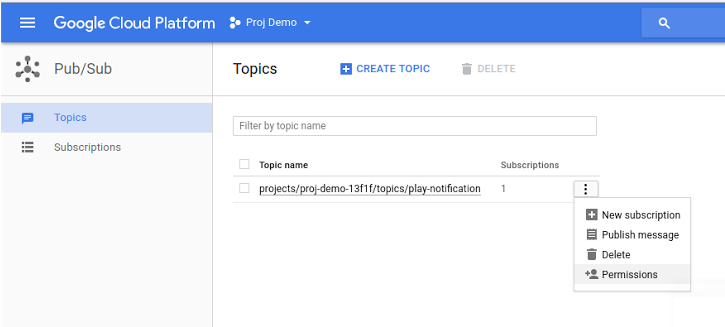
شکل ۱. دسترسی به پیکربندی برای موضوع اجازهها. حساب سرویس
google-play-developer-notifications@system.gserviceaccount.comرا اضافه کنید و نقش ناشر Pub/Sub را به آن اعطا کنید.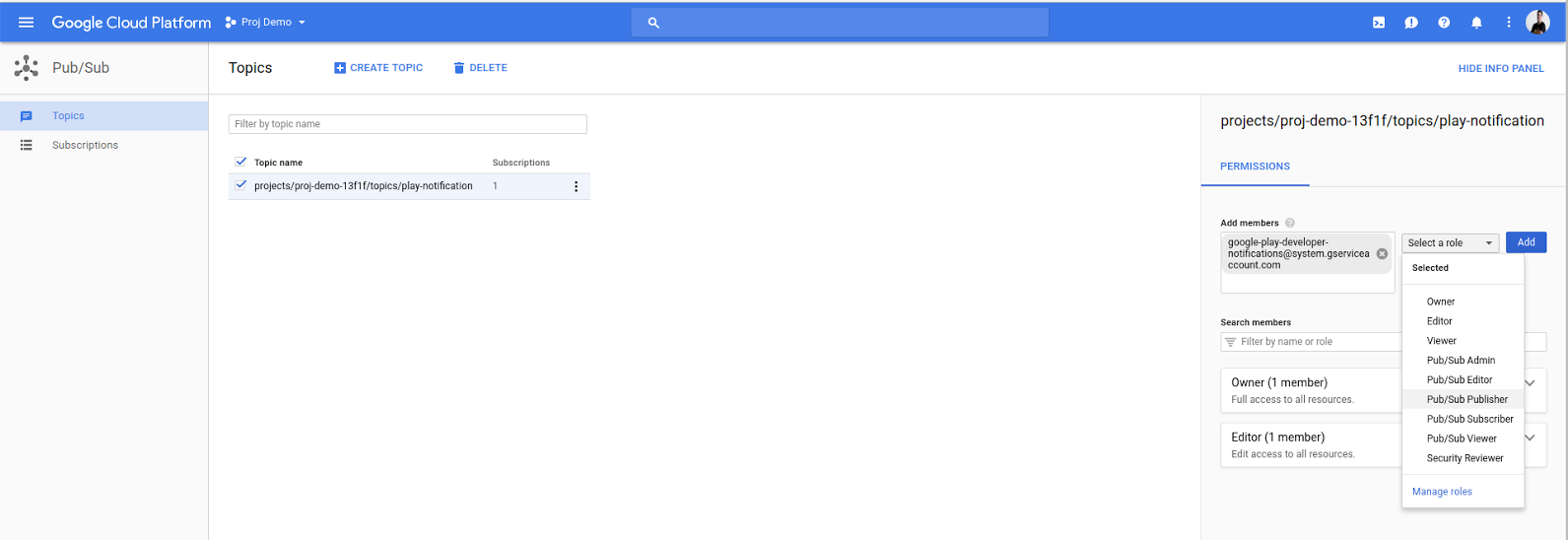
شکل ۲. درحال افزودن حساب سرویس Google Play بهعنوان ناشر Pub/Sub. برای تکمیل راهاندازی موضوع، روی ذخیره کلیک کنید.
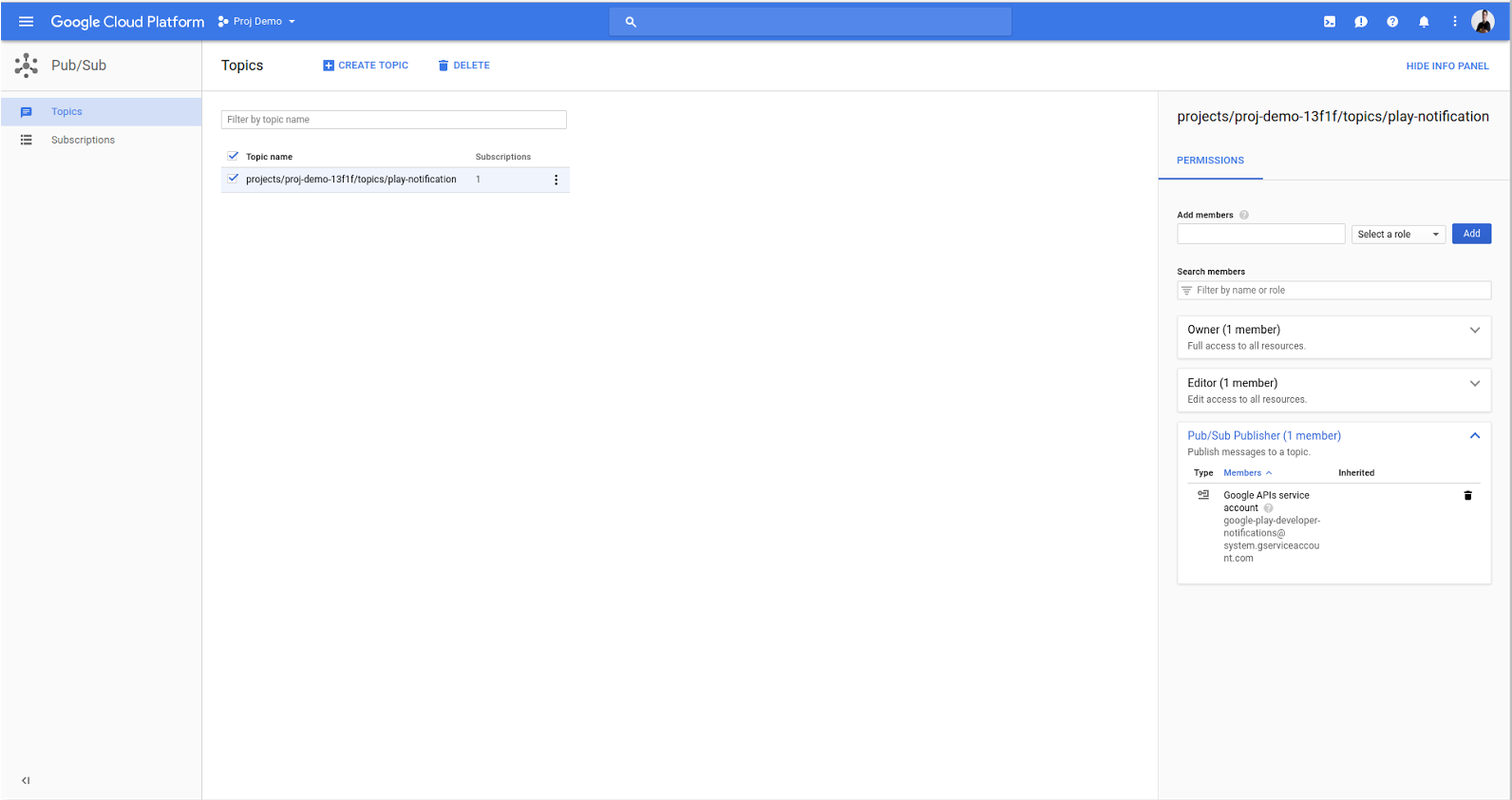
شکل ۳. موضوع پیکربندیشده.
فعال کردن اعلانهای بیدرنگ توسعهدهنده برای برنامه
برای فعال کردن «اعلانهای بیدرنگ توسعهدهنده» برای برنامهتان، کارهای زیر را انجام دهید:
- کنسول Google Play را باز کنید.
- برنامهتان را انتخاب کنید؛
- به درآمدزایی > راهاندازی درآمدزایی بروید.
به بخش اعلانهای بیدرنگ توسعهدهنده در بالای صفحه پیمایش کنید.
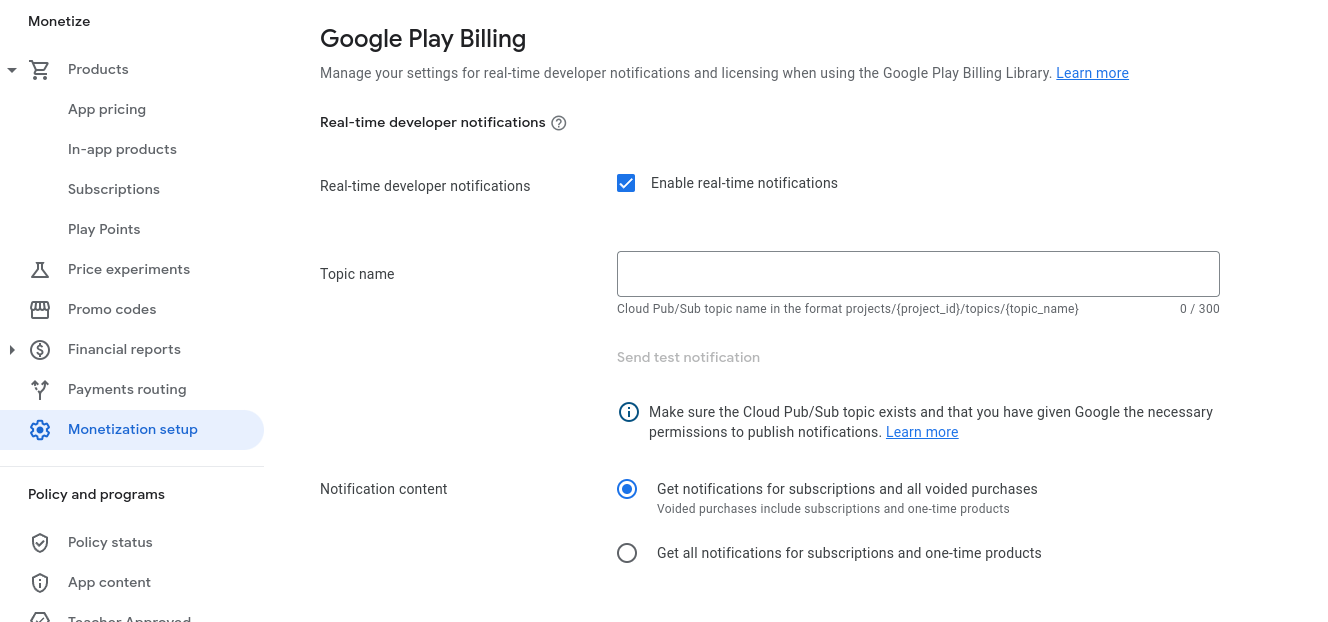
شکل ۴. اعلانهای بیدرنگ توسعهدهنده بروید. فعال کردن اعلانهای همزمان را علامت بزنید.
در فیلد نام موضوع، نام کامل موضوع Cloud Pub/Sub را که قبلاً پیکربندی کردهاید وارد کنید. نام موضوع باید در قالب
projects/{project_id}/topics/{topic_name}باشد که در آنproject_idشناسه یکتای پروژه شما است وtopic_nameنام موضوعی است که قبلاً ایجاد شده است.برای ارسال پیام آزمایشی، روی ارسال پیام آزمایشی کلیک کنید. انجام انتشار آزمایشی کمک میکند مطمئن شوید همه چیز بهدرستی راهاندازی و پیکربندی شده است. اگر انتشار آزمایشی موفقیتآمیز باشد، پیامی نمایش داده میشود که اعلام میکند انتشار آزمایشی موفقیتآمیز بوده است. اگر اشتراکی را برای این موضوع پیوست کرده باشید، باید پیام آزمایشی را دریافت کنید.
برای اشتراک کششی، به اشتراک در «کنسول Cloud» بروید، روی مشاهده پیامها کلیک کنید، و پیامها را بکشید. باید هر پیامی را که دریافت کردهاید تأیید کنید تا Cloud Pub/Sub آن را دوباره ارسال نکند. برای اشتراک فشاری، بررسی کنید که پیام آزمایشی به نقطه پایانی فشاری شما تحویل داده شده باشد. کد پاسخ موفقیتآمیز بهعنوان تأییدیه پیام عمل خواهد کرد.
اگر انتشار ناموفق باشد، خطایی نشان داده میشود. مطمئن شوید نام موضوع درست باشد و حساب سرویس
google-play-developer-notifications@system.gserviceaccount.comبه موضوع دسترسی «ناشر Pub/Sub» داشته باشد.انتخاب کنید میخواهید کدام نوع اعلانها را دریافت کنید.
- دریافت اعلان برای اشتراکها و همه خریدهای باطلشده - دریافت اعلانهای بیدرنگ توسعهدهنده مربوط به اشتراکها و خریدهای باطلشده. برای خریدهای محصول یکباره اعلانی دریافت نخواهید کرد.
- دریافت همه اعلانهای مربوط به اشتراکها و محصولات یکباره - دریافت اعلان برای همه رویدادهای مربوط به اشتراک و خرید باطلشده. همچنین رویدادهای خرید محصول یکباره را دریافت خواهید کرد، مثل
ONE_TIME_PRODUCT_PURCHASEDوONE_TIME_PRODUCT_CANCELED. برای کسب اطلاعات بیشتر درباره این رویدادهای خرید، چرخه حیات خرید یکباره را ببینید.
روی ذخیره تغییرات کلیک کنید.
درحال درستیسنجی پیکربندی شما
برای دریافت «اعلانهای بیدرنگ توسعهدهنده»، باید سرور زیرینه امنی ایجاد کنید تا پیامهای ارسالشده به موضوع Cloud Pub/Sub شما را مصرف کند.
میتوانید پیکربندیتان را بااستفاده از دکمه ارسال پیام آزمایشی در
«کنسول Google Play» (همانطور که در بخش قبلی توضیح داده شد) آزمایش کنید. اگر
سرور زیرینهای را برای مصرف اعلانها پیکربندی نکردهاید، میتوانید از
ابزار خط فرمان gcloud برای درستیسنجی پیکربندی استفاده کنید. برای دستورالعملهای مربوط به
پردازش پیامها بااستفاده از gcloud، به
بیرون کشیدن پیام از اشتراک مراجعه کنید.