

باید یکپارچهسازیتان را درطول توسعه آزمایش کنید. برای آزمایش درطول مرحله توسعه، توصیه میکنیم از آزمونگران پروانه و آزمایشگاه خدمات صورتحساب Play برای اجرای سناریوهای شرحدادهشده در این بخش استفاده کنید.
آزمایشکنندگان مجوز
برای پیکربندی کردن آزمونگران پروانه، آزمایش کردن صورتحساب درونبرنامه با صدور پروانه برای برنامه را ببینید.
استفاده از آزمایشگران پروانه مزایای زیر را بههمراه دارد:
- معمولاً «کتابخانه خدمات صورتحساب Google Play» برای برنامههایی که امضا نشدهاند و در Google Play بارگذاری نشدهاند مسدود میشود. آزمایشکنندگان پروانه میتوانند این بررسی را دور بزنند، یعنی میتوانید برنامهها را برای آزمایش کردن جانبی بار کنید، حتی برای برنامههایی که از ساختهای اشکالزدایی با امضاهای اشکالزدایی استفاده میکنند، بدون اینکه لازم باشد به نسخه جدید برنامهتان بارگذاری کنید. توجه داشته باشید که نام بسته باید با نام برنامهای که برای Google Play پیکربندی شده است مطابقت داشته باشد و «حساب Google» باید آزمایشکننده پروانه برای حساب «کنسول Google Play» باشد.
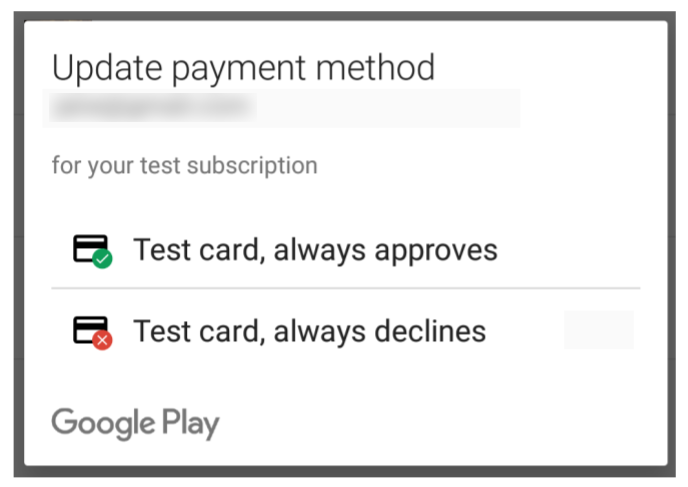
- آزمایشکنندگان پروانه به روشهای پرداخت آزمایشی دسترسی دارند که باعث میشود هزینه واقعی برای خریدها از آزمایشکنندگان کسر نشود. همچنین میتوانید از روشهای پرداخت آزمایشی برای شبیهسازی موقعیتهای خاص، مانند زمانی که پرداخت رد میشود، استفاده کنید. شکل ۱ این روشهای پرداخت آزمایشی را همانطور که در جریان خرید نشان داده میشوند نمایش میدهد.
- آزمونگران پروانه میتوانند ویژگیهای اشتراک را بهسرعت آزمایش کنند.
در اینجا جزئیات بیشتری درباره فرایند خرید آزمایشی ارائه شده است:
- خریدهای آزمایشی از همان جریان خرید برنامهای استفاده میکنند که خریدهای واقعی استفاده میکنند.
- مالیات برای خریدهای آزمایشی محاسبه نمیشود.
- Google Play خرید آزمایشی را با نمایش اعلانی در مرکز کادر گفتگوی خرید نشان میدهد.
با ازهم باز کردن کادر گفتگوی خرید میتوانید حسابی را که درحال خرید است تأیید کنید. به موارد زیر توجه کنید:
- حسابهای آزمایشی باید در دستگاه مجهز به Android آزمایشکننده باشد.
- اگر دستگاه بیشاز یک حساب داشته باشد، خرید با حسابی انجام میشود که برنامه را بارگیری کرده است.
- اگر هیچکدام از حسابها برنامه را بارگیری نکرده باشند، خرید با اولین حساب انجام شده است.
از دستههای هدف آزمایشی Google Play برای اعتبارسنجی پیشاز توزیع استفاده کنید، مثلاً به تیم تضمین کیفیت خود اجازه دهید نسخههای جدید را واجدشرایط کنند. با دستههای هدف آزمایشی، آزمایشکنندگان پروانه میتوانند نسخههای منتشرنشده برنامهتان را از Google Play نصب و ارزیابی کنند. کاربران عادی میتوانند بااستفاده از روشهای پرداخت استاندارد، خریدهای واقعی انجام دهند.
برای آزمایش کردن ادغام «کتابخانه خدمات صورتحساب Google Play» بااستفاده از دستههای هدف آزمایشی، کارهای زیر را انجام دهید:
- برنامهتان را در دسته هدف آزمایشی منتشر کنید. توجه داشته باشید که پساز انتشار برنامه در دسته هدف آزمایشی، ممکن است چند ساعت طول بکشد تا برنامه برای آزمونگران دردسترس قرار گیرد.
- مطمئن شوید هر آزمونگر با آزمایش برنامهتان موافقت کند. در نشانی وب شرکت در برنامه آزمایشتان، آزمونگرها توضیحی درباره معنی آزمونگر بودن بههمراه پیوندی برای شرکت در برنامه میبینند.
میتوانید ادغام را در هر دستگاه سختافزاری مجهز به Android که Android نسخه ۱.۶ یا بالاتر را اجرا میکند آزمایش کنید. جدیدترین نسخه برنامه Google Play باید در دستگاه نصب شده باشد. برای اطلاعات کلی درباره نحوه راهاندازی دستگاه برای استفاده در توسعه برنامههای Android، به استفاده از دستگاههای سختافزاری مراجعه کنید.
آزمایشگاه خدمات صورتحساب Play
آزمایشگاه «خدمات صورتحساب Play» یکی از برنامههای Android است که به توسعهدهندگان کمک میکند یکپارچگیشان با سیستم صورتحساب Google Play را آزمایش کنند. این روشی راحت برای توسعهدهندگان فراهم میکند تا ویژگیهای صورتحساب را آزمایش کنند، سریعتر ادغام کنند، و با اطمینان بیشتری راهاندازی کنند. میتوانید «آزمایشگاه خدمات صورتحساب Play» را از فروشگاه Play بارگیری و نصب کنید.
آزمایشگاه «خدمات صورتحساب Play» به شما امکان میدهد کارهای زیر را در آزمایش خود انجام دهید:
- کشور Play را از داخل آزمایشگاه «خدمات صورتحساب Play» تغییر دهید و تنظیمات را در آزمایشتان اعمال کنید. این کار آزمایش تجربههای کاربری سفارشی را در کشورها/مناطق مختلف، صرفنظر از اینکه آزمایشکننده ازنظر فیزیکی در کجا آزمایش میکند، ممکن میسازد.
- آزمایش کردن دورههای آزمایشی یا پیشنهادهای مقدماتی بهطور مکرر با یک حساب
- تغییرات قیمت اشتراک را بدون تأثیر گذاشتن بر سایر مشترکین فعال آزمایش کنید
- تسریع انتقال وضعیت اشتراک برای تسریع تمدید اشتراک، یا انتقال اشتراک آزمایشی به وضعیت مهلت ارفاقی یا تعلیق حساب با یک کلیک برای تسریع آزمایش
- با روشهای پرداخت واقعی آزمایش کنید تا برخیاز نشانهای خطر جریان خرید را دور بزنید
- خرید خارج از برنامه را آزمایش کنید تا مطمئن شوید که پسای شما میتواند آنها را مدیریت کند
آزمایش محصولات یکباره
آزمایش محصولات مصرفی
هنگام آزمایش محصولات مصرفی، موقعیتهای مختلفی را آزمایش کنید، ازجمله موارد زیر:
- خرید موفقیتآمیزی که کاربر محصولی را دریافت میکند. با آزمایشکننده پروانه، میتوانید از روش پرداخت ابزار آزمایشی، همیشه تأیید میکند استفاده کنید.
- خریدی که هزینه آن از روش پرداخت کسر نشده است و کاربر نباید محصول را دریافت کند. با آزمایشکننده پروانه میتوانید از روش پرداخت ابزار آزمایشی، همیشه رد میشود استفاده کنید.
- مطمئن شوید که محصولات را میتوان چندینبار خریداری کرد.
تأیید کنید که خریدها بهدرستی و طبق آنچه در پردازش خریدها شرح داده شده است تأیید میشوند. برای خریدهای انجامشده ازسوی آزمایشکنندگان پروانه، اگر برنامهتان خرید را تأیید نکند، مبلغ خرید پساز ۳ دقیقه مسترد میشود و ایمیلی درباره لغو دریافت خواهید کرد. همچنین میتوانید برگه سفارشها را در «کنسول Google Play» بررسی کنید تا ببینید آیا مبلغ سفارش پساز ۳ دقیقه مسترد شده است یا نه.
آزمایش محصولات غیرمصرفی
محصولات غیرمصرفی باید مانند محصولات مصرفی آزمایش شوند، اما باید درستیسنجی کنید که نمیتوان محصول را دوباره در برنامهتان خریداری کرد. حتماً تأییدیه خرید را برای هر دو نوع محصول مصرفی و غیرمصرفی (درصورت لزوم) درستیسنجی کنید، زیرا منطق پردازش هریک از این دو نوع خرید متفاوت است.
آزمایش خریدهای معلقه
خرید معلقه را که در آن محصول باید هنگام تبدیل وضعیت خرید به PURCHASED اعطا شود آزمایش کنید. آزمایشکنندگان پروانه به دو ابزار آزمایشی برای روشهای پرداخت با تأخیر دسترسی دارند که در آنها پرداخت بهطور خودکار پساز چند دقیقه تکمیل یا لغو میشود.
همانطور که در شکل ۳ نشان داده شده است، با روش پرداخت تأخیری کارت آزمایشی کند، پساز چند دقیقه رد میشود خریدی انجام دهید. برنامه را بازراهاندازی کنید، تأیید کنید که خرید اعطا نشده است.
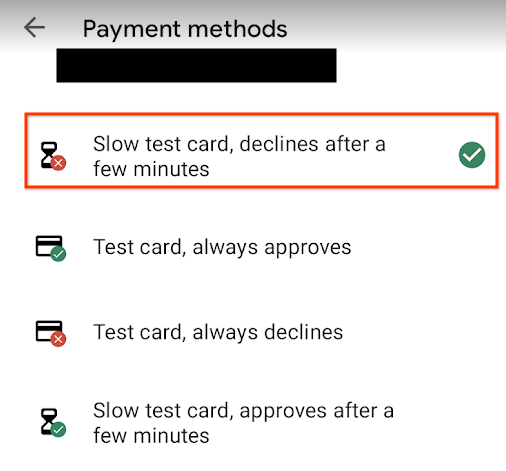
شکل ۳. خرید را با کارت آزمایشی کند ردشده آزمایش کنید. با روش پرداخت با تأخیر کارت آزمایشی کند، تأیید پساز چند دقیقه، همانطور که در شکل ۴ نشان داده شده است، خرید کنید. چند دقیقه صبر کنید، سپس بررسی کنید که خرید اعطا شده باشد.
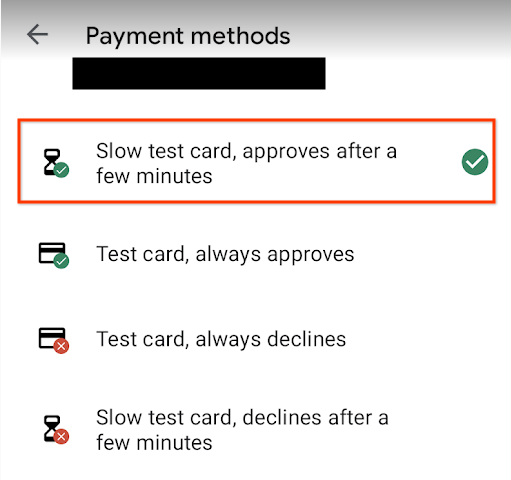
شکل ۴. خرید را با کارت آزمایشی کند تأییدشده امتحان کنید.
میتوانید اطلاعات بیشتر را در رسیدگی به تراکنشهای معلق پیدا کنید.
آزمایش کردن برگرداندن مبلغ آغازشده توسط کاربر
آزمونگرهای پروانه به ابزار آزمایشی دسترسی دارند که به آنها امکان میدهد استرداد وجه آغازشده توسط کاربر را شبیهسازی کنند.
همانطور که در شکل ۵ نشان داده شده است، با ابزار آزمایشی کارت آزمایشی، تأیید میکند و سپس وجه را بازمیگرداند خریدی انجام دهید. کمی بعد، سیستم شما باید از تحویل خرید آزمایشی و بازپرداخت آن ازطریق سطوح مربوطه مطلع شود. برای مثال، باید چند لحظه پساز خرید، PendingRefundReviewNotification را دریافت کنید.

شکل ۵. خرید را با کارت آزمایشیای که تأیید میکند و سپس وجه را بازمیگرداند آزمایش کنید.
آزمایش ویژگیهای مختص اشتراک
جریانهای خرید برای محصولات یکباره و اشتراکها مشابه هستند، اما اشتراکها سناریوهای دیگری دارند، مانند تمدید موفق یا ردشده اشتراک. برای آزمایش تمدیدها، میتوانید از روشهای پرداخت کارت آزمایشی، همیشه تأیید میکند و کارت آزمایشی، همیشه رد میکند که برای آزمایشکنندگان پروانه دردسترس است استفاده کنید، همانطور که در شکل ۱ نشان داده شده است. از این ابزارهای پرداخت برای آزمایش سناریوهای فراتر از سناریو اشتراک موفق استفاده کنید.
همانند محصولات یکباره، تأیید کنید که خریدها بهدرستی تأیید شدهاند، همانطور که در پردازش خریدها شرح داده شده است. برای خریدهای انجامشده توسط آزمایشکنندگان پروانه، اگر برنامه شما خرید را تأیید نکند، خرید پساز ۳ دقیقه مسترد میشود و ایمیلی درباره لغو دریافت میکنید. همچنین میتوانید برگه سفارشها را در «کنسول Google Play» بررسی کنید تا ببینید آیا سفارش پساز ۳ دقیقه مسترد شده است یا نه.
دورههای تمدید
اشتراکهای آزمایشی سریعتر از اشتراکهای واقعی تمدید میشوند و اشتراکهای آزمایشی حداکثر شش بار میتوانند تمدید شوند، بدون احتساب دورههای آزمایشی رایگان و دورههای مقدماتی.
جدول زیر زمانهای تمدید آزمایشی را برای اشتراکهای با مدتهای مختلف فهرست میکند. این زمانها تقریبی است. ممکن است تفاوتهای کوچکی در زمان دقیق رویداد ببینید. برای جبران تغییرات، پساز هر تاریخ انقضای اشتراک، با API تماس بگیرید تا وضعیت فعلی را مشاهده کنید.
| دوره اشتراک تولید | تمدید اشتراک آزمایشی |
| ۱ هفته | ۵ دقیقه |
| ۱ ماه | ۵ دقیقه |
| ۳ ماه | ۱۰ دقیقه |
| ۶ ماه | ۱۵ دقیقه |
| ۱ سال | ۳۰ دقیقه |
ویژگیهای اشتراک مبتنی بر زمان مانند دورههای آزمایشی رایگان نیز برای آزمایش کوتاه شدهاند. جدول زیر دورههای زمانی آزمایش مرتبط با ویژگیهای اشتراک زمانمحور را مشخص میکند:
| ویژگی | دوره آزمایشی |
| تعلیق موقت حساب | ۱۰ دقیقه |
| دوره آزمایشی رایگان | ۳ دقیقه |
| دوره مهلت | ۵ دقیقه |
| دوره قیمت آغازین | همانند دوره آزمایشی اشتراک |
| توقف موقت (۱ ماه) | ۵ دقیقه |
| توقف موقت (۲ ماه) | ۱۰ دقیقه |
| توقف موقت (۳ ماه) | ۱۵ دقیقه |
| دوره رضایت افزایش قیمت (فقط برای منطقه کره جنوبی (KR) قابلاعمال است) |
۳ دقیقه |
| اعلامیه خرید | ۵ دقیقه |
تسریع تبدیل حالت اشتراک
همچنین میتوانید از «آزمایشگاه خدمات صورتحساب Play» و آزمایشکنندگان پروانه برای تسریع دورههای تمدید اشتراکهای آزمایشی استفاده کنید تا آزمایش اشتراک را سرعت ببخشید یا اشتراک آزمایشی را به حالت مهلت ارفاقی یا تعلیق حساب منتقل کنید تا سناریوهای رد پرداخت را با مراحل زیر آزمایش کنید:
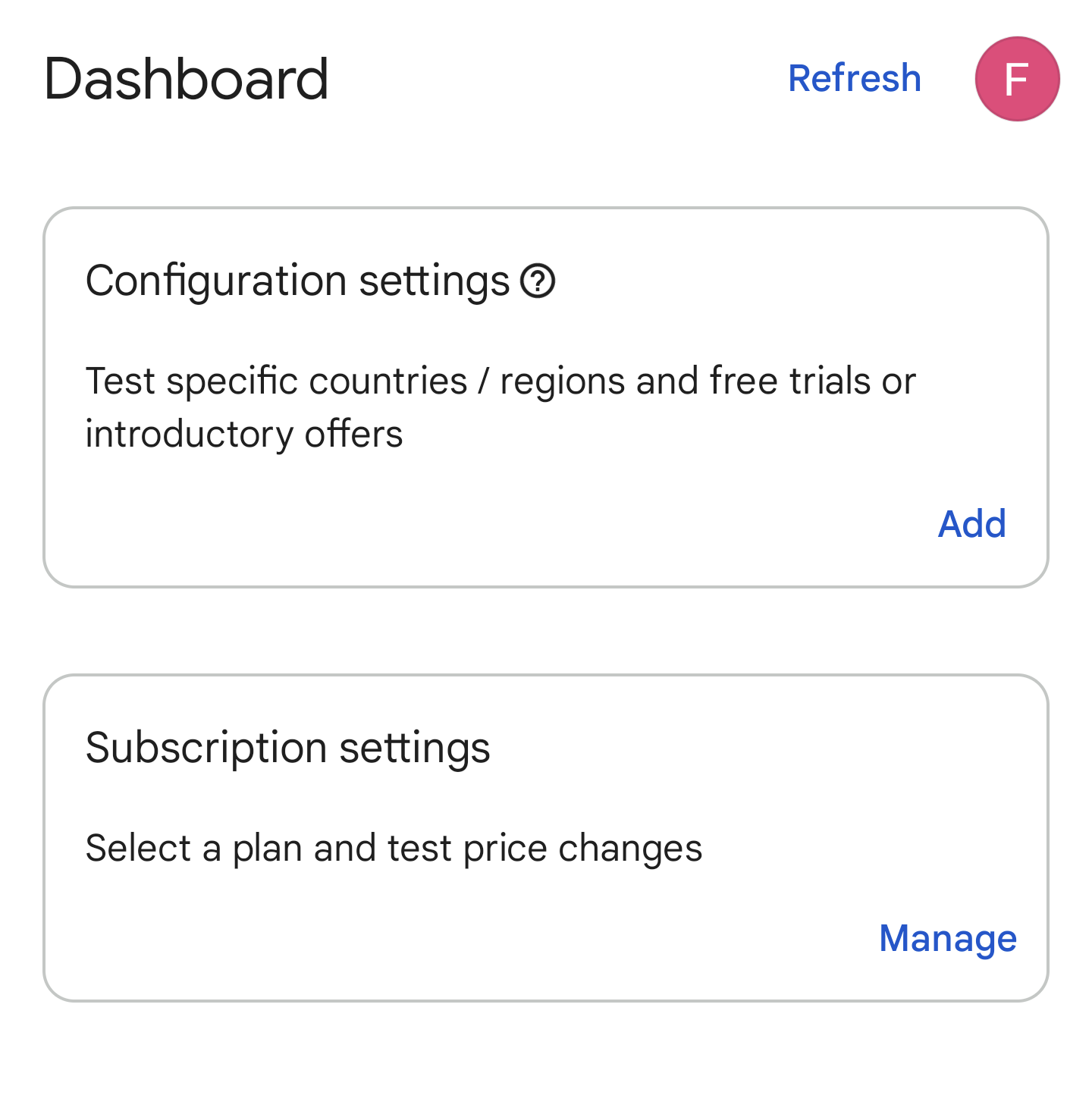
- روی مدیریت در کارت تنظیمات اشتراک در داشبورد کلیک کنید.
- اشتراک فعالی را که میخواهید آزمایش کنید انتخاب کنید.
- روی منوِ کرکرهای وضعیت اشتراک کلیک کنید.
- برای بهروزرسانی وضعیت اشتراک، روی وضعیت هدف کلیک کنید.

وقتی وضعیت اشتراک هدف را در منوِ کرکرهای انتخاب کردید، وضعیت اشتراک آزمایشی کمی بعد بهروزرسانی میشود.
توجه داشته باشید:
- اشتراکهای آزمایشی باید قبلاز استفاده از ویژگی «تسریع انتقال وضعیت اشتراک» تأیید شوند.
- وقتی اشتراک آزمایشی را به حالت مهلت ارفاقی یا تعلیق حساب منتقل میکنید، روش پرداختتان بهطور خودکار رد میشود. وقتی اشتراک آزمایشی را بازیابی میکنید، روش پرداختتان به تأیید خودکار بازیابی میشود.
- فرایند انتقال وضعیت اشتراک ممکن است چند ثانیه طول بکشد تا اجرا شود.
- وقتی انتقال وضعیت اشتراک درحال انجام است، ویژگی تغییر قیمت اشتراک دردسترس نیست.
- اگر اشتراک آزمایشی را زمانی تمدید کنید که تغییر قیمت اعمال شده است، Play قیمت جدید را درصورتی اعمال میکند که کاربر آن را پذیرفته باشد. اما اگر قیمت جدید نیاز به پذیرش کاربر داشته باشد و کاربر هنوز با آن موافقت نکرده باشد، Play اشتراک را لغو میکند.
پیشنهادهای آزمایشی
با ویژگی آزمایش پیشنهاد آزمایشی «آزمایشگاه خدمات صورتحساب Play»، آزمونگر پروانهدار میتواند با علامت زدن چارگوش انتخاب آزمایش کردن پیشنهاد آزمایشی رایگان یا مقدماتی و اعمال تغییر، پیشنهادهای آزمایشی رایگان یا مقدماتی را بهدفعات نامحدود آزمایش و استفاده کند. با این کار دیگر نیازی به ایجاد چند حساب برای آزمایش پیشنهاد آزمایشی که فقط برای مشترکین جدید دردسترس است نخواهد بود.
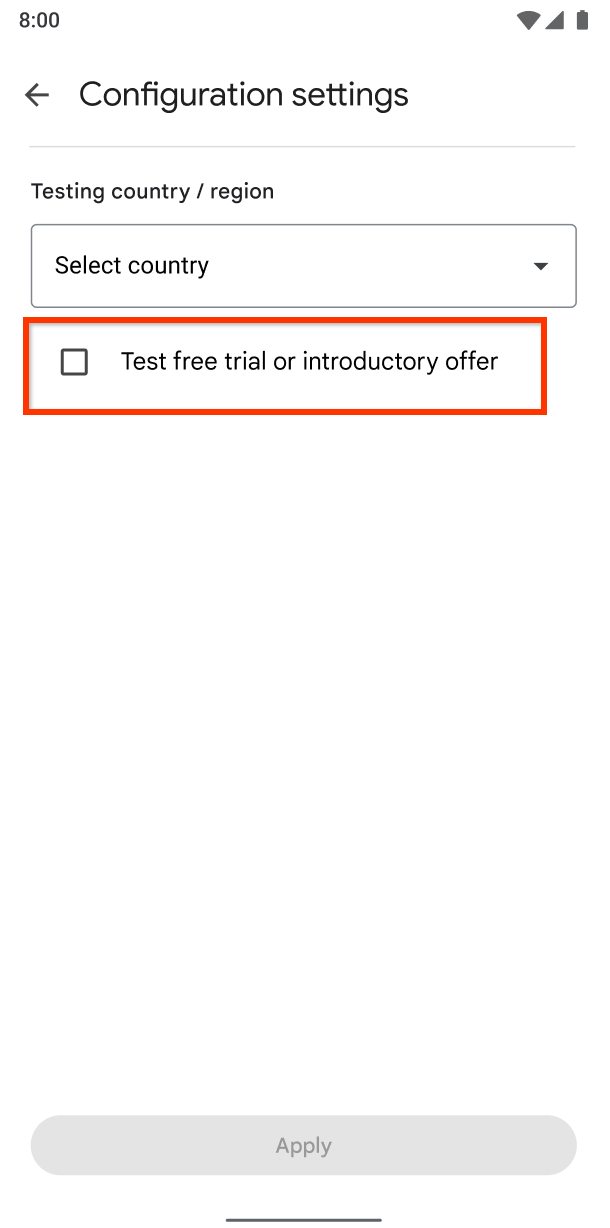
قیمت تغییر میکند
همچنین میتوانید از «آزمایشگاه خدمات صورتحساب Play» و آزمایشکنندگان پروانه برای آزمایش کردن تغییرات قیمت اشتراک بدون تأثیر گذاشتن بر دیگر مشترکین فعال با مراحل زیر استفاده کنید:
- روی مدیریت در کارت تنظیمات اشتراک در داشبورد کلیک کنید.
- اشتراک فعالی را که میخواهید آزمایش کنید انتخاب کنید.
- قیمت جدید را وارد کنید.
- چارگوش انتخاب انصراف کاربر را براساس نیاز آزمایشتان انتخاب یا لغو انتخاب کنید.
- روی اعمال کلیک کنید.
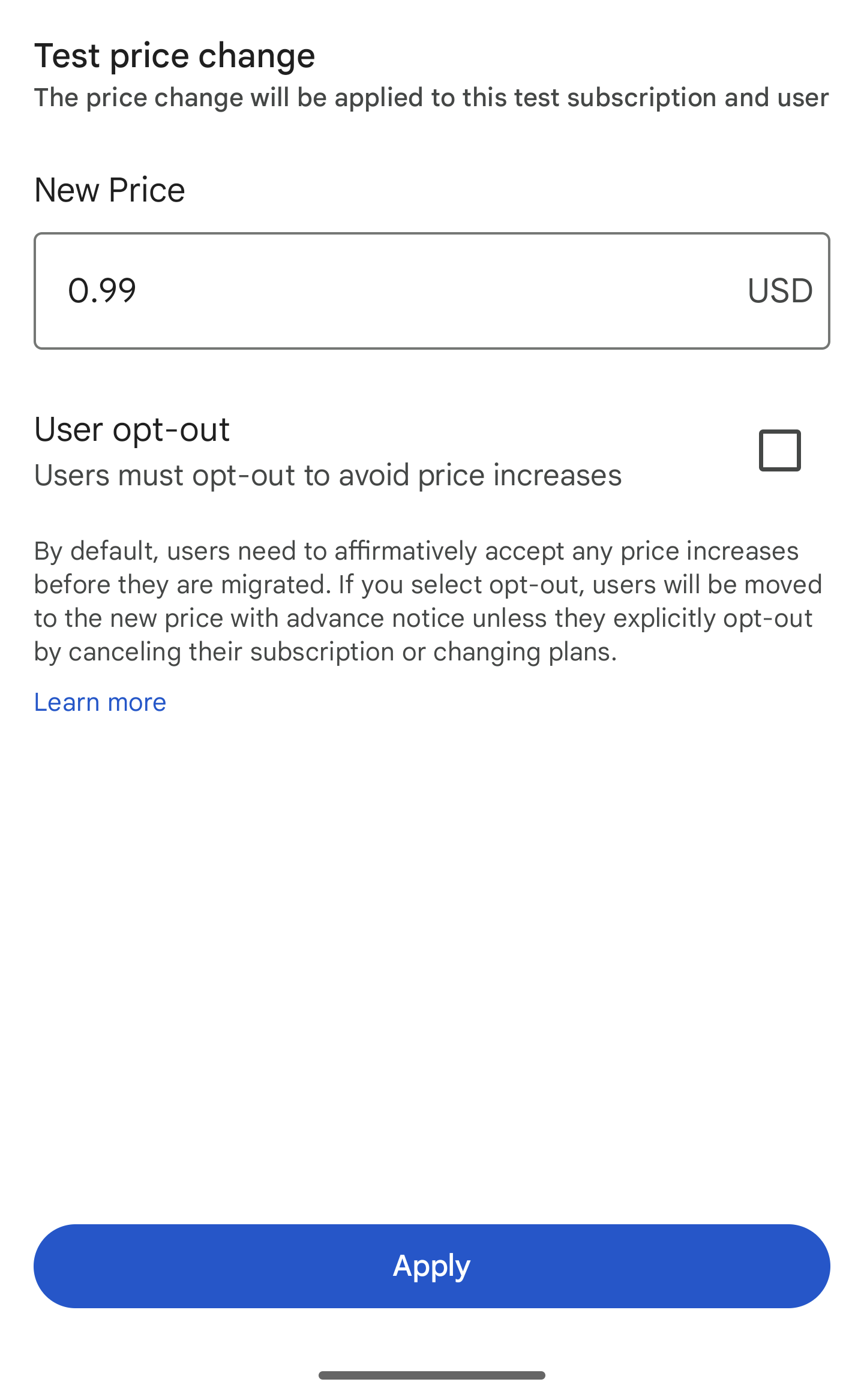
پساز اعمال تغییرات، قیمت از تمدید بعدی فقط برای آزمایشکننده بهروز میشود. سایر مشترکین فعال تحت تأثیر قرار نخواهند گرفت. همه قوانین آزمایشگران پروانه برای اشتراک آزمایشی اعمال میشود. سپس آزمایشکننده میتواند برنامهاش را برای فرایندهای پاییندستی که با تغییر قیمت راهاندازی میشوند، مثل اعلانهای تغییر قیمت، آزمایش کند.
هنگام برنامهریزی دورههای آزمایشی، ملاحظات زیر را درنظر داشته باشید:
- بهدلیل کوتاه بودن مدت تمدید برای آزمونگران پروانه، ممکن است انتقال قیمت انجامشده از کنسول برای آزمونگران پروانه ثبت نشود. برای اطمینان از اینکه اعلانها و ایمیلهای تغییر قیمت قابلآزمایش هستند، توسعهدهندگان باید صورتحساب را حداقل یک ساعت پساز راهاندازی تغییر قیمت بهتعویق بیندازند.
- کاهش قیمت دوره اعلان ندارد. کاربران بهزودی پساز انتقال گروهی از کاهش قیمت مطلع میشوند. این مورد هنگام آزمایش تغییر نمیکند.
- برای افزایش قیمت، زمانهای اعلان آزمایشی همانند افزایش واقعی محاسبه میشود:
- اولینبار در اولین سالگرد صدور صورتحساب پساز دوره اعلان اجباری، از کاربر هزینه کسر میشود.
- زمان اعلانها از تاریخ اولین کسر هزینه بهعقب محاسبه میشود.
- اعلان نهایی همیشه ۱ دقیقه قبلاز کسر هزینه ارسال میشود، صرفنظر از اینکه دوره صورتحساب چقدر باشد.
جدول زیر دورههای صورتحساب و اعلان آزمایشی را برای چند دوره صورتحساب واقعی نشان میدهد:
| دوره صورتحساب طرح پایه واقعی | دوره صورتحساب آزمایشی | دوره اعلان آزمایشی (مناطق موافقت کردن و انصراف دادن با اعلان ۳۰ روزه) | دوره اعلان آزمایشی (مناطق انصراف با اعلان ۶۰ روزه) |
| ۱ هفته | ۵ دقیقه | ۵ دقیقه | ۱۰ دقیقه |
| ۱ ماه | ۵ دقیقه | ۵ دقیقه | ۱۰ دقیقه |
| ۳ ماه | ۱۰ دقیقه | ۳ دقیقه | ۶ دقیقه |
| ۶ ماه | ۱۵ دقیقه | ۲ دقیقه | ۴ دقیقه |
| ۱ سال | ۳۰ دقیقه | ۳ دقیقه | ۶ دقیقه |
رضایت برای افزایش قیمت
اطلاعات مربوط به افزایش قیمت که به رضایت کاربر نیاز دارد در میانای برنامهسازی کاربردی purchases.subscriptionsv2.get دردسترس شما قرار خواهد گرفت.
Google Play دو اعلان لحظهای و ایمیلی افزایش قیمت را قبلاز فعال شدن افزایش قیمت به کاربران مربوطه (ازجمله آزمایشکنندگان پروانه) ارسال میکند. دوره اعلان برای آزمایش بهصورت زیر است:
| زمانبندی اعلان | دوره اعلان آزمایشی |
| اولین اعلان | ۳ دقیقه |
| اعلان دوم (نهایی) | ۱ دقیقه |
چارچوبهای تست
با کلیک کردن روی نمایش/پنهان کردن، بخش زیر را ازهم باز کنید تا سناریوهای آزمایشیای که باید برای درستیسنجی کردن ادغام اشتراک استفاده کنید نشان داده شود.
آزمایش تراکنشهای معلق
باید آزمایش کنید که تراکنشهای معلق بهدرستی انجام میشوند و وقتی وضعیت خرید به PURCHASED تغییر میکند،
حقوق بهطور مناسب بهروز میشوند. آزمایشکنندگان پروانه
به دو ابزار آزمایشی برای روشهای پرداخت با تأخیر دسترسی دارند که در آنها
پرداخت بهطور خودکار پساز چند دقیقه تکمیل یا لغو میشود.
همانطور که در شکل ۹ نشان داده شده است، با روش پرداخت تأخیری کارت آزمایشی کند، رد شدن پساز چند دقیقه خرید کنید. برنامه را بازراهاندازی کنید، تأیید کنید که خرید اعطا نشده است.
شکل ۹. خرید را با کارت آزمایشی کند ردشده آزمایش کنید. با روش پرداخت با تأخیر کارت آزمایشی کند، پساز چند دقیقه تأیید میکند، همانطور که در شکل ۱۰ نشان داده شده است، خریدی انجام دهید. چند دقیقه صبر کنید، سپس بررسی کنید که خرید اعطا شده باشد.
شکل ۱۰. خرید را با کارت آزمایشی کند تأییدشده امتحان کنید.
کدهای ترویجی آزمایشی
میتوانید از «کنسول Google Play» برای ایجاد کد برای آزمایش خودتان استفاده کنید. بهخاطر داشته باشید که در هر فصل فقط میتوانید ۵۰۰ کد ترویجی برای همه محصولات مدیریتشده در یک برنامه ایجاد کنید.
باید سناریوهای پسخرید کد ترویجی زیر را آزمایش کنید:
- وقتی کد ترویجی در کادر گفتگوی خرید که در برنامهتان راهاندازی شده است وارد شود.
- وقتی کد ترویجی در برنامه «فروشگاه Google Play» پسخرید شود.
- وقتی کد ترویجی در https://play.google.com/store بااستفاده از دکمه پسخرید کردن در پیمایش سمت راست پسخرید شود.
در این سناریوها، باید پسخرید کدها را به هر تعداد روش ممکن آزمایش کنید. حداقل آزمایشهای زیر را انجام دهید:
- پسخرید قبلاز نصب برنامه.
- پسخرید درحالیکه برنامه در پیشزمینه اجرا میشود. توجه داشته باشید که برای این آزمایش، به دستگاه دیگری نیاز دارید تا بااستفاده از برنامه «فروشگاه Google Play» آزمایش کنید. حتماً پسخریدها را از صفحههای مختلف در برنامهتان آزمایش کنید.
- پسخرید با حالت چندپنجرهای، که در آن هم برنامه شما و هم برنامه «فروشگاه Google Play» بهطور همزمان نمایش داده میشوند.
برای هر آزمایش، مطمئن شوید که مورد بهدرستی شناسایی شده است و کاربر مطلع شده است.
آزمایش تجربه خرید در مناطق مختلف
میتوانید تجربه خرید را در مناطق مختلف با برنامه آزمایشگاه «خدمات صورتحساب Play» آزمایش کنید. برای استفاده از آزمایشگاه «خدمات صورتحساب Play»، باید آزمایشکننده پروانه باشید. برای آزمایش، از مراحل زیر استفاده کنید:
- کاربر صورتحساب برنامه را بهعنوان آزمایشگر پروانه ثبت کنید.
- با همان کاربر به سیستم برنامه «آزمایشگاه خدمات صورتحساب Play» وارد شوید.
- کشور موردنظر را انتخاب کنید و تغییر را در آزمایشگاه «خدمات صورتحساب Play» اعمال کنید.
جریان خرید را در برنامه درحال آزمایش راهاندازی کنید.
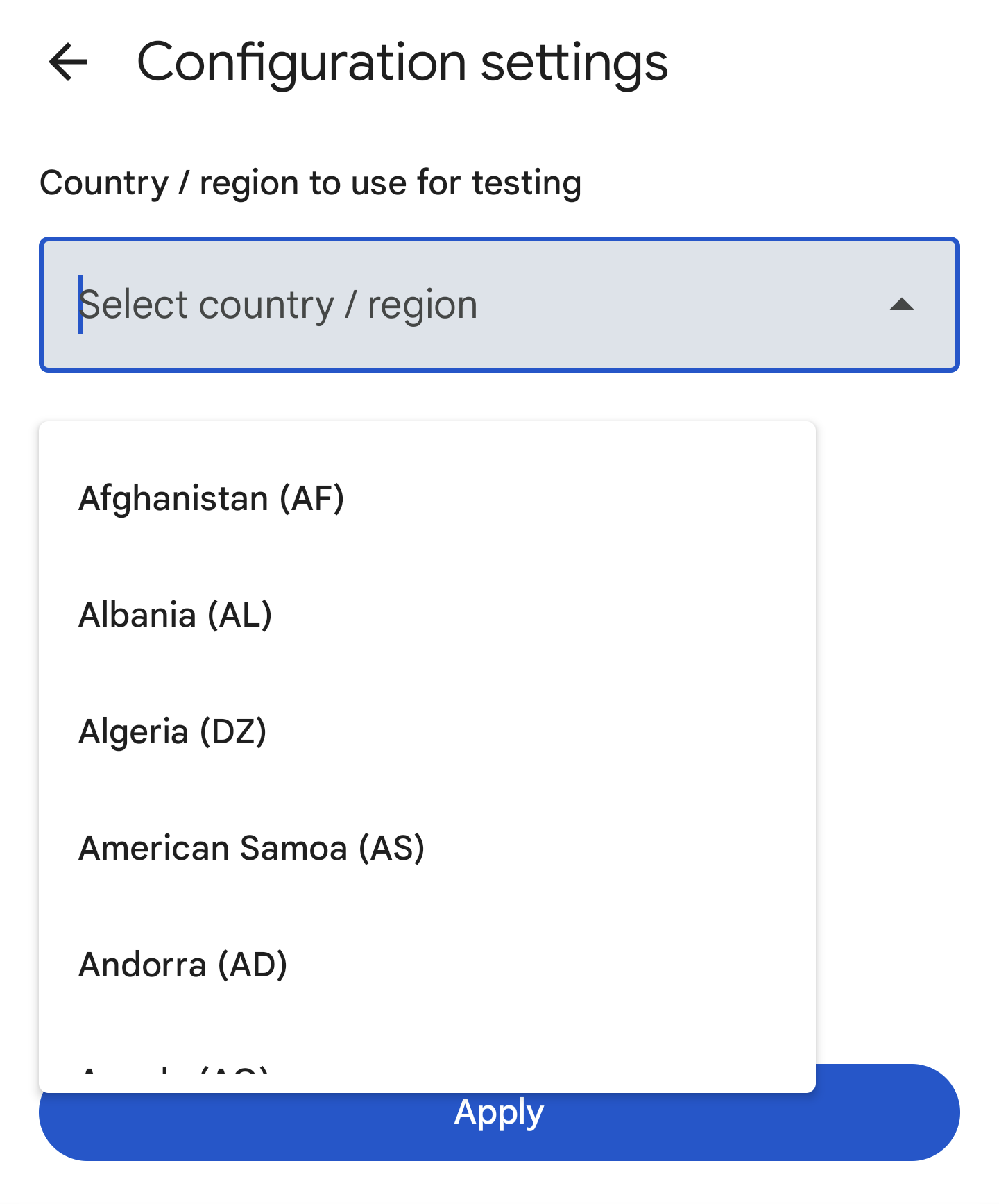
شکل ۱۱. تجربه خرید را در مناطق مختلف آزمایش کنید.
آزمایشگاه «خدمات صورتحساب Play» به شما امکان میدهد واجدشرایط بودن منطقهای پیشنهاد و تجربه کاربری را در هر منطقهای آزمایش کنید، صرفنظر از اینکه ازنظر فیزیکی در کجا آزمایش میکنید.
آزمایش تجربه خرید بااستفاده از روشهای پرداخت واقعی
با برنامه Android آزمایشگاه خدمات صورتحساب Play میتوانید تجربه خرید را با روشهای پرداخت واقعی آزمایش کنید.
برای آزمایش روشهای پرداخت واقعی، از مراحل زیر استفاده کنید:
- کاربر «حساب Google» را بهعنوان آزمونگر پروانه ثبت کنید.
- با همان کاربر به سیستم برنامه «آزمایشگاه خدمات صورتحساب Play» وارد شوید.
- روشهای پرداخت واقعی را در برنامه «آزمایشگاه خدمات صورتحساب Play» فعال کنید.
- جریان خرید را در برنامه درحال آزمایش بازراهاندازی و راهاندازی کنید.
حد هزینهکرد برای برنامههای منتشرنشده
برنامههایی که در مرحله پیشنویس هستند یا در دسته هدف آزمایشی داخلی منتشر شدهاند، مشمول حد هزینهکرد هستند.
Google Play محدودیتهایی را برای موارد زیر اعمال میکند:
- تراکنشهای روزانه: تعداد تراکنشهایی که کاربر میتواند در روز در همه برنامههای منتشرنشده انجام دهد.
- ارزش هر سفارش: حداکثر مبلغ برای یک تراکنش.
- مجموع هزینه روزانه: هزینه تجمعی روزانه کاربر در همه برنامههای منتشرنشده.
این حدود هر ۲۴ ساعت بازنشانی میشوند.
اگر کاربری هنگام آزمایش برنامهتان از هرکدام از این محدودیتها فراتر برود، پیام خطایی در سبد خرید خواهد دید و تراکنش مسدود خواهد شد.
آزمایش خریدهای خارج از برنامه
میتوانید از برنامه آزمایشگاه «خدمات صورتحساب Play» برای آزمایش کردن تجربه سرتاسری برای حقوق کسبشده در خارج از برنامهتان استفاده کنید. برای استفاده از آزمایشگاه «خدمات صورتحساب Play»، باید آزمونگر پروانهدار برنامهای باشید که آزمایش میکنید.
مرحله ۱ - پیکربندی آزمایش
- کاربر صورتحساب برنامه را بهعنوان آزمایشگر پروانه ثبت کنید.
- «فروشگاه Play» را باز کنید و با همان کاربر به سیستم آن وارد شوید.
- برنامه «آزمایشگاه خدمات صورتحساب Play» را باز کنید و با همان کاربر به سیستم آن وارد شوید.
- کارت آزمایشی خرید خارج از برنامه را انتخاب کنید.
- اختیاری: کشور آزمایشیتان را انتخاب کنید و تغییر را در آزمایشگاه «خدمات صورتحساب Play» اعمال کنید.
- اگر کشوری را انتخاب نکنید، «آزمایشگاه خدمات صورتحساب Play» از «کشور Play» برای حساب آزمایشی پروانهدار شما استفاده میکند.
- اطلاعات برنامه و محصول (SKU) را که میخواهید آزمایش کنید وارد کنید.
- گزینه خرید، طرح پایه، یا پیشنهاد ویژهای را که میخواهید آزمایش کنید انتخاب کنید.
- روی شروع آزمایش کلیک کنید.
مرحله ۲ - دریافت محصول خارج از برنامه
- محصولات ویژهشده
- توصیههای خرید (پساز رها کردن خرید)
- پاداشهای «بازیهای Play»
مرحله ۳ - رسیدگی به حق استفاده و ارائه آن
برنامه شما باید خرید خارج از برنامه را شناسایی کند و سپس محصول را به کاربر مربوطه تحویل دهد. برای مشاهده فرایند کامل، به پردازش خریدها مراجعه کنید.
محصولات ویژه
- «فروشگاه Play» را باز کنید و با همان حساب آزمونگر پروانهداری که برای پیکربندی آزمایش در «آزمایشگاه خدمات صورتحساب Play» استفاده کردید به سیستم وارد شوید.
- اگر «فروشگاه Play» قبلاً باز بوده است، آن را ببندید و دوباره راهاندازی کنید.
- به صفحه جزئیات برنامه برای برنامهتان پیمایش کنید.
- مورد در این صفحه نشان داده میشود.
- مورد را انتخاب کنید و خرید را تکمیل کنید.
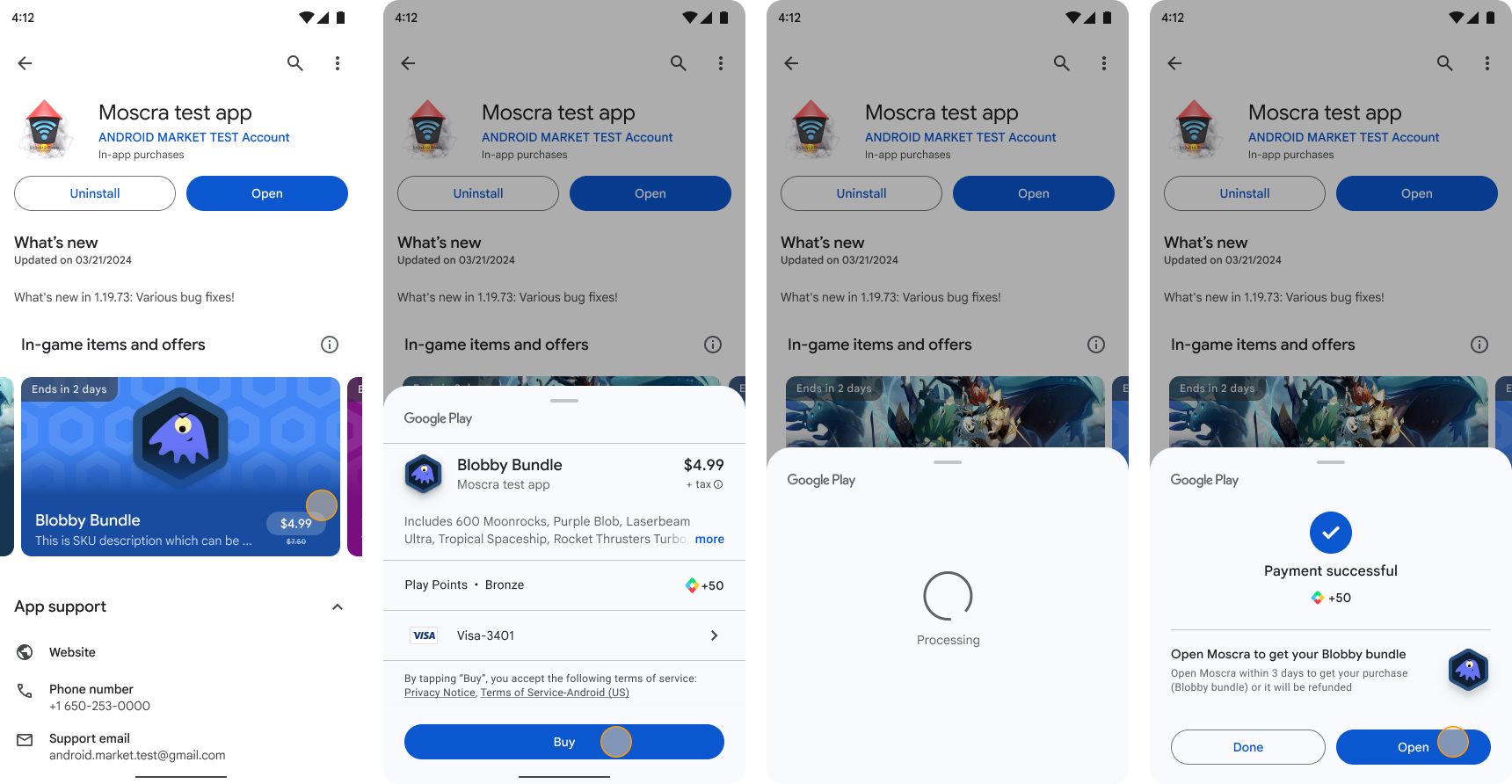
توصیههای خرید
پساز رها شدن سبد خرید:
- برنامه را بازراهاندازی کنید.
- جریان خرید را برای محصول یکباره در برنامهتان آغاز کنید.
- بستن یا رها کردن کادر گفتگوی سبد خرید بدون تکمیل تراکنش.
- توصیه خرید سبد خرید رهاشده را بررسی کنید.
- توصیه را بپذیرید و خرید را تکمیل کنید.

پاداشهای «بازیهای Play»
روی اعطای پاداش کلیک کنید تا اعطای پاداش به کاربر توسط Play شبیهسازی شود. پاداشهای موجود باید پردازش شوند تا بتوان پاداشهای بیشتری اعطا کرد.
