

इस गाइड में, अपने ऐप्लिकेशन को Play Billing Library API के साथ इंटिग्रेट करने का तरीका बताया गया है. इससे, उपयोगकर्ताओं को बिलिंग सिस्टम चुनने का विकल्प दिया जा सकता है.
पीबीएल के साथ इंटिग्रेशन
बिलिंग सिस्टम चुनने की सुविधा को पीबीएल के साथ चार स्थितियों में इंटिग्रेट किया जा सकता है. ये स्थितियां इस बात पर निर्भर करती हैं कि विकल्प वाली स्क्रीन कौन रेंडर करता है और पेमेंट कहां होगा. यहां दी गई टेबल में, इंटिग्रेशन के उदाहरण दिए गए हैं:
| आपको बिलिंग के लिए उपलब्ध विकल्पों वाली कौनसी स्क्रीन रेंडर करनी है? | |||
| Google Play की | आपका खुद का (यूएक्स के दिशा-निर्देशों के मुताबिक) | ||
| पेमेंट कहां किया जाता है? | इन-ऐप्लिकेशन | Scenario 1A
Google, पेमेंट सिस्टम चुनने की स्क्रीन रेंडर करता है. साथ ही, अन्य बिलिंग सिस्टम को आपके ऐप्लिकेशन में मैनेज किया जाता है. |
Scenario 1B
ऐप्लिकेशन डेवलपर, बिलिंग सिस्टम चुनने की स्क्रीन रेंडर करता है. साथ ही, अन्य बिलिंग सिस्टम को आपके ऐप्लिकेशन में मैनेज किया जाता है. |
| बाहरी वेब लिंक | Scenario 2A
Google, विकल्प चुनने वाली स्क्रीन दिखाता है. इसके बाद, खरीदारी करने के लिए उपयोगकर्ता को आपके ऐप्लिकेशन से बाहर, आपकी वेबसाइटों पर रीडायरेक्ट कर दिया जाता है. |
उदाहरण 2B
ऐप्लिकेशन डेवलपर, बिलिंग सिस्टम चुनने वाली स्क्रीन रेंडर करता है. इसके बाद, खरीदारी के लिए उपयोगकर्ता को आपके ऐप्लिकेशन से बाहर आपकी वेबसाइटों पर रीडायरेक्ट किया जाता है. |
|
यहां दी गई इमेज में, इन सभी स्थितियों के लिए बिलिंग का विकल्प चुनने के फ़्लो के बारे में बताया गया है:
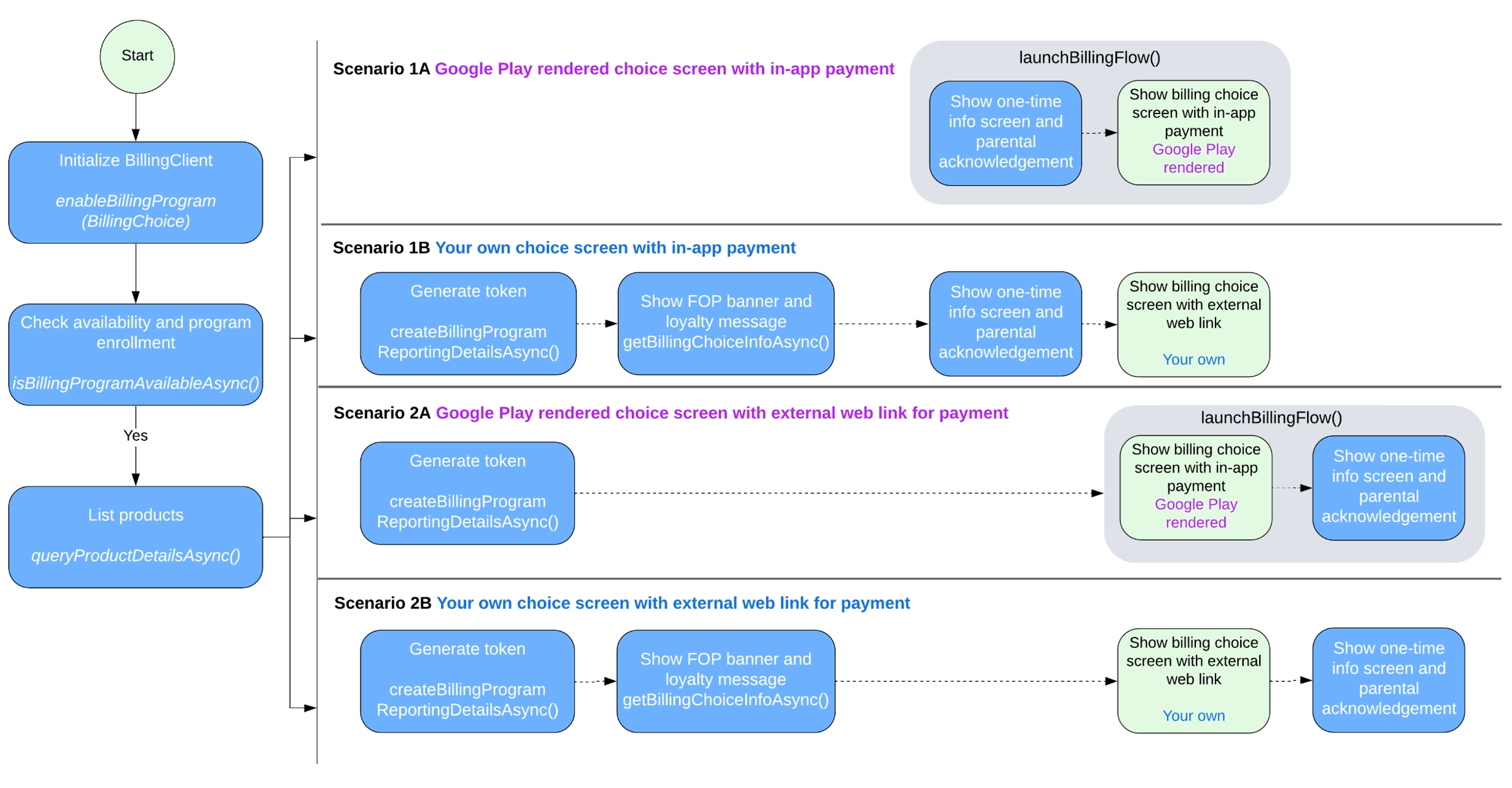
पीबीएल इंटिग्रेशन के उदाहरण
इंटिग्रेशन के अपने तरीके के हिसाब से, इस सेक्शन में दिए गए चरणों का पालन करके अपने ऐप्लिकेशन में बिलिंग सिस्टम चुनने की सुविधा लागू करें.
Handle scenario 1A
Google, बिलिंग सिस्टम चुनने वाली स्क्रीन को रेंडर करता है. साथ ही, वैकल्पिक बिलिंग सिस्टम को आपके ऐप्लिकेशन में मैनेज किया जाता है. इस स्थिति में, बिलिंग सिस्टम चुनने की सुविधा चालू करने के लिए, यह तरीका अपनाएं:
BillingClient इंस्टेंस बनाते समय,
EnableBillingProgramParamsके साथenableBillingProgramको कॉल करें. इसके बाद, कनेक्शन शुरू करें. उदाहरण के लिए:Kotlin
// Build the parameters to enable the Billing Choice program and assign the listener // to handle user selection of the developer-provided billing option. val params = EnableBillingProgramParams.newBuilder() .setBillingProgram(BillingProgram.BILLING_CHOICE) .setDeveloperProvidedBillingListener(developerProvidedBillingListener) .build() // Build the parameters to enable support for pending purchases. val pendingPurchasesParams = PendingPurchasesParams.newBuilder() .enableOneTimeProducts() .build() // Construct the BillingClient instance with the purchases updated listener, // pending purchases support, and the billing choice params. val billingClient = BillingClient.newBuilder(context) .setListener(purchasesUpdatedListener) .enablePendingPurchases(pendingPurchasesParams) .enableBillingProgram(params) .build() // Establish a connection to Google Play val billingResult = suspendCancellableCoroutine{ continuation -> billingClient.startConnection(object : BillingClientStateListener { // Called when the connection setup process completes. override fun onBillingSetupFinished(billingResult: BillingResult) { // Resume the coroutine and pass back the BillingResult to the caller. continuation.resume(billingResult) } // Called if the connection to the Play Store service is dropped. // This prevents the await or suspension point from hanging indefinitely. override fun onBillingServiceDisconnected() { continuation.resume( BillingResult.newBuilder() .setResponseCode(BillingClient.BillingResponseCode.SERVICE_DISCONNECTED) .setDebugMessage("Billing service disconnected during connection setup") .build() ) } }) } Java
EnableBillingProgramParams params = EnableBillingProgramParams.newBuilder()
        .setBillingProgram(BillingProgram.BILLING_CHOICE)
        .setDeveloperProvidedBillingListener(developerProvidedBillingListener)
        .build();

BillingClient billingClient = BillingClient.newBuilder(context)
        .setListener(purchasesUpdatedListener)
        .enablePendingPurchases(
                PendingPurchasesParams.newBuilder()
                        .enableOneTimeProducts()
                        .build()
        )
        .enableBillingProgram(params)
        .build();
पुष्टि करें कि उपयोगकर्ता के लिए, Google की ओर से रेंडर किया गया बिलिंग सिस्टम चुनने का विकल्प उपलब्ध है.
प्रोग्राम की उपलब्धता देखने के लिए,
isBillingProgramAvailableAsyncपर कॉल करें. इसके बाद, उपलब्ध प्रॉडक्ट दिखाने के लिएqueryProductDetailsAsyncपर कॉल करें. उदाहरण के लिए:Kotlin
val (billingResult, billingProgramAvailabilityDetails) = billingClient.isBillingProgramAvailable(BillingProgram.BILLING_CHOICE)

if (billingResult.responseCode == BillingResponseCode.OK) {
    val billingChoiceAvailabilityDetails = billingProgramAvailabilityDetails.billingChoiceAvailabilityDetails
    if (billingChoiceAvailabilityDetails != null &&
        billingChoiceAvailabilityDetails.choiceScreenType == ChoiceScreenType.GOOGLE_RENDERED
    ) {
        // Billing choice is available. Query products and proceed.

    } else {
        // Fallback to other available programs.
    }
} else {
    // Fallback to other available programs.
}
Java
// ...
billingClient.isBillingProgramAvailableAsync(
    BillingProgram.BILLING_CHOICE,
    (billingResult, billingProgramAvailabilityDetails) -> {
        if (billingResult.getResponseCode() == BillingResponseCode.OK) {
            BillingChoiceAvailabilityDetails billingChoiceAvailabilityDetails =
                billingProgramAvailabilityDetails.getBillingChoiceAvailabilityDetails();

            if (billingChoiceAvailabilityDetails != null &&
                billingChoiceAvailabilityDetails.getChoiceScreenType() == ChoiceScreenType.GOOGLE_RENDERED) {
                // Billing choice is available. Query products and proceed.
            } else {
                // Fallback to other available programs.
            }
        } else {
            // Fallback to other available programs.
        }
    }
);
ध्यान दें:
billingProgramAvailabilityDetailsसे पता चलता है कि Google या डेवलपर ने बिलिंग सिस्टम चुनने की स्क्रीन रेंडर की है.जब उपयोगकर्ता 'खरीदें' पर क्लिक करे, तब खरीदारी का फ़्लो ट्रिगर करने के लिए,
launchBillingFlowको कॉल करें. अगर बिलिंग का विकल्प उपलब्ध है, तोDeveloperBillingOptionParamsकोBillingFlowParamsपर पास करें. उदाहरण के लिए:Kotlin
val developerBillingOptionParams = DeveloperBillingOptionParams.newBuilder()
    .setBillingProgram(BillingProgram.BILLING_CHOICE)
    .build()

val billingFlowParams = BillingFlowParams.newBuilder()
    .setProductDetailsParamsList(productDetailsParamsList)
    .enableDeveloperBillingOption(developerBillingOptionParams)
    .build()

val billingResult = billingClient.launchBillingFlow(activity, billingFlowParams)
Java
DeveloperBillingOptionParams developerBillingOptionParams =
    DeveloperBillingOptionParams.newBuilder()
        .setBillingProgram(BillingProgram.BILLING_CHOICE)
        .build();
BillingFlowParams billingFlowParams =
    BillingFlowParams.newBuilder()
        .setProductDetailsParamsList(productDetailsParamsList)
        .enableDeveloperBillingOption(developerBillingOptionParams)
        .build();

BillingResult billingResult = billingClient.launchBillingFlow(activity, billingFlowParams);
ध्यान दें: माता-पिता के कंट्रोल की सुविधा, निगरानी में रखे गए उपयोगकर्ताओं के लिए उपलब्ध है.
उपयोगकर्ता के चुने गए बिलिंग टाइप को इस तरह मैनेज करें:
- अगर उपयोगकर्ता Play Billing को चुनता है, तो बिलिंग का नतीजा पहले चरण में रजिस्टर किए गए
PurchasesUpdatedListenerको भेजा जाता है. - अगर उपयोगकर्ता, आपके अन्य बिलिंग सिस्टम को चुनता है, तो बिलिंग का नतीजा, पहले चरण में रजिस्टर किए गए
DeveloperProvidedBillingListenerको भेजा जाता है. इस मामले में, दिखाए गएDeveloperProvidedBillingDetailsमेंexternalTransactionTokenशामिल है. इस टोकन का इस्तेमाल, लेन-देन की रिपोर्टिंग के लिए किया जाएगा.
- अगर उपयोगकर्ता Play Billing को चुनता है, तो बिलिंग का नतीजा पहले चरण में रजिस्टर किए गए
Handle scenario 1B
इस मामले में, डेवलपर बिलिंग सिस्टम चुनने वाली स्क्रीन को रेंडर करता है और अन्य बिलिंग सिस्टम को आपके ऐप्लिकेशन में मैनेज किया जाता है. इस मामले में, बिलिंग सिस्टम चुनने की सुविधा चालू करने के लिए, यह तरीका अपनाएं:
BillingClientइंस्टेंस बनाते समय,enableBillingProgramकोDeveloperProvidedBillingListenerमेंEnableBillingProgramParamsके बिना कॉल करें. इसके बाद, कनेक्शन शुरू करें. उदाहरण के लिए:Kotlin
// Build the parameters to enable the Billing Choice program.
val params = EnableBillingProgramParams.newBuilder()
    .setBillingProgram(BillingProgram.BILLING_CHOICE)
    .build()

// Construct the BillingClient instance with the purchases updated listener,
// pending purchases support, and the billing choice params.
val billingClient = BillingClient.newBuilder(context)
    .setListener(purchasesUpdatedListener)
    .enablePendingPurchases()
    .enableBillingProgram(params)
    .build()

// Establish a connection to Google Play
val billingResult = suspendCancellableCoroutine<BillingResult> { continuation ->
    billingClient.startConnection(object : BillingClientStateListener {
        // Called when the connection setup process completes.
        override fun onBillingSetupFinished(billingResult: BillingResult) {
            // Resume the coroutine and pass back the BillingResult to the caller.
            continuation.resume(billingResult)
        }

        // Called if the connection to the Play Store service is dropped.
        // This prevents the await or suspension point from hanging indefinitely.
        override fun onBillingServiceDisconnected() {
            continuation.resume(
                BillingResult.newBuilder()
                    .setResponseCode(BillingClient.BillingResponseCode.SERVICE_DISCONNECTED)
                    .setDebugMessage("Billing service disconnected during connection setup")
                    .build()
            )
        }
    })
}
Java
EnableBillingProgramParams params = EnableBillingProgramParams.newBuilder()
        .setBillingProgram(BillingProgram.BILLING_CHOICE)
        .build();

BillingClient billingClient = BillingClient.newBuilder(context)
        .setListener(purchasesUpdatedListener)
        .enablePendingPurchases()
        .enableBillingProgram(params)
        .build();
पुष्टि करें कि डेवलपर के रेंडर किए गए बिलिंग सिस्टम को चुनने की सुविधा, उपयोगकर्ता के लिए उपलब्ध हो.
प्रोग्राम की उपलब्धता देखने के लिए,
isBillingProgramAvailableAsyncपर कॉल करें. इसके बाद, उपलब्ध प्रॉडक्ट दिखाने के लिएqueryProductDetailsAsyncपर कॉल करें. उदाहरण के लिए:Kotlin
val (billingResult, billingProgramAvailabilityDetails) =
    billingClient.isBillingProgramAvailable(BillingProgram.BILLING_CHOICE)

if (billingResult.responseCode == BillingResponseCode.OK) {
    val billingChoiceAvailabilityDetails =
        billingProgramAvailabilityDetails.billingChoiceAvailabilityDetails

    if (billingChoiceAvailabilityDetails != null &&
        billingChoiceAvailabilityDetails.choiceScreenType == ChoiceScreenType.DEVELOPER_RENDERED
    ) {
        // Billing choice is available. Query products and proceed.
        // You can inspect details such as:
        // - billingChoiceAvailabilityDetails.choiceScreenType
        // - billingChoiceAvailabilityDetails.isExternalLinkAvailable
    } else {
        // Fallback to other available programs.
    }
} else {
    // Fallback to other available programs.
}
Java
// ...
billingClient.isBillingProgramAvailableAsync(
    BillingProgram.BILLING_CHOICE,
    (billingResult, billingProgramAvailabilityDetails) -> {
        if (billingResult.getResponseCode() == BillingResponseCode.OK) {
            BillingChoiceAvailabilityDetails billingChoiceAvailabilityDetails =
                billingProgramAvailabilityDetails.getBillingChoiceAvailabilityDetails();

            if (billingChoiceAvailabilityDetails != null
                    && billingChoiceAvailabilityDetails.getChoiceScreenType() == ChoiceScreenType.DEVELOPER_RENDERED) {
                // Billing choice is available. Query products and proceed.
                // You can inspect details such as:
                // - billingChoiceAvailabilityDetails.getChoiceScreenType()
                // - billingChoiceAvailabilityDetails.isExternalLinkAvailable()
            } else {
                // Fallback to other available programs.
            }
        } else {
            // Fallback to other available programs.
        }
    }
);
ध्यान दें:
billingProgramAvailabilityDetailsसे पता चलता है कि Google ने रेंडर किया है या डेवलपर ने रेंडर किया है.Play Billing बैनर और लॉयल्टी प्रोग्राम की जानकारी पाने के लिए,
getBillingChoiceInfoAsyncतरीके का इस्तेमाल करें. उदाहरण के लिए:Kotlin
// 1. Create the params required for the request
val params = GetBillingChoiceInfoParams.newBuilder()
    .setBillingProgram(BillingClient.BillingProgram.BILLING_CHOICE)
    .setPlayBillingChoiceImageLayout(GetBillingChoiceInfoParams.ImageLayout.RECTANGULAR_FOUR_BY_ONE)
    .build()

// 2. Call the suspend method on your billingClient instance
val (billingResult, playBillingChoiceInfo) = billingClient.getBillingChoiceInfo(params)

if (billingResult.responseCode == BillingResponseCode.OK && playBillingChoiceInfo != null) {
    // Access the URL of the image associated with the Play Billing Choice
    val imageUrl = playBillingChoiceInfo.playBillingChoiceImageUrl

    // Access the Play Loyalty string information, if available
    val loyaltyInfo = playBillingChoiceInfo.playBillingLoyaltyInfo

    // Populate your developer-rendered UI elements
    playBillingLoyaltyTextView.text = loyaltyInfo
    loadImage(imageUrl, playBillingImageView)
} else {
    // Handle error scenarios
}
Java
// 1. Create the params required for the request
GetBillingChoiceInfoParams params = GetBillingChoiceInfoParams.newBuilder()
    .setBillingProgram(BillingClient.BillingProgram.BILLING_CHOICE)
    .setPlayBillingChoiceImageLayout(GetBillingChoiceInfoParams.ImageLayout.RECTANGULAR_FOUR_BY_ONE)
    .build();
// 2. Call the method asynchronously on your billingClient instance
billingClient.getBillingChoiceInfoAsync(params, (billingResult, playBillingChoiceInfo) -> {
    if (billingResult.getResponseCode() == BillingResponseCode.OK && playBillingChoiceInfo != null) {
      // Access the URL of the image associated with the Play Billing Choice
        String imageUrl = playBillingChoiceInfo.getPlayBillingChoiceImageUrl();
        // Access the Play Loyalty string information, if available
        String loyaltyInfo = playBillingChoiceInfo.getPlayBillingLoyaltyInfo();

        // Populate your developer-rendered UI elements
        playBillingLoyaltyTextView.setText(loyaltyInfo);
          loadImage(imageUrl, playBillingImageView);
      } else {
          // Handle error scenarios
      }
});
External Transactions API की मदद से लेन-देन का टोकन बनाएं. इसके लिए, DeveloperBillingType को IN_APP पर सेट करें. उदाहरण के लिए:
Kotlin
// Build the parameters specifying the billing program and that the billing type is IN_APP.
val params = BillingProgramReportingDetailsParams.newBuilder()
    .setBillingProgram(BillingProgram.BILLING_CHOICE)
    .setDeveloperBillingType(DeveloperBillingType.IN_APP)
    .build()

// Call the suspending extension function to request the reporting details
val (billingResult, billingProgramReportingDetails) =
    billingClient.createBillingProgramReportingDetails(params)

if (billingResult.responseCode != BillingResponseCode.OK) {
    // Handle failures such as retrying due to network errors.
    return
}

// Extract the transaction token from the returned reporting details
val transactionToken = billingProgramReportingDetails?.externalTransactionToken

// Persist the external transaction token locally. Pass it to
// DeveloperBillingOptionParams when launchBillingFlow is called.
// It can also be used as part of your external website
Java
BillingProgramReportingDetailsParams params =
    BillingProgramReportingDetailsParams.newBuilder()
        .setBillingProgram(BillingProgram.BILLING_CHOICE)
        .setDeveloperBillingType(DeveloperBillingType.IN_APP)
        .build();

billingClient.createBillingProgramReportingDetailsAsync(
    params,
    new BillingProgramReportingDetailsListener() {
        @Override
        public void onCreateBillingProgramReportingDetailsResponse(
            BillingResult billingResult,
            @Nullable BillingProgramReportingDetails billingProgramReportingDetails
        ) {
            if (billingResult.getResponseCode() != BillingResponseCode.OK) {
                // Handle failures such as retrying due to network errors.
                return;
            }

            String transactionToken =
                billingProgramReportingDetails.getExternalTransactionToken();

            // Persist the external transaction token locally. Pass it to
            // DeveloperBillingOptionParams when launchBillingFlow is called.
            // It can also be used as part of your external website
        }
    }
);
जब उपयोगकर्ता 'खरीदें' पर क्लिक करता है, तो जानकारी वाला डायलॉग दिखाने के लिए
showBillingProgramInformationDialogको कॉल करें. उदाहरण के लिए, उपयोगकर्ताओं के लिए जानकारी वाला डायलॉग देखें. अनुरोध में, चौथे चरण से मिले BillingProgram और transactionToken को सेट करना ज़रूरी है.ध्यान दें: माता-पिता के कंट्रोल की सुविधा, निगरानी में रखे गए उपयोगकर्ताओं के लिए उपलब्ध है.
अगर पिछले चरण का नतीजा
OKहै, तो अन्य बिलिंग सिस्टम चुनने की सुविधा देने वाली स्क्रीन लॉन्च करें.उपयोगकर्ता के चुने गए बिलिंग टाइप को इस तरह मैनेज करें:
- अगर उपयोगकर्ता Play Billing चुनता है, तो Play Billing के स्टैंडर्ड दिशा-निर्देशों के मुताबिक,
launchBillingFlowको कॉल करें. बिलिंग का नतीजा, पहले चरण में रजिस्टर किए गएPurchasesUpdatedListenerको भेजा जाता है. - अगर उपयोगकर्ता, आपके अन्य बिलिंग सिस्टम को चुनता है, तो आपको लेन-देन खुद मैनेज करना होगा. साथ ही, चौथे चरण में जनरेट किए गए टोकन का इस्तेमाल करके, इसकी जानकारी Play को देनी होगी.
- अगर उपयोगकर्ता Play Billing चुनता है, तो Play Billing के स्टैंडर्ड दिशा-निर्देशों के मुताबिक,
दूसरी स्थिति 2A को मैनेज करना
Google, बिलिंग सिस्टम चुनने वाली स्क्रीन को रेंडर करता है. साथ ही, वैकल्पिक बिलिंग सिस्टम को आपके ऐप्लिकेशन से बाहर मैनेज किया जाता है. इस स्थिति में, बिलिंग सिस्टम चुनने की सुविधा चालू करने के लिए, यह तरीका अपनाएं:
BillingClient इंस्टेंस बनाते समय,
EnableBillingProgramParamsके साथenableBillingProgramको कॉल करें. इसके बाद, कनेक्शन शुरू करें. उदाहरण के लिए:Kotlin
// Build the parameters to enable the Billing Choice program and assign the listener // to handle user selection of the developer-provided billing option. val params = EnableBillingProgramParams.newBuilder() .setBillingProgram(BillingProgram.BILLING_CHOICE) .setDeveloperProvidedBillingListener(developerProvidedBillingListener) .build() // Build the parameters to enable support for pending purchases. val pendingPurchasesParams = PendingPurchasesParams.newBuilder() .enableOneTimeProducts() .build() // Construct the BillingClient instance with the purchases updated listener, // pending purchases support, and the billing choice params. val billingClient = BillingClient.newBuilder(context) .setListener(purchasesUpdatedListener) .enablePendingPurchases(pendingPurchasesParams) .enableBillingProgram(params) .build() // Establish a connection to Google Play val billingResult = suspendCancellableCoroutine{ continuation -> billingClient.startConnection(object : BillingClientStateListener { // Called when the connection setup process completes. override fun onBillingSetupFinished(billingResult: BillingResult) { // Resume the coroutine and pass back the BillingResult to the caller. continuation.resume(billingResult) } // Called if the connection to the Play Store service is dropped. // This prevents the await or suspension point from hanging indefinitely. override fun onBillingServiceDisconnected() { continuation.resume( BillingResult.newBuilder() .setResponseCode(BillingClient.BillingResponseCode.SERVICE_DISCONNECTED) .setDebugMessage("Billing service disconnected during connection setup") .build() ) } }) } Java
EnableBillingProgramParams params = EnableBillingProgramParams.newBuilder()
        .setBillingProgram(BillingProgram.BILLING_CHOICE)
        .setDeveloperProvidedBillingListener(developerProvidedBillingListener)
        .build();

BillingClient billingClient = BillingClient.newBuilder(context)
        .setListener(purchasesUpdatedListener)
        .enablePendingPurchases(
                PendingPurchasesParams.newBuilder()
                        .enableOneTimeProducts()
                        .build()
        )
        .enableBillingProgram(params)
        .build();
इनकी उपलब्धता की पुष्टि करें:
- Google की ओर से रेंडर किया गया बिलिंग का विकल्प
- बाहरी वेब लिंक
प्रोग्राम की उपलब्धता देखने के लिए,
isBillingProgramAvailableAsyncपर कॉल करें. इसके बाद, उपलब्ध प्रॉडक्ट दिखाने के लिएqueryProductDetailsAsyncपर कॉल करें. उदाहरण के लिए:Kotlin
// Check the availability of the billing choice program asynchronously using coroutines
val (billingResult, billingProgramAvailabilityDetails) =
    billingClient.isBillingProgramAvailable(BillingProgram.BILLING_CHOICE)

// Ensure the billing program query succeeded
if (billingResult.responseCode == BillingResponseCode.OK) {
    // Retrieve the availability details specific to the billing choice program
    val billingChoiceAvailabilityDetails =
        billingProgramAvailabilityDetails.billingChoiceAvailabilityDetails

    // Check if billing choice is available, renders via Google Play, and external link is supported
    if (billingChoiceAvailabilityDetails != null &&
        billingChoiceAvailabilityDetails.choiceScreenType == ChoiceScreenType.GOOGLE_RENDERED &&
        billingChoiceAvailabilityDetails.isExternalLinkAvailable
    ) {
        // Billing choice is available and external transaction links are supported. Query products and proceed.
    } else {
        // Fallback to other available programs.
    }
} else {
    // Fallback to other available programs.
}
Java
// ...
billingClient.isBillingProgramAvailableAsync(
    BillingProgram.BILLING_CHOICE,
    (billingResult, billingProgramAvailabilityDetails) -> {
        if (billingResult.getResponseCode() == BillingResponseCode.OK) {
            BillingChoiceAvailabilityDetails billingChoiceAvailabilityDetails =
                billingProgramAvailabilityDetails.getBillingChoiceAvailabilityDetails();

            if (billingChoiceAvailabilityDetails != null
                    && billingChoiceAvailabilityDetails.getChoiceScreenType() == ChoiceScreenType.GOOGLE_RENDERED
                    && billingChoiceAvailabilityDetails.isExternalLinkAvailable()) {
                // Billing choice is available and external transaction links are supported.
                // Query products and proceed.
            } else {
                // Fallback to other available programs.
            }
        } else {
            // Fallback to other available programs.
        }
    }
);
जब उपयोगकर्ता खरीदारी करने का इरादा दिखाता है, तब बाहरी लेन-देन का टोकन बनाने के लिए
createBillingProgramReportingDetailsAsyncको कॉल करें. उदाहरण के लिए:Kotlin
// Build the parameters for creating reporting details
val params =
    BillingProgramReportingDetailsParams.newBuilder()
        .setBillingProgram(BillingProgram.BILLING_CHOICE)
        .setDeveloperBillingType(DeveloperBillingType.EXTERNAL_LINK)
        .build()

// Call the suspend function to create billing program reporting details
val (billingResult, billingProgramReportingDetails) =
    billingClient.createBillingProgramReportingDetails(params)

// Handle response failure cases
if (billingResult.responseCode != BillingResponseCode.OK) {
    // Handle failures such as retrying due to network errors.
    return
}

// Retrieve the external transaction token
val transactionToken =
    billingProgramReportingDetails?.externalTransactionToken

// Persist the external transaction token locally. Pass it to
// DeveloperBillingOptionParams when launchBillingFlow is called.
// It can also be used as part of your external website
Java
BillingProgramReportingDetailsParams params =
    BillingProgramReportingDetailsParams.newBuilder()
        .setBillingProgram(BillingProgram.BILLING_CHOICE)
        .setDeveloperBillingType(DeveloperBillingType.EXTERNAL_LINK)
        .build();

billingClient.createBillingProgramReportingDetailsAsync(
    params,
    new BillingProgramReportingDetailsListener() {
        @Override
        public void onCreateBillingProgramReportingDetailsResponse(
            BillingResult billingResult,
            @Nullable BillingProgramReportingDetails billingProgramReportingDetails
        ) {
            if (billingResult.getResponseCode() != BillingResponseCode.OK) {
                // Handle failures such as retrying due to network errors.
                return;
            }

            String transactionToken =
                billingProgramReportingDetails.getExternalTransactionToken();

            // Persist the external transaction token locally. Pass it to
            // DeveloperBillingOptionParams when launchBillingFlow is called.
            // It can also be used as part of your external website.
        }
    }
);
जब उपयोगकर्ता 'खरीदें' पर क्लिक करे, तब खरीदारी का फ़्लो ट्रिगर करने के लिए,
launchBillingFlowको कॉल करें. अगर उपयोगकर्ता के लिए बिलिंग के विकल्प उपलब्ध हैं, तो यह तरीका अपनाएं:- DeveloperBillingOptionParams को
BillingFlowParamsपर पास करें. - तीसरे चरण में मिले बाहरी लेन-देन के टोकन को
DeveloperBillingOptionParamsपर भेजें.
उदाहरण के लिए:
Kotlin
// Build the developer billing option parameters with the external link URI,
// the transaction token, and browser/app launch mode.
val developerBillingOptionParams =
    DeveloperBillingOptionParams.newBuilder()
        .setBillingProgram(BillingProgram.BILLING_CHOICE)
        .setLinkUri(Uri.parse("https://www.example.com/external/purchase"))
        .setExternalTransactionToken(transactionToken)
        .setLaunchMode(
            DeveloperBillingOptionParams.LaunchMode.LAUNCH_IN_EXTERNAL_BROWSER_OR_APP
        )
        .build()
Java
DeveloperBillingOptionParams developerBillingOptionParams =
    DeveloperBillingOptionParams.newBuilder()
        .setBillingProgram(BillingProgram.BILLING_CHOICE)
        .setLinkUri(Uri.parse("https://www.example.com/external/purchase"))
        .setExternalTransactionToken(transactionToken)
        .setLaunchMode(
          DeveloperBillingOptionParams.LaunchMode.LAUNCH_IN_EXTERNAL_BROWSER_OR_APP)
        .build();
ध्यान दें: माता-पिता के कंट्रोल की सुविधा, निगरानी में रखे गए उपयोगकर्ताओं के लिए उपलब्ध है.
- DeveloperBillingOptionParams को
उपयोगकर्ता के चुने गए बिलिंग टाइप को इस तरह मैनेज करें:
- अगर उपयोगकर्ता Play Billing चुनता है, तो Play Billing के स्टैंडर्ड दिशा-निर्देशों के मुताबिक,
launchBillingFlowको कॉल करें. बिलिंग का नतीजा, पहले चरण में रजिस्टर किए गएPurchasesUpdatedListenerको भेजा जाता है. - अगर उपयोगकर्ता, अन्य बिलिंग सिस्टम चुनता है, तो बिलिंग का नतीजा, चरण
- में रजिस्टर किए गए
- अगर टोकन मान्य है, तो लौटाए गए
DeveloperProvidedBillingDetailsमें वहexternalTransactionTokenशामिल होता है जिसे चौथे चरण मेंDeveloperBillingOptionParamsको पास किया गया था.
DeveloperProvidedBillingListenerको भेजा जाता है - अगर टोकन मान्य है, तो लौटाए गए
- अगर उपयोगकर्ता Play Billing चुनता है, तो Play Billing के स्टैंडर्ड दिशा-निर्देशों के मुताबिक,
दूसरी स्थिति का दूसरा सेक्शन हैंडल करें
डेवलपर, बिलिंग सिस्टम चुनने वाली स्क्रीन को रेंडर करता है. साथ ही, अन्य बिलिंग सिस्टम को ऐप्लिकेशन से बाहर मैनेज किया जाता है. इस स्थिति में, बिलिंग सिस्टम चुनने की सुविधा चालू करने के लिए, यह तरीका अपनाएं:
BillingClient का इंस्टेंस बनाते समय,
enableBillingProgramकोDeveloperProvidedBillingListenerमेंEnableBillingProgramParamsके बिना कॉल करें. इसके बाद, कनेक्शन शुरू करें. उदाहरण के लिए:Kotlin
// Build the parameters to enable the Billing Choice program.
val params = EnableBillingProgramParams.newBuilder()
    .setBillingProgram(BillingProgram.BILLING_CHOICE)
    .build()

// Construct the BillingClient instance with the purchases updated listener,
// pending purchases support, and the billing choice params.
val billingClient = BillingClient.newBuilder(context)
    .setListener(purchasesUpdatedListener)
    .enablePendingPurchases()
    .enableBillingProgram(params)
    .build()

// Establish a connection to Google Play
val billingResult = suspendCancellableCoroutine<BillingResult> { continuation ->
    billingClient.startConnection(object : BillingClientStateListener {
        // Called when the connection setup process completes.
        override fun onBillingSetupFinished(billingResult: BillingResult) {
            // Resume the coroutine and pass back the BillingResult to the caller.
            continuation.resume(billingResult)
        }

        // Called if the connection to the Play Store service is dropped.
        // This prevents the await or suspension point from hanging indefinitely.
        override fun onBillingServiceDisconnected() {
            continuation.resume(
                BillingResult.newBuilder()
                    .setResponseCode(BillingClient.BillingResponseCode.SERVICE_DISCONNECTED)
                    .setDebugMessage("Billing service disconnected during connection setup")
                    .build()
            )
        }
    })
}
Java
EnableBillingProgramParams params = EnableBillingProgramParams.newBuilder()
        .setBillingProgram(BillingProgram.BILLING_CHOICE)
        .build();

BillingClient billingClient = BillingClient.newBuilder(context)
        .setListener(purchasesUpdatedListener)
        .enablePendingPurchases()
        .enableBillingProgram(params)
        .build();
इनकी उपलब्धता की पुष्टि करें:
- Google की ओर से रेंडर किया गया बिलिंग का विकल्प
- बाहरी वेब लिंक
प्रोग्राम की उपलब्धता देखने के लिए,
isBillingProgramAvailableAsyncपर कॉल करें. इसके बाद, उपलब्ध प्रॉडक्ट दिखाने के लिएqueryProductDetailsAsyncपर कॉल करें. उदाहरण के लिए:Kotlin
// Check the availability of the billing choice program asynchronously using a coroutine
val (billingResult, billingProgramAvailabilityDetails) =
    billingClient.isBillingProgramAvailable(BillingProgram.BILLING_CHOICE)

// Ensure the response code is OK
if (billingResult.responseCode == BillingResponseCode.OK) {
    // Retrieve the billing choice availability details
    val billingChoiceAvailabilityDetails =
        billingProgramAvailabilityDetails.billingChoiceAvailabilityDetails

    // Check if billing choice details are available, choice screen is developer-rendered,
    // and external transaction links are supported.
    if (billingChoiceAvailabilityDetails != null &&
        billingChoiceAvailabilityDetails.choiceScreenType == ChoiceScreenType.DEVELOPER_RENDERED &&
        billingChoiceAvailabilityDetails.isExternalLinkAvailable
    ) {
        // Billing choice is available and external transaction links are supported.
        // Query products and proceed.
    } else {
        // Fallback to other available programs.
    }
} else {
    // Fallback to other available programs.
}
Java
// ...

billingClient.isBillingProgramAvailableAsync(
    BillingProgram.BILLING_CHOICE,
    (billingResult, billingProgramAvailabilityDetails) -> {
        if (billingResult.getResponseCode() == BillingResponseCode.OK) {
            BillingChoiceAvailabilityDetails billingChoiceAvailabilityDetails =
                billingProgramAvailabilityDetails.getBillingChoiceAvailabilityDetails();
            if (billingChoiceAvailabilityDetails != null &&
                billingChoiceAvailabilityDetails.getChoiceScreenType() == ChoiceScreenType.DEVELOPER_RENDERED &&
                billingChoiceAvailabilityDetails.isExternalLinkAvailable()) {
                // Billing choice is available and external transaction links are supported. Query products and proceed.
            } else {
                // Fallback to other available programs.
            }
        } else {
            // Fallback to other available programs.
        }
    }
);
Play Billing बैनर और लॉयल्टी प्रोग्राम की जानकारी पाने के लिए,
getBillingChoiceInfoAsyncतरीके का इस्तेमाल करें.Kotlin
// 1. Create the params required for the request
val params = GetBillingChoiceInfoParams.newBuilder()
    .setBillingProgram(BillingClient.BillingProgram.BILLING_CHOICE)
    .setPlayBillingChoiceImageLayout(GetBillingChoiceInfoParams.ImageLayout.RECTANGULAR_FOUR_BY_ONE)
    .build()

// 2. Call the suspend method on your billingClient instance
val (billingResult, playBillingChoiceInfo) = billingClient.getBillingChoiceInfo(params)

if (billingResult.responseCode == BillingResponseCode.OK && playBillingChoiceInfo != null) {
    // Access the URL of the image associated with the Play Billing Choice
    val imageUrl = playBillingChoiceInfo.playBillingChoiceImageUrl

    // Access the Play Loyalty string information, if available
    val loyaltyInfo = playBillingChoiceInfo.playBillingLoyaltyInfo

    // Populate your developer-rendered UI elements
    playBillingLoyaltyTextView.text = loyaltyInfo
    loadImage(imageUrl, playBillingImageView)
} else {
    // Handle error scenarios
}
Java
// 1. Create the params required for the request
GetBillingChoiceInfoParams params = GetBillingChoiceInfoParams.newBuilder()
    .setBillingProgram(BillingClient.BillingProgram.BILLING_CHOICE)
    .setPlayBillingChoiceImageLayout(GetBillingChoiceInfoParams.ImageLayout.RECTANGULAR_FOUR_BY_ONE)
    .build();
// 2. Call the method asynchronously on your billingClient instance
billingClient.getBillingChoiceInfoAsync(params, (billingResult, playBillingChoiceInfo) -> {
    if (billingResult.getResponseCode() == BillingResponseCode.OK && playBillingChoiceInfo != null) {
      // Access the URL of the image associated with the Play Billing Choice
        String imageUrl = playBillingChoiceInfo.getPlayBillingChoiceImageUrl();
        // Access the Play Loyalty string information, if available
        String loyaltyInfo = playBillingChoiceInfo.getPlayBillingLoyaltyInfo();

        // Populate your developer-rendered UI elements
        playBillingLoyaltyTextView.setText(loyaltyInfo);
          loadImage(imageUrl, playBillingImageView);
      } else {
          // Handle error scenarios
      }
});
जब उपयोगकर्ता खरीदारी करने का इरादा दिखाता है, तब बाहरी लेन-देन का टोकन बनाने के लिए
createBillingProgramReportingDetailsAsyncको कॉल करें. उदाहरण के लिए:Kotlin
// Build the parameters for creating reporting details
val params =
    BillingProgramReportingDetailsParams.newBuilder()
        .setBillingProgram(BillingProgram.BILLING_CHOICE)
        .setDeveloperBillingType(DeveloperBillingType.EXTERNAL_LINK)
        .build()

// Call the suspend function to create billing program reporting details
val (billingResult, billingProgramReportingDetails) =
    billingClient.createBillingProgramReportingDetails(params)

// Handle response failure cases
if (billingResult.responseCode != BillingResponseCode.OK) {
    // Handle failures such as retrying due to network errors.
    return
}

// Retrieve the external transaction token
val transactionToken =
    billingProgramReportingDetails?.externalTransactionToken

// Persist the external transaction token locally. Pass it to
// DeveloperBillingOptionParams when launchBillingFlow is called.
// It can also be used as part of your external website
Java
BillingProgramReportingDetailsParams params =
    BillingProgramReportingDetailsParams.newBuilder()
        .setBillingProgram(BillingProgram.BILLING_CHOICE)
        .setDeveloperBillingType(DeveloperBillingType.EXTERNAL_LINK)
        .build();

billingClient.createBillingProgramReportingDetailsAsync(
    params,
    new BillingProgramReportingDetailsListener() {
        @Override
        public void onCreateBillingProgramReportingDetailsResponse(
            BillingResult billingResult,
            @Nullable BillingProgramReportingDetails billingProgramReportingDetails
        ) {
            if (billingResult.getResponseCode() != BillingResponseCode.OK) {
                // Handle failures such as retrying due to network errors.
                return;
            }

            String transactionToken =
                billingProgramReportingDetails.getExternalTransactionToken();

            // Persist the external transaction token locally. Pass it to
            // DeveloperBillingOptionParams when launchBillingFlow is called.
            // It can also be used as part of your external website.
        }
    }
);
जब उपयोगकर्ता 'खरीदें' पर क्लिक करे, तब उपयोगकर्ता के लिए मौजूद विकल्पों वाली स्क्रीन लॉन्च करें.
उपयोगकर्ता के चुने गए बिलिंग टाइप को इस तरह मैनेज करें:
अगर उपयोगकर्ता Play Billing चुनता है, तो Play Billing के स्टैंडर्ड दिशा-निर्देशों के मुताबिक,
launchBillingFlowको कॉल करें. बिलिंग का नतीजा, पहले चरण में रजिस्टर किए गएPurchasesUpdatedListenerको भेजा जाता है.माता-पिता के कंट्रोल की सुविधा, निगरानी में रखे गए उपयोगकर्ताओं के लिए दिखती है.
अगर उपयोगकर्ता, आपके अन्य बिलिंग सिस्टम को चुनता है, तो launchExternalLink को कॉल करें. उदाहरण के लिए:
Kotlin
// An activity reference from which the purchase flow will be launched.
val activity: Activity = ...

val params = LaunchExternalLinkParams.newBuilder()
    .setBillingProgram(BillingProgram.BILLING_CHOICE)
    // You can pass along the external transaction token from
    // BillingProgramReportingDetails as a URL parameter in the URI
    .setLinkUri(yourLinkUri)
    .setLinkType(LaunchExternalLinkParams.LinkType.LINK_TO_DIGITAL_CONTENT_OFFER)
    .setLaunchMode(
        LaunchExternalLinkParams.LaunchMode.LAUNCH_IN_EXTERNAL_BROWSER_OR_APP
    )
    .build()

// Call launchExternalLink with a callback
billingClient.launchExternalLink(activity, params) { billingResult ->
    if (billingResult.responseCode == BillingResponseCode.OK) {
        // Proceed with the rest of the purchase flow. If the user
        // purchases an item, be sure to report the transaction to Google
        // Play.
    } else {
        // Handle failures such as retrying due to network errors.
    }
}
Java
// An activity reference from which the purchase flow will be launched.
Activity activity = ...;

LaunchExternalLinkParams params = LaunchExternalLinkParams.newBuilder()
    .setBillingProgram(BillingProgram.BILLING_CHOICE)
    // You can pass along the external transaction token from
    // BillingProgramReportingDetails as a URL parameter in the URI
    .setLinkUri(yourLinkUri)
    .setLinkType(LaunchExternalLinkParams.LinkType.LINK_TO_DIGITAL_CONTENT_OFFER)
    .setLaunchMode(
        LaunchExternalLinkParams.LaunchMode.LAUNCH_IN_EXTERNAL_BROWSER_OR_APP)
    .setExternalTransactionToken(transactionToken)
    .build();

LaunchExternalLinkResponseListener listener =
    new LaunchExternalLinkResponseListener() {
      @Override
      public void onLaunchExternalLinkResponse(BillingResult billingResult) {
        if (billingResult.getResponseCode() == BillingResponseCode.OK) {
          // Proceed with the rest of the purchase flow. If the user
          // purchases an item, be sure to report the transaction to Google
          // Play.
        } else {
          // Handle failures such as retrying due to network errors.
        }
      }
    };

billingClient.launchExternalLink(activity, params, listener);
चौथे चरण में मिले बाहरी लेन-देन के टोकन को
LaunchExternalLinkParamsपर भेजें. अगर जवाब में 'ठीक है' दिखता है, तो लेन-देन जारी रखें और Google Play को इसकी सूचना दें.माता-पिता के कंट्रोल की सुविधा, निगरानी में रखे गए उपयोगकर्ताओं के लिए उपलब्ध है.
सदस्यता बदलने के दौरान बिलिंग का विकल्प
सदस्यता बदलने के लिए, उपयोगकर्ता को विकल्प चुनने की स्क्रीन नहीं दिखनी चाहिए. ऐसा इसलिए, क्योंकि अपग्रेड और डाउनग्रेड के लिए, ओरिजनल खरीदारी के लिए उपयोगकर्ता का चुना गया विकल्प सेव रहता है.
अगर मूल खरीदारी, Google Play Billing के ज़रिए प्रोसेस की गई थी, तो आपको Google Play Billing की सदस्यता बदलने की सुविधा के बारे में सामान्य जानकारी के साथ launchBillingFlow को कॉल करना चाहिए.
हालांकि, अगर खरीदारी किसी दूसरे बिलिंग सिस्टम के ज़रिए प्रोसेस की गई थी, तो सदस्यता बदलने के तरीके अलग-अलग हो सकते हैं. ये तरीके, अलग-अलग स्थितियों पर निर्भर करते हैं.
पहली स्थिति में सदस्यता बदलना
अपग्रेड या डाउनग्रेड करने का अनुरोध करने वाले उपयोगकर्ताओं को, डेवलपर के अन्य बिलिंग सिस्टम का इस्तेमाल करना चाहिए. उन्हें यूज़र चॉइस बिलिंग की प्रोसेस से फिर से नहीं गुज़रना चाहिए.
इसके लिए, जब उपयोगकर्ता अपग्रेड या डाउनग्रेड करने का अनुरोध करे, तब launchBillingFlow को कॉल करें. पैरामीटर में SubscriptionUpdateParams ऑब्जेक्ट के अंदर setOriginalExternalTransactionId का इस्तेमाल करके, ओरिजनल खरीदारी के लिए बाहरी लेन-देन आईडी दें. इसमें उपयोगकर्ता को विकल्प चुनने की स्क्रीन नहीं दिखती. ऐसा इसलिए, क्योंकि अपग्रेड और डाउनग्रेड के लिए, ओरिजनल खरीदारी के लिए उपयोगकर्ता का चुना गया विकल्प सेव रहता है. इस मामले में, launchBillingFlow को किए गए कॉल से, लेन-देन के लिए नया बाहरी लेन-देन टोकन जनरेट होता है. इसे कॉलबैक से वापस पाया जा सकता है.
Kotlin
// The external transaction ID from the current
// alternative billing subscription.
val externalTransactionId = //... ;

val developerBillingOptionParams = DeveloperBillingOptionParams.newBuilder()
    .setBillingProgram(BillingProgram.BILLING_CHOICE)
    .build()

val billingFlowParams = BillingFlowParams.newBuilder()
    .setProductDetailsParamsList(
        listOf(
            BillingFlowParams.ProductDetailsParams.newBuilder()
                // Fetched using queryProductDetailsAsync.
                .setProductDetails(productDetailsNewPlan)
                // offerIdToken can be found in
                // ProductDetails=>SubscriptionOfferDetails.
                .setOfferToken(offerTokenNewPlan)
                .build()
        )
    )
    .setSubscriptionUpdateParams(
        BillingFlowParams.SubscriptionUpdateParams.newBuilder()
            .setOriginalExternalTransactionId(externalTransactionId)
            .build()
    )
    .enableDeveloperBillingOption(developerBillingOptionParams)
    .build()

val billingResult = billingClient.launchBillingFlow(activity, billingFlowParams)

// When the user selects the alternative billing flow,
// the DeveloperProvidedBillingListener is triggered.
Java
// The external transaction ID from the current
// alternative billing subscription.
String externalTransactionId = //... ;

DeveloperBillingOptionParams developerBillingOptionParams =
    DeveloperBillingOptionParams.newBuilder()
        .setBillingProgram(BillingProgram.BILLING_CHOICE)
        .build();

List<ProductDetailsParams> productDetailsParamsList = new ArrayList<>();
productDetailsParamsList.add(
    ProductDetailsParams.newBuilder()
        // Fetched using queryProductDetailsAsync.
        .setProductDetails(productDetailsNewPlan)
        // offerIdToken can be found in
        // ProductDetails=>SubscriptionOfferDetails
        .setOfferToken(offerTokenNewPlan)
        .build());

BillingFlowParams billingFlowParams =
    BillingFlowParams.newBuilder()
        .setProductDetailsParamsList(productDetailsParamsList)
        .setSubscriptionUpdateParams(
            SubscriptionUpdateParams.newBuilder()
                .setOriginalExternalTransactionId(externalTransactionId)
                .build())
        .enableDeveloperBillingOption(developerBillingOptionParams)
        .build();

BillingResult billingResult = billingClient.launchBillingFlow(activity, billingFlowParams);

// When the user selects the alternative billing flow,
// the DeveloperProvidedBillingListener is triggered.
अपग्रेड या डाउनग्रेड पूरा होने के बाद, आपको नया लेन-देन रिपोर्ट करना होगा. इसके लिए, पिछले कॉल से मिला बाहरी लेन-देन टोकन इस्तेमाल करें. यह टोकन, नई सदस्यता खरीदने के लिए मिला था.
स्थिति 1B में सदस्यता बदलने की सुविधा
इस स्थिति में, नया बाहरी लेन-देन टोकन जनरेट करना होगा. सामान्य खरीदारी और इस खरीदारी में सिर्फ़ यह अंतर है कि इस मामले में, उपयोगकर्ता के चुने गए विकल्प को सेव रखा जाता है. साथ ही, आपको अपग्रेड या डाउनग्रेड करने के लिए, विकल्प चुनने की स्क्रीन नहीं दिखानी पड़ती. हालांकि, आपको एक बार दिखने वाला जानकारी का डायलॉग और माता-पिता की सहमति वाला डायलॉग दिखाना होगा.
इंटिग्रेशन के सैंपल कोड के लिए, Scenario 1B में चौथा चरण देखें: डेवलपर, विकल्प चुनने की स्क्रीन रेंडर करता है और बिलिंग के अन्य तरीके को आपके ऐप्लिकेशन में मैनेज किया जाता है.
अपग्रेड या डाउनग्रेड पूरा होने के बाद, आपको नया लेन-देन रिपोर्ट करना होगा. इसके लिए, पिछले कॉल से मिला बाहरी लेन-देन टोकन इस्तेमाल करें. यह टोकन, नई सदस्यता खरीदने के लिए मिला था.
दूसरी स्थिति (2A) में सदस्यता बदलना
जिन सदस्यताओं को मूल रूप से डेवलपर की वेबसाइट या पेमेंट ऐप्लिकेशन से खरीदा गया था, उन्हें अपग्रेड या डाउनग्रेड करने का अनुरोध करने वाले उपयोगकर्ताओं को डेवलपर की वेबसाइट या पेमेंट ऐप्लिकेशन पर जाना चाहिए. उन्हें'उपयोगकर्ता के लिए उपलब्ध विकल्प' के बिना ऐसा करना चाहिए.
इसके लिए, जब उपयोगकर्ता अपग्रेड या डाउनग्रेड करने का अनुरोध करे, तब launchBillingFlow को कॉल करें. SubscriptionUpdateParams ऑब्जेक्ट में अन्य पैरामीटर तय करने के बजाय, setOriginalExternalTransactionId का इस्तेमाल करें. साथ ही, मूल खरीदारी के लिए बाहरी लेन-देन आईडी दें.
इस कॉल में DeveloperBillingOptionParams भी शामिल होना चाहिए. अपग्रेड और डाउनग्रेड के लिए, ओरिजनल खरीदारी के लिए उपयोगकर्ता की पसंद को सेव किया जाता है. इसलिए, इस मामले में उपयोगकर्ता के लिए मौजूद विकल्पों वाली स्क्रीन नहीं दिखती है. उदाहरण के लिए:
Kotlin
val externalTransactionId = //... ;

// 1. Construct DeveloperBillingOptionParams indicating the billing program
val developerBillingOptionParams = DeveloperBillingOptionParams.newBuilder()
    .setBillingProgram(BillingClient.BillingProgram.BILLING_CHOICE)
    .build()

// 2. Build BillingFlowParams combining DeveloperBillingOptionParams and SubscriptionUpdateParams
val billingFlowParams = BillingFlowParams.newBuilder()
    .setProductDetailsParamsList(
        listOf(
            BillingFlowParams.ProductDetailsParams.newBuilder()
                // Fetched using queryProductDetailsAsync.
                .setProductDetails(productDetailsNewPlan)
                // offerIdToken can be found in ProductDetails=>SubscriptionOfferDetails.
                .setOfferToken(offerTokenNewPlan)
                .build()
        )
    )
    .setSubscriptionUpdateParams(
        SubscriptionUpdateParams.newBuilder()
            .setOriginalExternalTransactionId(externalTransactionId)
            .build()
    )
    .enableDeveloperBillingOption(developerBillingOptionParams)
    .build()
Java
String externalTransactionId = //... ;

// 1. Construct DeveloperBillingOptionParams indicating the billing program
DeveloperBillingOptionParams developerBillingOptionParams =
    DeveloperBillingOptionParams.newBuilder()
        .setBillingProgram(BillingClient.BillingProgram.BILLING_CHOICE)
        .build();

// 2. Add ProductDetailsParams
List productDetailsParamsList = new ArrayList<>();
productDetailsParamsList.add(
    ProductDetailsParams.newBuilder()
        // Fetched using queryProductDetailsAsync.
        .setProductDetails(productDetailsNewPlan)
        // offerIdToken can be found in ProductDetails=>SubscriptionOfferDetails
        .setOfferToken(offerTokenNewPlan)
        .build());

// 3. Build BillingFlowParams combining DeveloperBillingOptionParams and SubscriptionUpdateParams
BillingFlowParams billingFlowParams =
    BillingFlowParams.newBuilder()
        .setProductDetailsParamsList(productDetailsParamsList)
        .setSubscriptionUpdateParams(
            SubscriptionUpdateParams.newBuilder()
                .setOriginalExternalTransactionId(externalTransactionId)
                .build())
        .enableDeveloperBillingOption(developerBillingOptionParams)
        .build();
आपको बाहरी लेन-देन के लिए एक नया टोकन भी जनरेट करना होगा. उदाहरण के लिए:
Kotlin
val params =
    BillingProgramReportingDetailsParams.newBuilder()
        .setBillingProgram(BillingProgram.BILLING_CHOICE)
        .setDeveloperBillingType(DeveloperBillingType.EXTERNAL_LINK)
        .build()

billingClient.createBillingProgramReportingDetailsAsync(
    params,
    object : BillingProgramReportingDetailsListener {
        override fun onCreateBillingProgramReportingDetailsResponse(
            billingResult: BillingResult,
            billingProgramReportingDetails: BillingProgramReportingDetails?
        ) {
            if (billingResult.responseCode != BillingResponseCode.OK) {
                // Handle failures such as retrying due to network errors.
                return
            }
            val externalTransactionToken =
                billingProgramReportingDetails?.externalTransactionToken
            // Persist the external transaction token locally. Pass it to
            // the external website using DeveloperBillingOptionParams when
            // launchBillingFlow is called.
        }
    }
)
Java
BillingProgramReportingDetailsParams params =
    BillingProgramReportingDetailsParams.newBuilder()
        .setBillingProgram(BillingProgram.BILLING_CHOICE)
        .setDeveloperBillingType(DeveloperBillingType.EXTERNAL_LINK)
        .build();

billingClient.createBillingProgramReportingDetailsAsync(
    params,
    new BillingProgramReportingDetailsListener() {
      @Override
      public void onCreateBillingProgramReportingDetailsResponse(
          BillingResult billingResult,
          @Nullable BillingProgramReportingDetails billingProgramReportingDetails) {
        if (billingResult.getResponseCode() != BillingResponseCode.OK) {
          // Handle failures such as retrying due to network errors.
          return;
        }
        String transactionToken =
            billingProgramReportingDetails.getExternalTransactionToken();
        // Persist the external transaction token locally. Pass it to
        // the external website using DeveloperBillingOptionParams when
        // launchBillingFlow is called.
      }
    });
नया टोकन जनरेट करने के बाद, आपको खरीदारी की प्रोसेस शुरू करने के लिए launchBillingFlow
मेथड को कॉल करना होगा.
अपग्रेड या डाउनग्रेड पूरा होने के बाद, आपको नया लेन-देन रिपोर्ट करना होगा. इसके लिए, पिछले कॉल से मिला बाहरी लेन-देन टोकन इस्तेमाल करें. यह टोकन, नई सदस्यता खरीदने के लिए मिला था.
दूसरी स्थिति के बी में सदस्यता बदलना
इस स्थिति में सदस्यता बदलने का तरीका, स्थिति 2A में सदस्यता बदलने के तरीके जैसा ही है. इन दोनों में सिर्फ़ यह अंतर है कि लेन-देन का टोकन जनरेट करने के बाद, launchBillingFlow मेथड को कॉल करने के बजाय, आपको launchExternalLink को कॉल करना होगा, ताकि लिंकआउट डिसक्लेमर डायलॉग दिखाया जा सके. इस स्थिति में, उपयोगकर्ता की पसंद को बनाए रखा जाता है. साथ ही, आपको अपग्रेड या डाउनग्रेड करने के लिए, पसंद की स्क्रीन दिखाने की ज़रूरत नहीं होती.
इंटिग्रेशन के सैंपल कोड के लिए, Scenario 2B: Developer renders the choice screen and the alternate billing is handled within your app में छठा चरण देखें.
अपग्रेड या डाउनग्रेड पूरा होने के बाद, आपको नया लेन-देन रिपोर्ट करना होगा. इसके लिए, पिछले कॉल से मिला बाहरी लेन-देन टोकन इस्तेमाल करें. यह टोकन, नई सदस्यता खरीदने के लिए मिला था.