Das Jetpack XR SDK enthält einige Funktionen und Änderungen, die nicht mit einigen älteren Versionen von Android Studio kompatibel sind. Für eine optimale Entwicklungsumgebung bei der Entwicklung für Android XR empfehlen wir, den aktuellen Canary-Build von Android Studio zu verwenden. Andere Versionen enthalten möglicherweise keine Android XR-Tools. Sie können Ihre vorhandene Version von Android Studio installiert lassen, da Sie mehrere Versionen nebeneinander installieren können.

Android Studio installieren
So laden Sie Android Studio für Android XR herunter und konfigurieren es:
Schließen Sie alle Versionen von Android Studio, die Sie bereits installiert haben.
Laden Sie den aktuellen Canary-Build von Android Studio herunter, entpacken Sie ihn am gewünschten Speicherort und starten Sie die Anwendung.
Folgen Sie der Installationsanleitung im Assistenten.
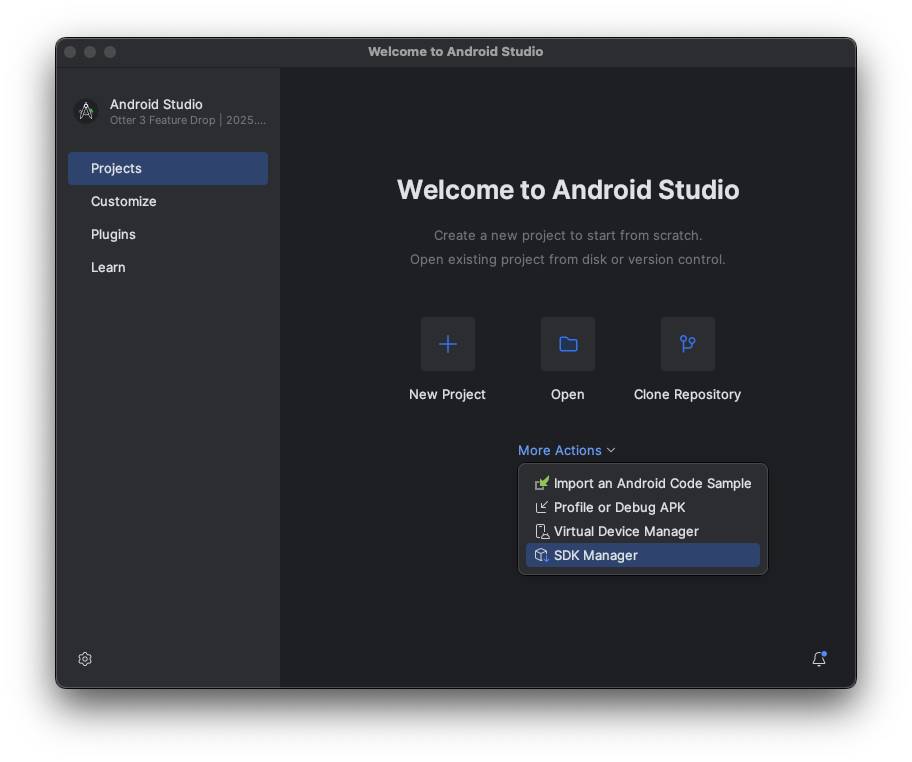
Klicken Sie im Dialogfeld Welcome to Android Studio (Willkommen bei Android Studio) auf More Actions (Weitere Aktionen) und wählen Sie dann SDK Manager (SDK-Manager) aus.
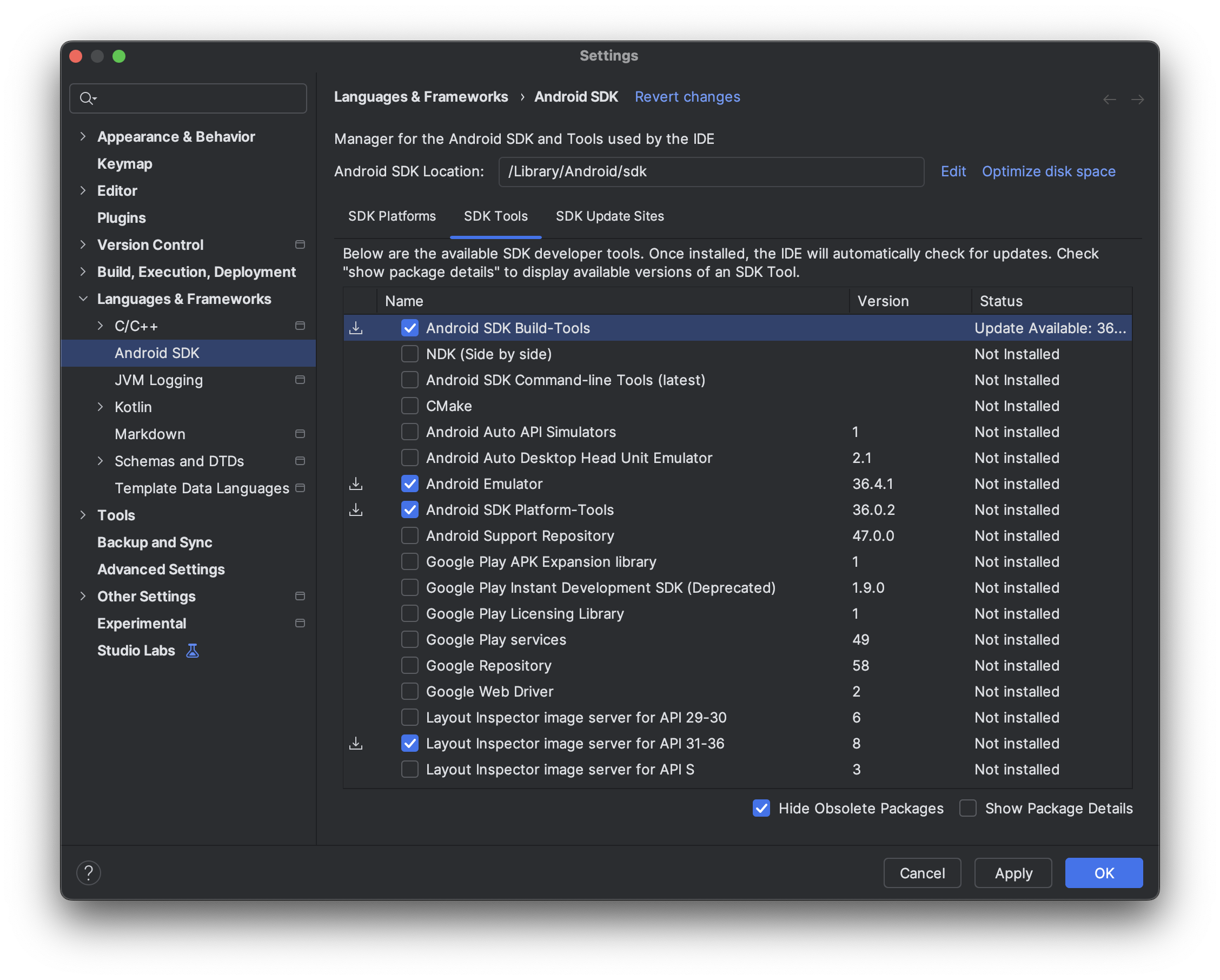
Klicken Sie in den Android SDK-Einstellungen auf den Tab SDK Tools und wählen Sie dann die neuesten Versionen der folgenden Tools aus:
- Android SDK Build-Tools
- Android Emulator
- Android SDK-Plattformtools
- Layout Inspector für API 31 bis 36
Virtuelle Geräte für den Android XR-Emulator erstellen
Um zu sehen, wie die Funktionen Ihrer App auf verschiedenen Arten von XR-Geräten aussehen und sich verhalten, können Sie Ihre App auf virtuellen XR-Geräten im Android XR-Emulator ausführen. Informationen zum Einrichten des Emulators für verschiedene Arten von virtuellen XR-Geräten finden Sie auf den folgenden Seiten:
Nutzungsstatistiken aktivieren, um Android Studio für XR zu verbessern (optional)
Da es sich um einen Canary-Build von Android Studio handelt, werden viele Funktionen noch entwickelt. Aktivieren Sie Nutzungsstatistiken und senden Sie Feedback, damit wir diese Tools verbessern können.
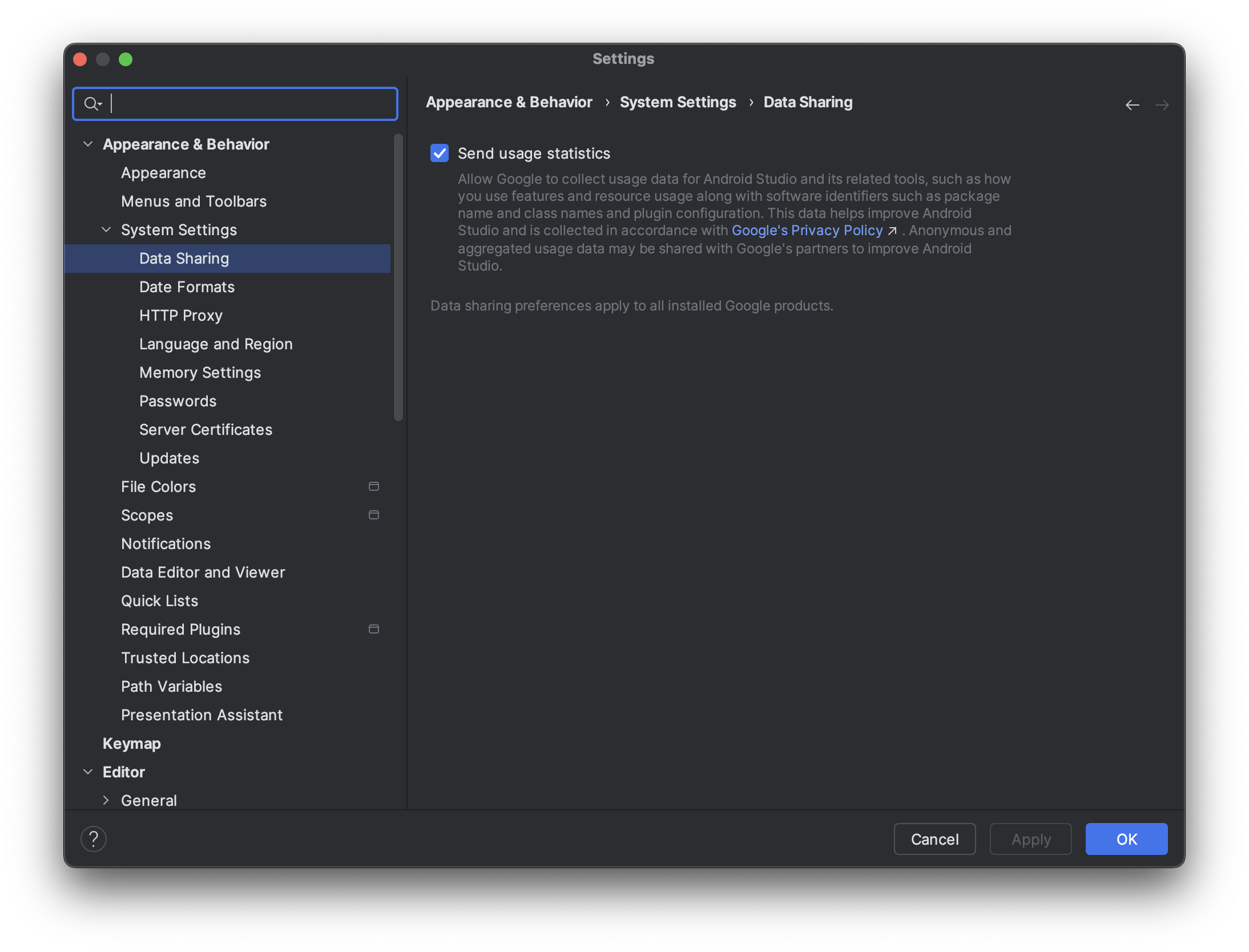
So aktivieren Sie Nutzungsstatistiken:
- Klicken Sie auf Einstellungen > Darstellung und Verhalten > Systemeinstellungen > Datenfreigabe.
Wählen Sie Nutzungsstatistiken senden aus.