کیت توسعه نرمافزار Jetpack XR شامل برخی ویژگیها و تغییراتی است که با برخی از نسخههای پایینتر اندروید استودیو سازگار نیستند. برای بهترین تجربه توسعه در حین توسعه برای اندروید XR، از آخرین نسخه Canary اندروید استودیو استفاده کنید. نسخههای دیگر ممکن است شامل ابزارهای اندروید XR نباشند. به یاد داشته باشید که میتوانید نسخه فعلی اندروید استودیو خود را نصب نگه دارید، زیرا میتوانید چندین نسخه را در کنار هم نصب کنید .
یک نسخه Canary تهیه کنید
آخرین نسخه Canary از اندروید استودیو را دانلود کنید.
arrow_forward
نصب اندروید استودیو
برای دانلود و پیکربندی اندروید استودیو برای اندروید XR مراحل زیر را انجام دهید:
هر نسخهای از اندروید استودیو که قبلاً نصب کردهاید را ببندید.
آخرین نسخه Canary از اندروید استودیو را دانلود کنید، آن را در محل دلخواه خود استخراج کنید و برنامه را اجرا کنید.
دستورالعملهای نصب را در ویزارد دنبال کنید.
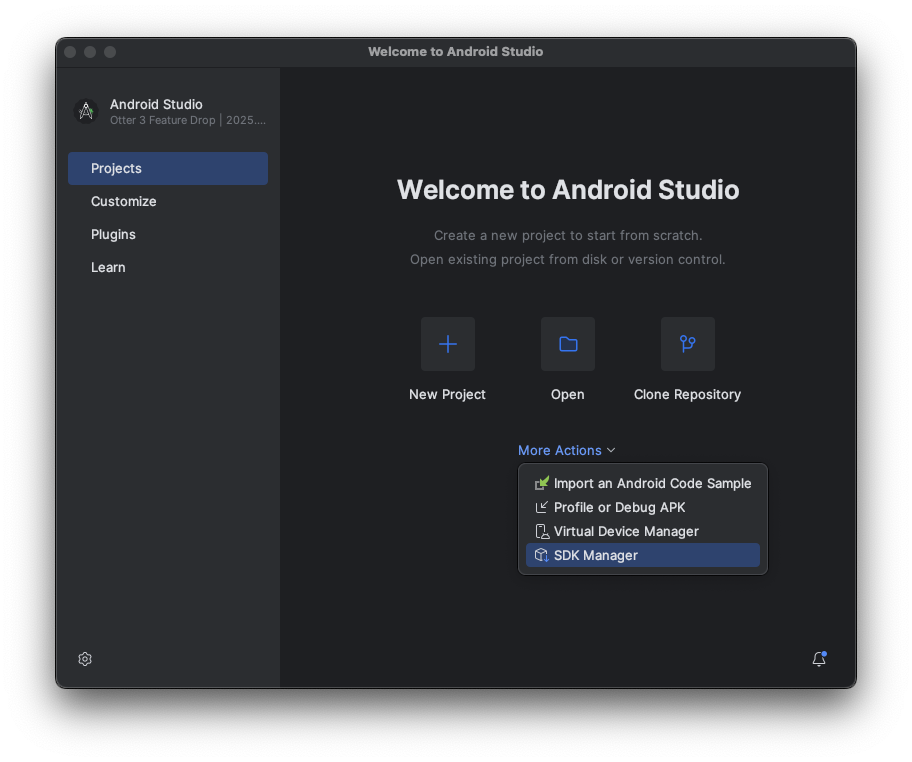
در پنجرهی «به اندروید استودیو خوش آمدید» ، روی «اقدامات بیشتر» کلیک کنید و سپس «مدیر SDK» را انتخاب کنید.
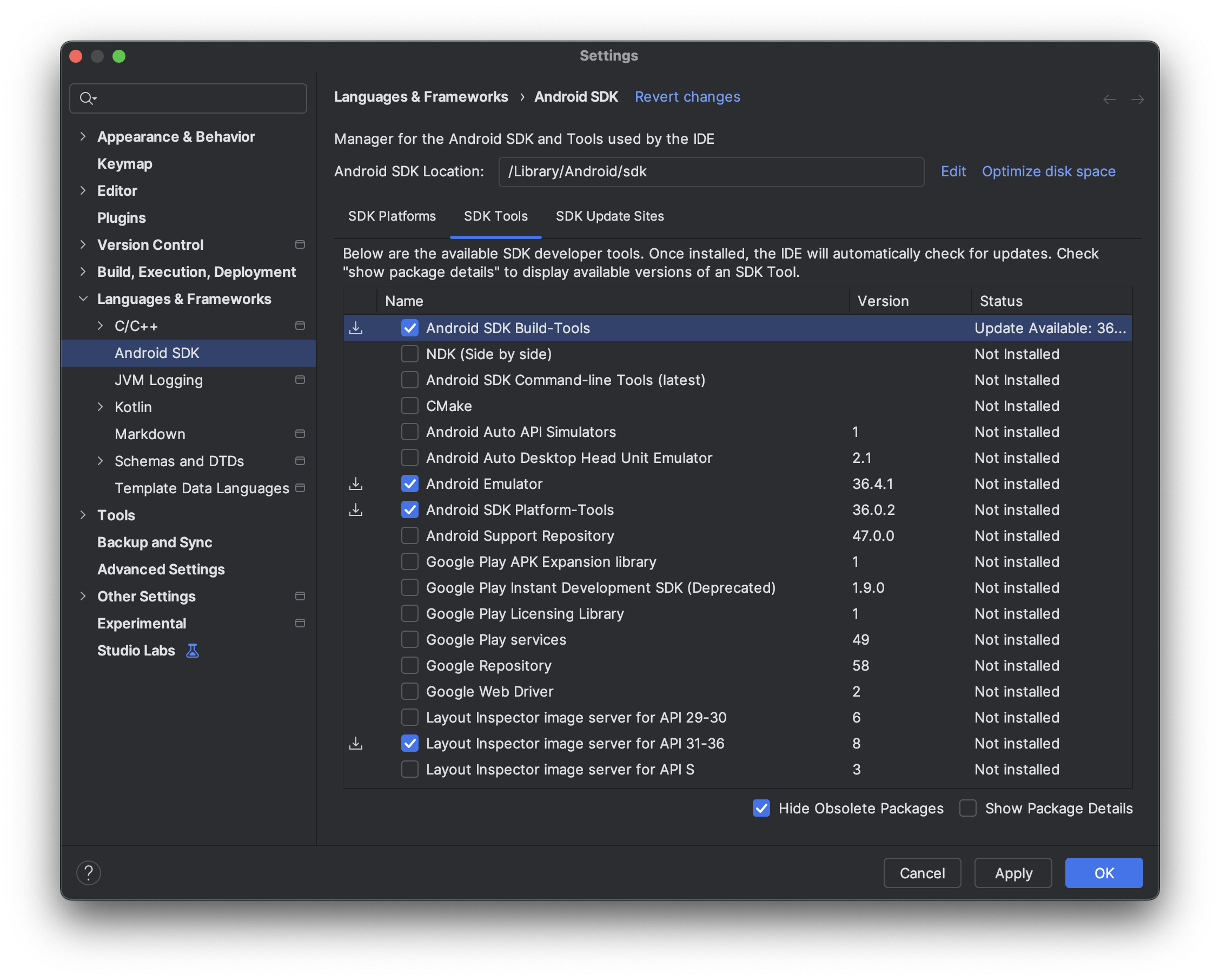
در تنظیمات SDK اندروید ، روی تب SDK Tools کلیک کنید و سپس ابزارهای زیر را برای نصب انتخاب کنید:
ابزارهای ساخت SDK اندروید
شبیهساز اندروید
ابزارهای پلتفرم SDK اندروید
بازرس طرحبندی برای API 31 - 36
ایجاد دستگاههای مجازی برای اجرا در شبیهساز اندروید XR
برای اینکه ببینید تجربه برنامه شما در انواع مختلف دستگاههای XR چگونه به نظر میرسد و چگونه رفتار میکند، میتوانید برنامه خود را روی دستگاههای XR مجازی در شبیهساز اندروید XR اجرا کنید. برای اطلاعات بیشتر در مورد تنظیم شبیهساز برای انواع مختلف دستگاههای XR مجازی، به صفحات زیر مراجعه کنید:
فعال کردن آمار استفاده برای کمک به بهبود اندروید استودیو برای XR (اختیاری)
از آنجا که این نسخه Canary از اندروید استودیو است، بسیاری از ویژگیها هنوز در دست توسعه هستند. فعال کردن آمار استفاده و ارسال بازخورد را برای کمک به ما در بهبود این ابزارها در نظر بگیرید.
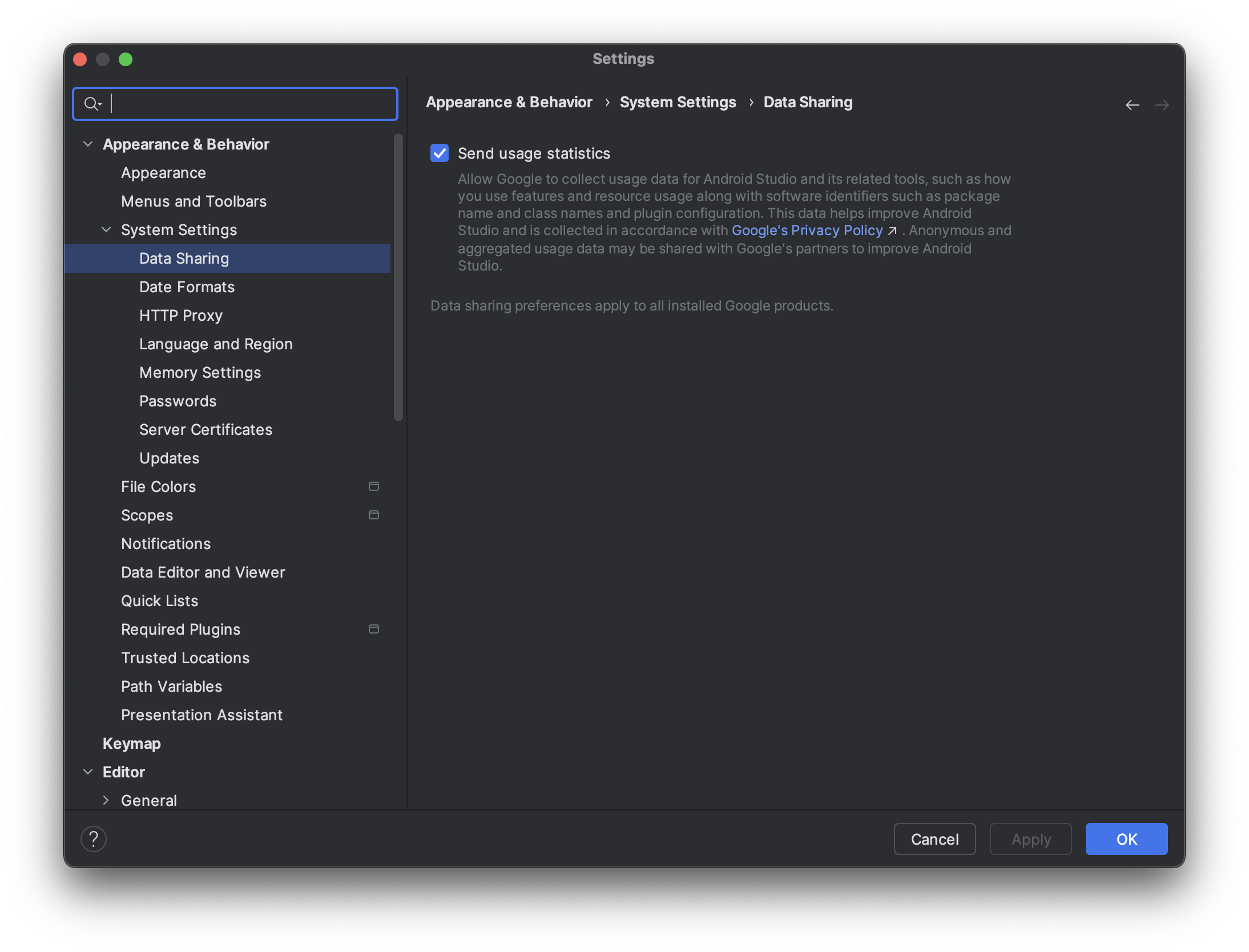
برای فعال کردن آمار استفاده:
روی تنظیمات > ظاهر و رفتار > تنظیمات سیستم > اشتراکگذاری دادهها کلیک کنید.
محتوا و نمونه کدها در این صفحه مشمول پروانههای توصیفشده در پروانه محتوا هستند. جاوا و OpenJDK علامتهای تجاری یا علامتهای تجاری ثبتشده Oracle و/یا وابستههای آن هستند.
تاریخ آخرین بهروزرسانی 2026-04-20 بهوقت ساعت هماهنگ جهانی.
[[["درک آسان","easyToUnderstand","thumb-up"],["مشکلم را برطرف کرد","solvedMyProblem","thumb-up"],["غیره","otherUp","thumb-up"]],[["اطلاعاتی که نیاز دارم وجود ندارد","missingTheInformationINeed","thumb-down"],["بیشازحد پیچیده/ مراحل بسیار زیاد","tooComplicatedTooManySteps","thumb-down"],["قدیمی","outOfDate","thumb-down"],["مشکل ترجمه","translationIssue","thumb-down"],["مشکل کد / نمونهها","samplesCodeIssue","thumb-down"],["غیره","otherDown","thumb-down"]],["تاریخ آخرین بهروزرسانی 2026-04-20 بهوقت ساعت هماهنگ جهانی."],[],[]]