


هنگام آزمایش کردن برنامهتان، از «شبیهساز Android XR» استفاده کنید تا ظرفیت آزمایشتان را فراتر از دستگاههای آزمایش فیزیکی گسترش دهید. میتوانید از کنترلهای شبیهساز برای کمک به آزمایش رفتار برنامهتان در سناریوهای رایج با هدستهای واقعیت گسترده و عینکهای واقعیت گسترده استفاده کنید. برای جزئیات مربوط به اجرای دستگاههای Android XR مجازی در شبیهساز و کنترلهای شبیهساز که میتوانید استفاده کنید، بخشهای زیر را ببینید.

اجرا کردن برنامه در شبیهساز
برای شروع شبیهساز، روی اجرا برای AVD در «مدیر دستگاه» کلیک کنید.
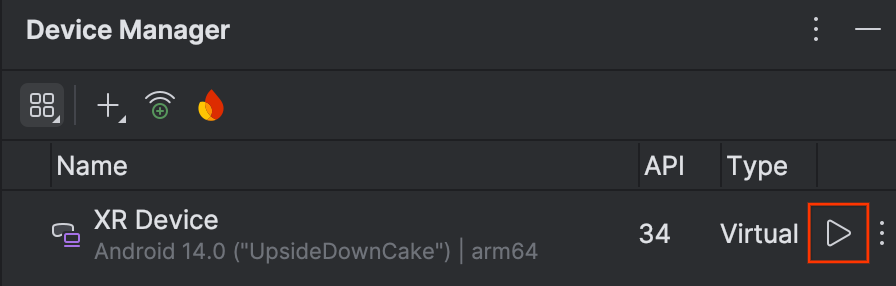
شبیهساز در پانل کناری باز میشود.
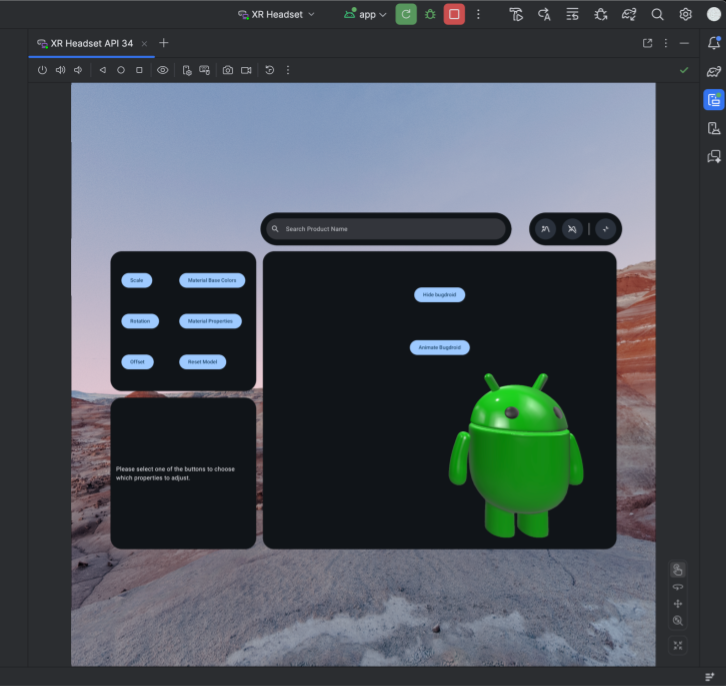
برای راهاندازی برنامه در شبیهساز، روی اجرا در نوارابزار اصلی Android Studio کلیک کنید.

استفاده از کنترلهای شبیهساز برای هدستهای واقعیت گسترده و عینکهای واقعیت گسترده
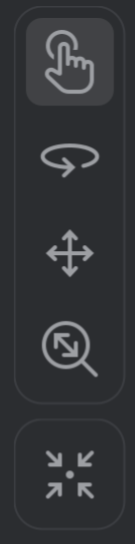
وقتی «شبیهساز Android XR» بار میشود، منویی را که در شکل ۱ نشان داده شده است پیدا کنید. از کنترلهای موجود در این منو برای تعامل با شبیهساز استفاده کنید.
تعامل با برنامهها
شبیهساز از چندین حالت تعامل پشتیبانی میکند. برای تعامل با سیستم یا برنامه Android، یکی از حالتهای زیر را از کنترلهای شبیهساز انتخاب کنید:
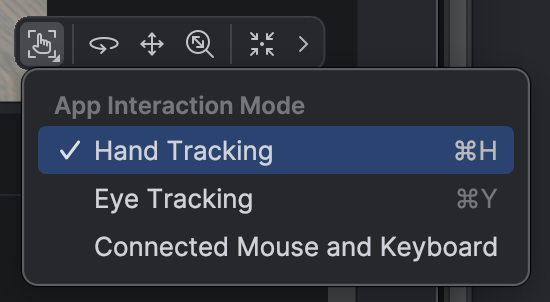
ردیابی دست: دستها بهطور خودکار پرتوهای خود را بهسمت موقعیت اشارهگر موشواره شما هدایت میکنند. برای انتخاب، نگهداشتن، یا دستکاری پانل یا شیء سهبعدی، بکشید تا تعاملات نیشگون گرفتن را انجام دهید.
ردیابی چشم: شبیهساز بااستفاده از موقعیت اشارهگر موشواره در فضای سهبعدی، تمرکز نگاه کاربر را شبیهسازی میکند. با حرکت دادن موشواره، تمرکز نگاه بین عناصر میانای کاربر جابهجا میشود. برای انتخاب عنصر واسط کاربر متمرکزشده، روی موشواره کلیک کنید.
موشواره و صفحهکلید متصلشده: مکاننمای موشواره را روی پنجره شبیهساز حرکت دهید تا مستقیماً با عناصر داخل فضای مجازی تعامل داشته باشید.
در محیط مجازی به اطراف نگاه کنید و حرکت کنید
«شبیهساز Android XR» برنامهها و محتوای آنها را در محیط سهبعدی مجازی ارائه میکند. برای تغییر جهت نمای خود از کنترلهای زیر استفاده کنید:

|
چرخاندن: موشواره را بکشید تا نمای شما در آن جهت بچرخد. |

|
حرکت افقی: موشواره را بکشید تا به بالا، پایین، و طرفین حرکت کنید. این کار به شما امکان میدهد محتویات شبیهساز را از زوایای مختلف مشاهده کنید. |

|
حرکت دوربین: موشواره را بکشید تا به اشیاء موجود در نما نزدیکتر یا از آنها دورتر شوید. |

|
بازنشانی: روی این دکمه کلیک کنید تا شبیهساز به نمای پیشفرض برگردد. |
همچنین میتوانید از میانبرهای صفحهکلید زیر برای حرکت در محیط مجازی استفاده کنید. برای استفاده از این موارد هنگام استفاده از ورودی موشواره و صفحهکلید،
کلید Option (macOS) یا کلید Alt (Windows) را نگه دارید.
W: (یا کلید بالابر): در نمای فعلیتان به جلو حرکت کنید.A: (یا کلید چپبَر): حرکت به چپ.S: (یا کلید پایینبر): حرکت بهعقب.D: (یا کلید راستبَر): یک قدم به راست.Q: حرکت عمودی بهسمت پایین.-
E: حرکت عمودی بهسمت بالا.
فعال کردن حالت «دیدن محیط واقعی»
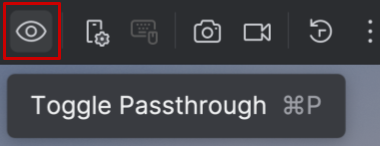
منوِ بالای شبیهساز شامل گزینه «روشن/خاموش کردن حالت Passthrough» برای فعال یا غیرفعال کردن محیط شبیهسازیشده Passthrough است.
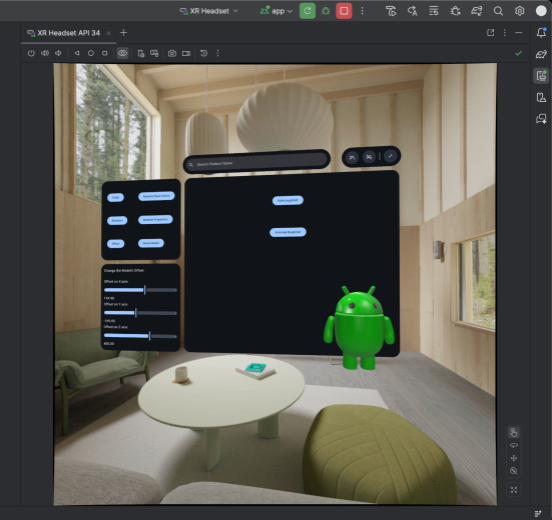
وقتی حالت «گذر مستقیم» فعال باشد، محیط داخلی شبیهسازیشدهای نمایش داده میشود. از این حالت برای آزمایش کردن برنامهها در واقعیت ترکیبی استفاده کنید.
تنظیم کردن سطح تاریک کردن محیط در عینک واقعیت گسترده
عینک واقعیت گسترده از نمایشگرهای افزایشی روی لنزهای نیمهشفاف استفاده میکند و میتواند فناوری کمنور کردن را نیز شامل شود. این لنزها با تیره کردن پسزمینه فیزیکی، تضمین میکنند که محتوای دیجیتال حتی در محیطهای فیزیکی روشن، واضح و خوانا باقی بماند.
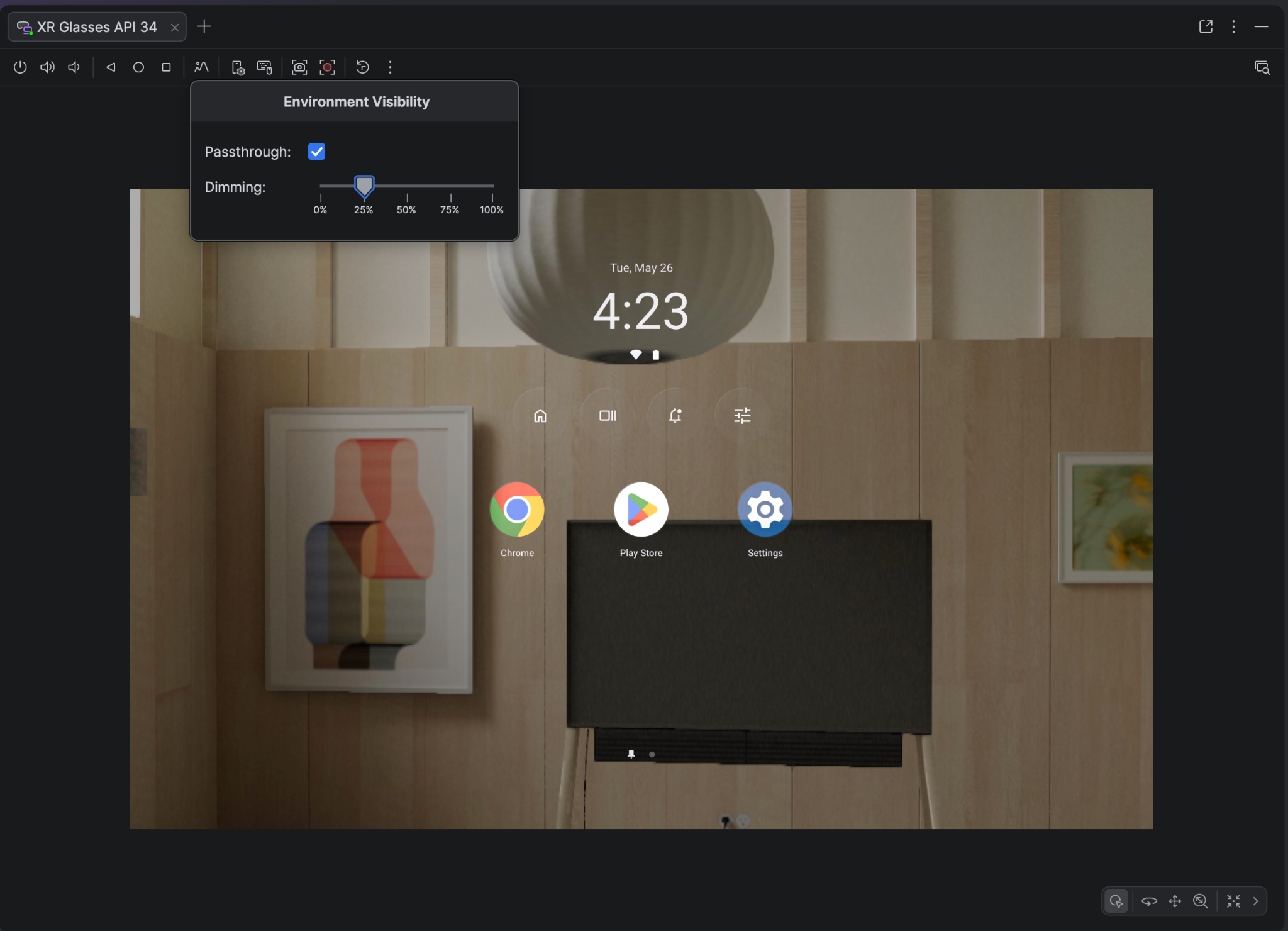
از کنترلهای کمنور کردن محیط شبیهساز برای پیشنمایش دقیق محتوای غوطهور در عینک واقعیت گسترده استفاده کنید. برای تنظیم کردن سطوح کمنور کردن، روی نماد رؤیتپذیری محیط کلیک کنید و از لغزنده کمنور کردن محیط برای انتخاب سطحی بین کاملاً شفاف و حداکثر تیرگی استفاده کنید.
سایر کنترلهای شبیهساز
همچنین میتوانید از کنترلهای شبیهساز زیر استفاده کنید:

|
روشن/خاموش: روشن یا خاموش کردن دستگاه را شبیهسازی میکند. |


|
میزان صدا: کنترل میزان صدا را شبیهسازی میکند. |


|
نماگرفت: نماگرفت یا ضبطکن صفحهنمایش از وضعیت فعلی دستگاه میگیرد. |


|
کنترلهای ۳ دکمهای Android: دکمههای «برگشت»، «صفحه اصلی»، و «نمای کلی» را شبیهسازی میکند. |