


Verwenden Sie beim Testen Ihrer App den Android XR Emulator, um Ihre Testkapazität über Ihre physischen Testgeräte hinaus zu erweitern. Mit den Emulator-Steuerelementen können Sie testen, wie sich Ihre App in gängigen Szenarien mit XR‑Headsets und XR‑Datenbrillen verhält. In den folgenden Abschnitten finden Sie Details zum Ausführen Ihrer virtuellen Android XR-Geräte im Emulator und zu den Emulator-Steuerelementen, die Sie verwenden können.

App im Emulator ausführen
Klicken Sie im Geräte-Manager für das AVD auf Ausführen, um den Emulator zu starten.
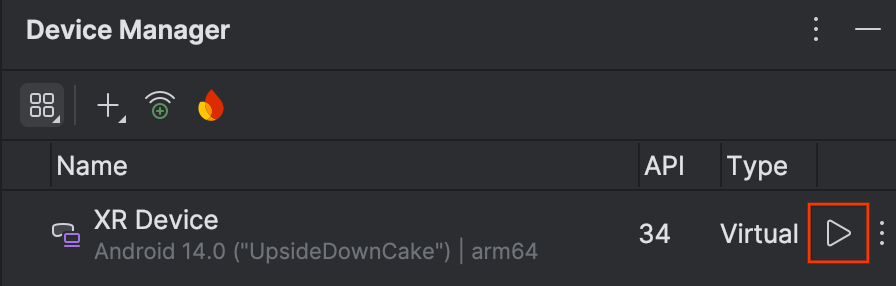
Der Emulator wird in der Seitenleiste geöffnet.
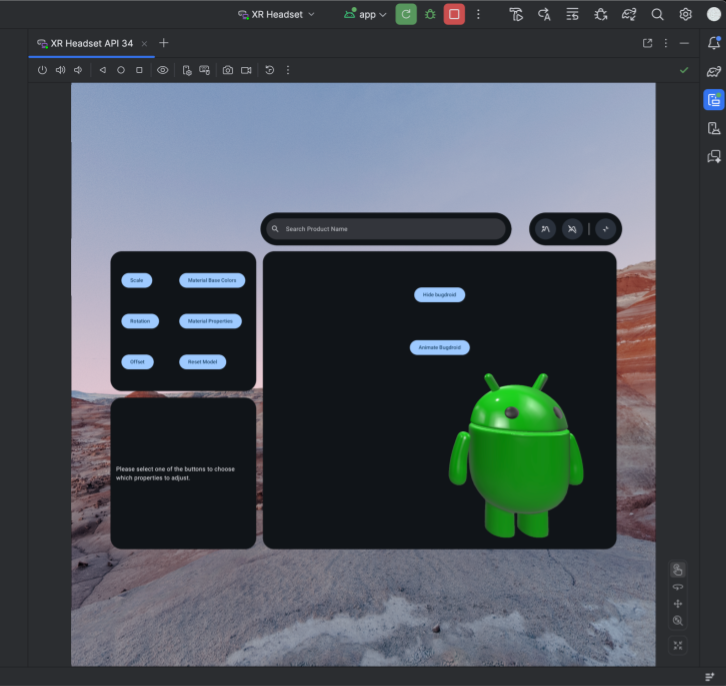
Klicken Sie in der Hauptsymbolleiste von Android Studio auf Ausführen, um Ihre App im Emulator zu starten.

Emulator-Steuerelemente für XR‑Headsets und XR‑Datenbrillen verwenden
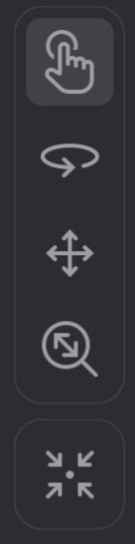
Wenn der Android XR Emulator geladen wird, suchen Sie nach dem Menü, das in Abbildung 1 dargestellt ist. Verwenden Sie die Steuerelemente in diesem Menü, um mit dem Emulator zu interagieren.
Maus und Tastatur aktivieren
Der Emulator unterstützt die Interaktion über Maus und Tastatur. Wenn Sie mit dem System oder einer Android-App im Emulator interagieren möchten, wählen Sie die Option für die Interaktionssteuerung aus:
Nachdem Sie diese Option ausgewählt haben, können Sie mit Elementen im virtuellen Raum interagieren, indem Sie die Maus über das Emulator-Fenster bewegen.
In der virtuellen Umgebung umsehen und bewegen
Der Android XR Emulator rendert Apps und ihre Inhalte in einer virtuellen 3D-Umgebung. Verwenden Sie die folgenden Steuerelemente, um die Blickrichtung zu ändern:

|
Drehen: Ziehen Sie die Maus, um die Ansicht in diese Richtung zu drehen. |

|
Schwenken: Ziehen Sie die Maus, um sich nach oben, unten und zur Seite zu bewegen. So können Sie die Emulator-Inhalte aus verschiedenen Blickwinkeln betrachten. |

|
Dolly: Ziehen Sie die Maus, um sich näher an die Objekte in der Ansicht heranzubewegen oder sich von ihnen zu entfernen. |

|
Zurücksetzen: Klicken Sie auf diese Schaltfläche, um den Emulator zur Standardansicht zurückzukehren. |
Sie können auch die folgenden Tastenkombinationen verwenden, um sich in der virtuellen Umgebung zu bewegen. Wenn Sie diese verwenden möchten, während Sie Maus und Tastatur verwenden, halten Sie die Taste Option (macOS) oder Alt (Windows) gedrückt.
W(oder Pfeiltaste nach oben): Vorwärts in der aktuellen Ansicht bewegen.A(oder Pfeiltaste nach links): Seitwärts nach links bewegen.S(oder Pfeiltaste nach unten): Rückwärts bewegen.D(oder Pfeiltaste nach rechts): Seitwärts nach rechts bewegen.Q: Vertikal nach unten bewegen.E: Vertikal nach oben bewegen.
Passthrough-Modus aktivieren
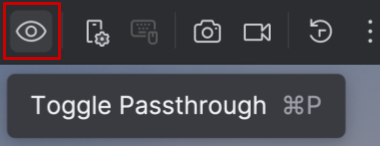
Das Menü oben im Emulator enthält die Option „Passthrough ein/aus“, mit der Sie eine simulierte Passthrough-Umgebung aktivieren oder deaktivieren können.
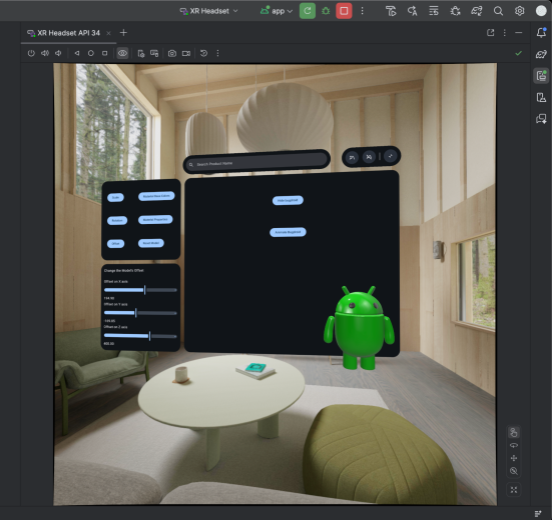
Wenn der Passthrough-Modus aktiviert ist, wird eine simulierte Innenumgebung angezeigt. In diesem Modus können Sie Apps in der Mixed Reality testen.
Dimmstufen der Umgebung auf XR‑Datenbrillen anpassen
XR‑Datenbrillen verwenden additive Displays auf halbtransparenten Linsen und können auch eine Dimmtechnologie enthalten. Durch das Abdunkeln des physischen Hintergrunds sorgen diese Linsen dafür, dass digitale Inhalte auch in hellen physischen Umgebungen scharf und gut lesbar bleiben.
Verwenden Sie die Steuerelemente für die Umgebungsdimmung des Emulators, um immersive Inhalte auf XR‑Datenbrillen genau in der Vorschau anzusehen. Klicken Sie zum Anpassen der Dimmstufen auf das Symbol Sichtbarkeit der Umgebung und wählen Sie mit dem Schieberegler für die Umgebungsdimmung eine Stufe zwischen vollständig transparent und maximaler Deckkraft aus.

Weitere Emulator-Steuerelemente
Sie können auch die folgenden Emulator-Steuerelemente verwenden:

|
Ein/Aus: Simuliert das Ein- oder Ausschalten des Geräts. |


|
Lautstärke: Simuliert die Lautstärkeregelung. |


|
Screenshot: Erstellt einen Screenshot oder eine Bildschirmaufzeichnung des aktuellen Zustands des Geräts. |


|
Android-Steuerelemente mit 3 Schaltflächen: Simuliert die Schaltflächen „Zurück“, „Startbildschirm“ und „Übersicht“. |