


測試應用程式時,請使用 Android XR Emulator 擴充測試容量,超越實體測試裝置的限制。您可以使用模擬器控制項,測試應用程式在 XR 頭戴式裝置和 XR 眼鏡的常見情境中,會有什麼行為。如要進一步瞭解如何在模擬器中執行虛擬 Android XR 裝置,以及可使用的模擬器控制項,請參閱下列章節。

在模擬器上執行應用程式
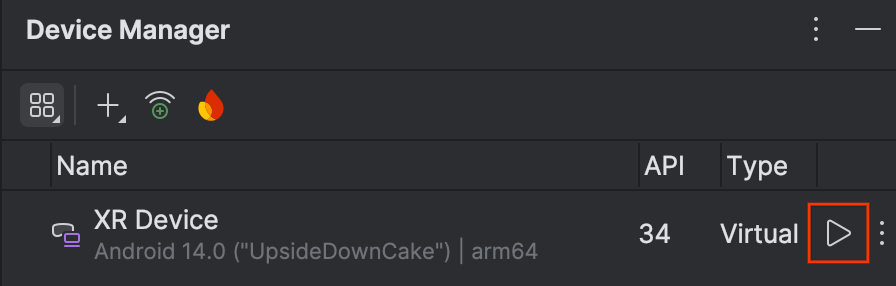
如要啟動模擬器,請在裝置管理工具中按一下 AVD 的「Run」。
模擬器會在側邊面板中開啟。
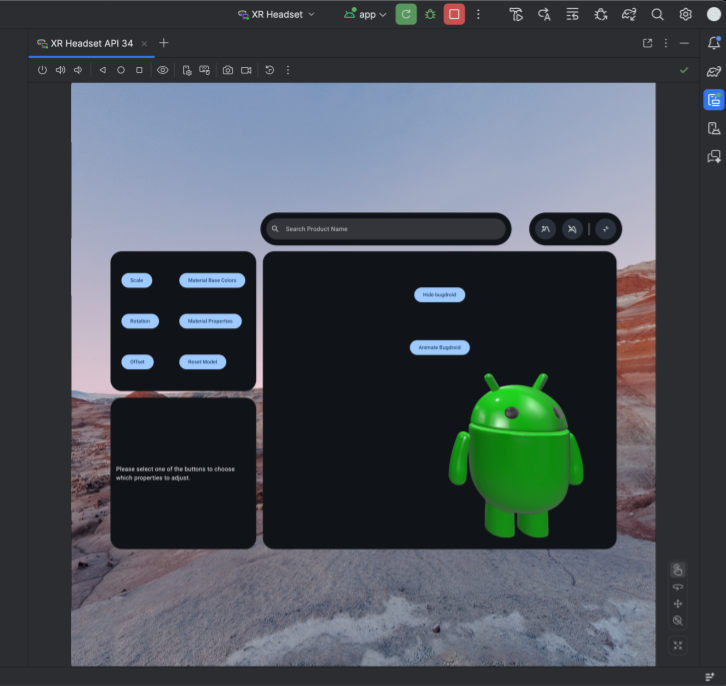
如要在模擬器中啟動應用程式,請按一下 Android Studio 主工具列中的「Run」。

使用模擬器控制項操作 XR 頭戴式裝置和 XR 眼鏡
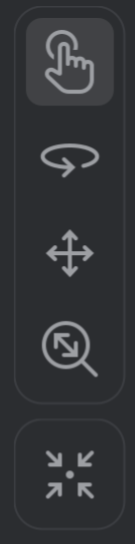
Android XR Emulator 載入後,請尋找如圖 1 所示的選單。使用這個選單中的控制項與模擬器互動。
與應用程式互動
模擬器支援多種互動模式。如要與系統或 Android 應用程式互動,請從模擬器控制項選取下列其中一種模式:
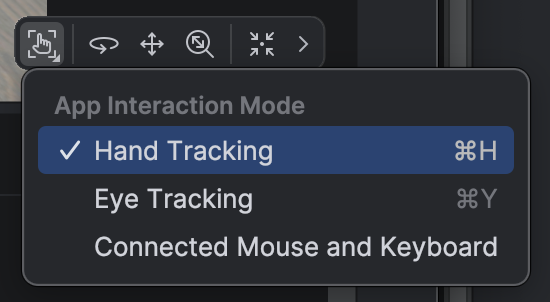
手勢追蹤:手部會自動將光線投射到滑鼠游標位置。拖曳即可執行雙指撥動互動,選取、按住或操控面板或 3D 物件。
眼動追蹤:模擬器會使用滑鼠指標在 3D 空間中的位置,模擬使用者眼球注視的焦點。移動滑鼠時,視線焦點會移至 UI 元素。按一下滑鼠,選取焦點所在的 UI 元素。
已連線的滑鼠和鍵盤:將滑鼠游標移至模擬器視窗上方,即可直接與虛擬空間中的元素互動。
在虛擬環境中查看及移動
Android XR 模擬器會在虛擬 3D 環境中算繪應用程式及其內容。使用下列控制項變更檢視方向:

|
旋轉:拖曳滑鼠,將檢視畫面轉向該方向。 |

|
平移:拖曳滑鼠即可上下左右移動。方便您從不同角度查看模擬器內容。 |

|
推拉:拖曳滑鼠即可拉近或拉遠檢視畫面中的物件。 |

|
重設:按一下這個按鈕,即可將模擬器還原為預設檢視畫面。 |
你也可以使用下列鍵盤快速鍵在虛擬環境中移動。如要在使用滑鼠和鍵盤輸入時使用這些手勢,請按住 Option 鍵 (macOS) 或 Alt 鍵 (Windows)。
W(或向上鍵):在目前檢視畫面中向前移動。A:(或向左鍵):向左側移動。S(或向下箭頭鍵):向後移動。D:(或向右鍵):向右側步。Q:向下垂直移動。E:向上垂直移動。
啟用直通模式
模擬器頂端的選單包含「切換直通」選項,可啟用或停用模擬直通環境。
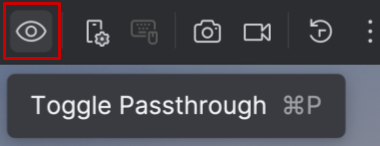
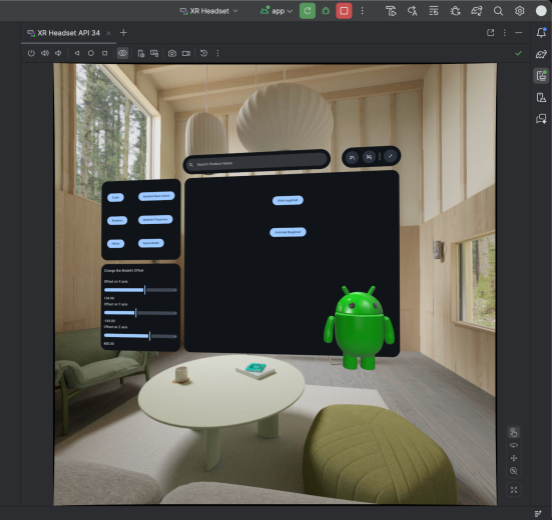
啟用後,穿透模式會顯示模擬的室內環境。使用這個模式測試混合實境應用程式。
調整 XR 眼鏡的環境調暗程度
XR 眼鏡採用半透明鏡片上的加成式螢幕,也可能包含調暗技術。這些鏡頭會調暗實體背景,確保數位內容清晰可讀,即使在明亮的實體環境中也是如此。
使用模擬器的環境調暗控制項,準確預覽 XR 眼鏡上的沉浸式內容。如要調整調暗程度,請按一下「環境可見度」圖示,然後使用環境調暗滑桿,在完全透明和最大不透明度之間選擇程度。

其他模擬器控制選項
您也可以使用下列模擬器控制項:

|
電源:模擬開啟或關閉裝置電源。 |


|
音量:模擬音量控制。 |


|
螢幕截圖:擷取裝置目前狀態的螢幕截圖或螢幕錄影。 |


|
Android 三按鈕控制項:模擬「返回」、「主畫面」和「總覽」按鈕。 |