


अपने ऐप्लिकेशन की जांच करते समय, Android XR Emulator का इस्तेमाल करें. इससे आपको अपने फ़िज़िकल टेस्ट डिवाइसों के अलावा, अन्य डिवाइसों पर भी जांच करने में मदद मिलेगी. एम्युलेटर कंट्रोल का इस्तेमाल करके, यह जांच की जा सकती है कि एक्सआर हेडसेट और एक्सआर ग्लास के साथ सामान्य स्थितियों में आपका ऐप्लिकेशन कैसा काम करता है. एम्युलेटर में वर्चुअल Android XR डिवाइस चलाने और इस्तेमाल किए जा सकने वाले एम्युलेटर कंट्रोल के बारे में जानने के लिए, यहां दिए गए सेक्शन देखें.

एम्युलेटर पर अपना ऐप्लिकेशन चलाना
एम्युलेटर शुरू करने के लिए, डिवाइस मैनेजर में मौजूद एवीडी के लिए चलाएं पर क्लिक करें.
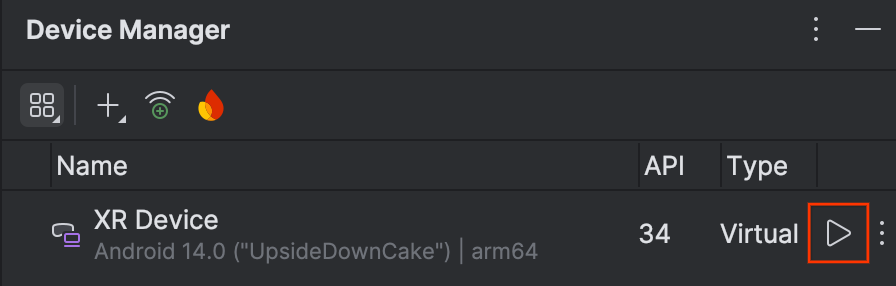
ऐसा करने पर, साइड पैनल में एम्युलेटर खुल जाएगा.
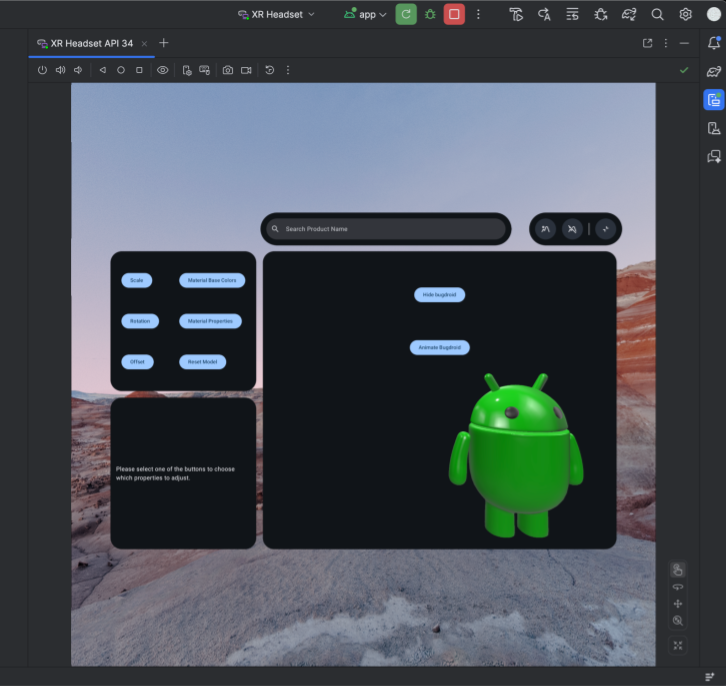
एम्युलेटर में अपना ऐप्लिकेशन लॉन्च करने के लिए, Android Studio के मुख्य टूलबार में चलाएं पर क्लिक करें.

एक्सआर हेडसेट और एक्सआर के स्मार्ट ग्लास के लिए, एम्युलेटर कंट्रोल का इस्तेमाल करना
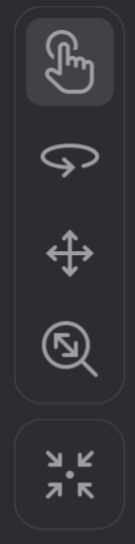
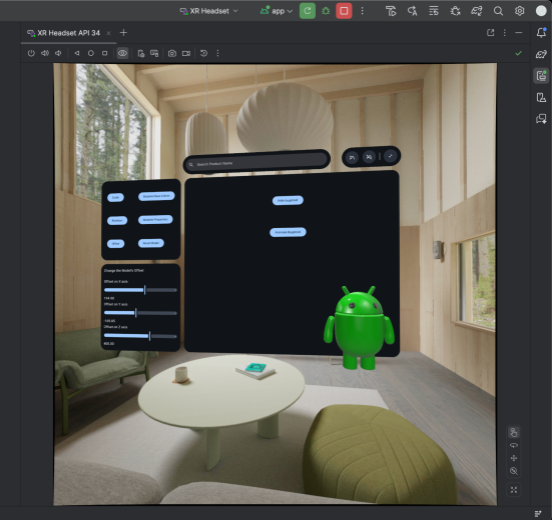
Android XR Emulator लोड होने पर, फ़िगर 1 में दिखाए गए मेन्यू को ढूंढें. एम्युलेटर के साथ इंटरैक्ट करने के लिए, इस मेन्यू में मौजूद कंट्रोल का इस्तेमाल करें.
ऐप्लिकेशन के साथ इंटरैक्ट करना
एम्युलेटर में, इंटरैक्शन के कई मोड इस्तेमाल किए जा सकते हैं. सिस्टम या Android ऐप्लिकेशन के साथ इंटरैक्ट करने के लिए, एम्युलेटर कंट्रोल में जाकर इनमें से कोई एक मोड चुनें:

हाथ ट्रैक करने की सुविधा: इस सुविधा की मदद से, हाथ अपने-आप आपके माउस पॉइंटर की पोज़िशन की ओर डायरेक्ट हो जाते हैं. किसी पैनल या 3D ऑब्जेक्ट को चुनने, दबाकर रखने या उसमें बदलाव करने के लिए, पिंच इंटरैक्शन करें. इसके लिए, ड्रैग करें.
आई ट्रैकिंग की सुविधा: एम्युलेटर, 3D स्पेस में माउस पॉइंटर की पोज़िशन का इस्तेमाल करके, उपयोगकर्ता की आंखों के मूवमेंट को ट्रैक करने की सुविधा को सिम्युलेट करता है. माउस को घुमाने पर, यूज़र इंटरफ़ेस (यूआई) एलिमेंट पर नज़र का फ़ोकस बदल जाता है. फ़ोकस किए गए यूज़र इंटरफ़ेस (यूआई) एलिमेंट को चुनने के लिए, माउस पर क्लिक करें.
कनेक्ट किया गया माउस और कीबोर्ड: वर्चुअल स्पेस में मौजूद एलिमेंट के साथ सीधे तौर पर इंटरैक्ट करने के लिए, अपने माउस कर्सर को एम्युलेटर विंडो पर ले जाएं.
वर्चुअल एनवायरमेंट में देखें और इधर-उधर घूमें
Android XR Emulator, ऐप्लिकेशन और उनके कॉन्टेंट को वर्चुअल 3D एनवायरमेंट में रेंडर करता है. अपने व्यू की दिशा बदलने के लिए, इन कंट्रोल का इस्तेमाल करें:

|
घुमाना: माउस को उस दिशा में खींचें जिसमें आपको व्यू को घुमाना है. |

|
पैन करना: ऊपर, नीचे, और अगल-बगल जाने के लिए, माउस को खींचें. इससे आपको एम्युलेटर के कॉन्टेंट को अलग-अलग ऐंगल से देखने की सुविधा मिलती है. |

|
डॉली: व्यू में मौजूद ऑब्जेक्ट के पास या दूर जाने के लिए, माउस को खींचें और छोड़ें. |

|
रीसेट करें: इस बटन पर क्लिक करके, एम्युलेटर को डिफ़ॉल्ट व्यू पर वापस लाएं. |
वर्चुअल एनवायरमेंट में घूमने के लिए, इन कीबोर्ड शॉर्टकट का भी इस्तेमाल किया जा सकता है. माउस और कीबोर्ड का इस्तेमाल करते समय इन सुविधाओं का इस्तेमाल करने के लिए, Option बटन (macOS) या Alt बटन (Windows) को दबाकर रखें.
W: (या ऊपर की ओर ऐरो बटन): मौजूदा व्यू में आगे बढ़ें.A: (या लेफ़्ट ऐरो कुंजी): बाईं ओर जाएं.S: (या डाउन ऐरो बटन): पीछे जाएं.D: (या राइट ऐरो कुंजी): दाईं ओर जाएं.Q: वर्टिकल रूप से नीचे की ओर ले जाएं.E: वर्टिकल तौर पर ऊपर की ओर ले जाएं.
पासथ्रू मोड चालू करना
एम्युलेटर के सबसे ऊपर मौजूद मेन्यू में, टॉगल पासथ्रू का विकल्प होता है. इसकी मदद से, सिम्युलेट किए गए पासथ्रू एनवायरमेंट को चालू या बंद किया जा सकता है.
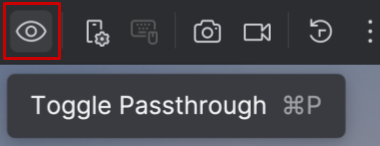
इस सुविधा के चालू होने पर, पासथ्रू मोड में इनडोर एनवायरमेंट का सिम्युलेटेड व्यू दिखता है. इस मोड का इस्तेमाल करके, मिक्स्ड रिएलिटी में ऐप्लिकेशन टेस्ट करें.
एक्सआर के स्मार्ट ग्लास पर, आस-पास की रोशनी कम करने के लेवल अडजस्ट करना
एक्सआर के स्मार्ट ग्लास में, सेमी-ट्रांसपैरेंट लेंस पर ऐडिटिव डिसप्ले का इस्तेमाल किया जाता है. इनमें डिमिंग टेक्नोलॉजी भी शामिल हो सकती है. ये लेंस, फ़िज़िकल बैकग्राउंड को हल्का करके यह पक्का करते हैं कि डिजिटल कॉन्टेंट साफ़ और पढ़ने लायक बना रहे. ऐसा तब भी होता है, जब फ़िज़िकल एनवायरमेंट में रोशनी ज़्यादा हो.
इमर्सिव कॉन्टेंट को एक्सआर के स्मार्ट ग्लास पर सटीक तरीके से देखने के लिए, एम्युलेटर के एनवायरमेंट डिमिंग कंट्रोल का इस्तेमाल करें. डिमिंग लेवल को अडजस्ट करने के लिए, आस-पास के ऑब्जेक्ट की विज़िबिलिटी आइकॉन पर क्लिक करें. इसके बाद, आस-पास के ऑब्जेक्ट की डिमिंग के स्लाइडर का इस्तेमाल करके, पूरी तरह से पारदर्शी और ज़्यादा से ज़्यादा ओपैसिटी के बीच कोई लेवल चुनें.

एम्युलेटर के अन्य कंट्रोल
इन एम्युलेटर कंट्रोल का भी इस्तेमाल किया जा सकता है:

|
पावर: इससे डिवाइस को चालू या बंद करने का सिम्युलेशन किया जाता है. |


|
वॉल्यूम: इससे वॉल्यूम कंट्रोल करने की सुविधा मिलती है. |


|
स्क्रीनशॉट: इससे डिवाइस की मौजूदा स्थिति का स्क्रीनशॉट लिया जाता है या स्क्रीन रिकॉर्डिंग की जाती है. |


|
Android के तीन बटन वाले कंट्रोल: इससे वापस जाएं, होम, और खास जानकारी वाले बटन की तरह काम किया जा सकता है. |