



アプリをテストする際は、Android XR Emulator を使用して、物理テスト デバイスのテスト能力を拡張します。エミュレータのコントロールを使用すると、XR ヘッドセットと XR グラスの一般的なシナリオでアプリがどのように動作するかをテストできます。エミュレータで仮想 Android XR デバイスを実行する方法と、使用できるエミュレータのコントロールについて詳しくは、以下のセクションをご覧ください。

エミュレータでアプリを実行する
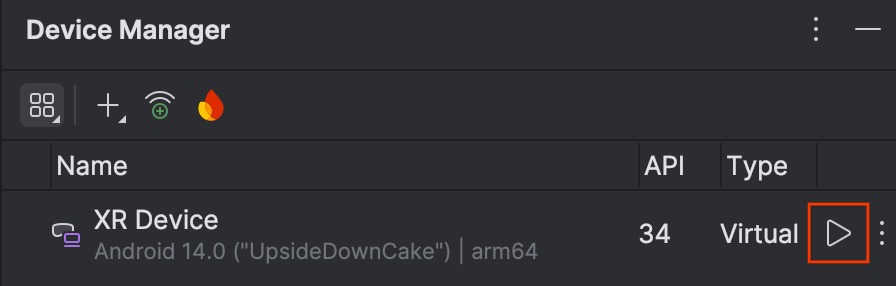
エミュレータを起動するには、デバイス マネージャーで AVD の [実行] をクリックします。
エミュレータがサイドパネルに表示されます。
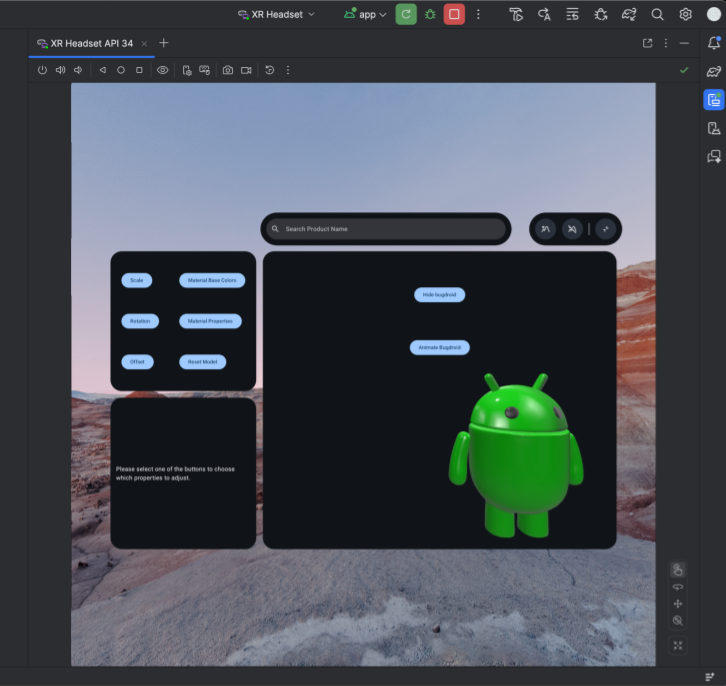
エミュレータでアプリを起動するには、Android Studio のメインツールバーで [実行] をクリックします。

XR ヘッドセットと XR グラスにエミュレータのコントロールを使用する
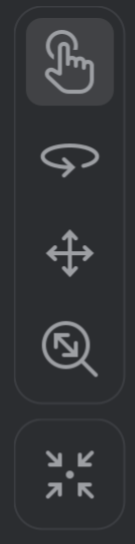
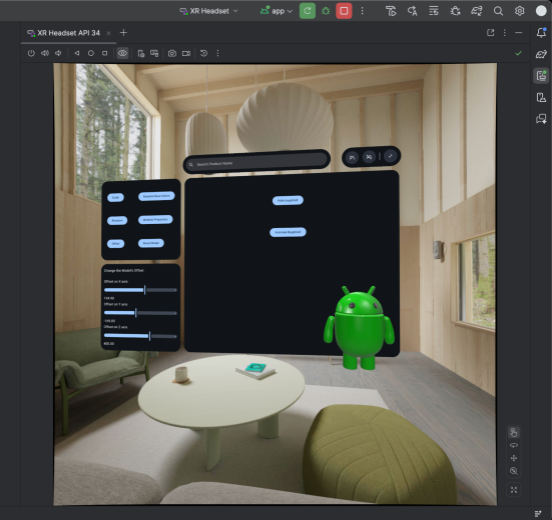
Android XR Emulator が読み込まれたら、図 1 に示すようなメニューを探します。このメニューのコントロールを使用して、エミュレータを操作します。
マウスとキーボードを有効にする
エミュレータは、マウスとキーボードによる操作をサポートしています。エミュレータでシステムまたは Android アプリを操作する場合は、操作のコントロール オプションを選択します。

これを選択すると、エミュレータ ウィンドウにマウスを移動して、仮想空間内の要素を操作できます。
仮想環境で周囲を見回して移動する
Android XR Emulator は、アプリとそのコンテンツを仮想 3D 環境でレンダリングします。ビューの方向を変更するには、次のコントロールを使用します。

|
回転: マウスをドラッグして、その方向にビューを回転させます。 |

|
パン: マウスをドラッグして、上下左右に移動します。これにより、さまざまな角度からエミュレータのコンテンツを表示できます。 |

|
ドリー: マウスをドラッグして、表示されているオブジェクトに近づいたり遠ざかったりします。 |

|
リセット: このボタンをクリックすると、エミュレータがデフォルトのビューに戻ります。 |
次のキーボード ショートカットを使用して、仮想環境内を移動することもできます。マウスとキーボードの入力を使用しながらこれらのショートカットを使用するには、Option キー(macOS)または Alt キー(Windows)を押します。
W:(または上矢印キー): 現在のビューで前方に移動します。A:(または左矢印キー): 左に横移動します。S:(または下矢印キー): 後方に移動します。D:(または右矢印キー): 右に横移動します。Q: 垂直方向に下に移動します。E: 垂直方向に上に移動します。
パススルー モードを有効にする
エミュレータの上部にあるメニューには、パススルーの切り替えオプションがあり、シミュレートされたパススルー環境を有効または無効にできます。
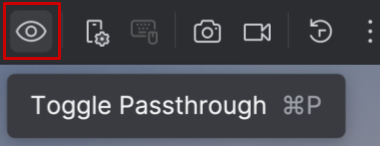
有効にすると、パススルー モードでシミュレートされた屋内環境が表示されます。このモードを使用して、複合現実アプリをテストします。
XR グラスの環境の暗さのレベルを調整する
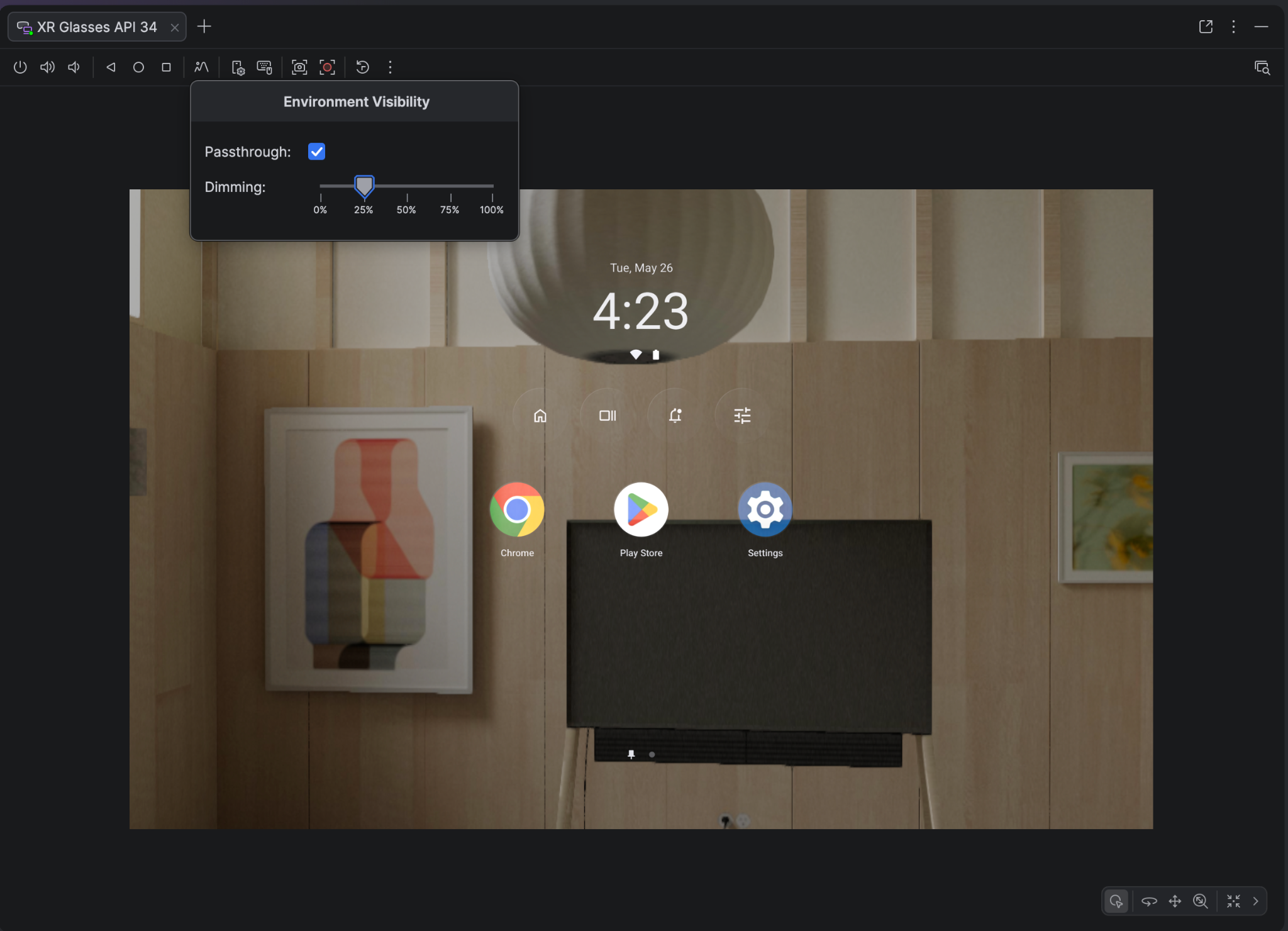
XR グラスは、半透明レンズに加法表示を使用しており、 暗くする技術も搭載できます。物理的な背景を暗くすることで、明るい物理環境でもデジタル コンテンツを鮮明に表示できます。
エミュレータの環境の暗さのコントロールを使用して、XR グラスのイマーシブ コンテンツを正確にプレビューします。暗さのレベルを調整するには、[環境の可視性] アイコンをクリックし、環境の暗さのスライダーを使用して、完全に透明から最大不透明度までのレベルを選択します。
その他のエミュレータのコントロール
次のエミュレータのコントロールも使用できます。

|
電源: デバイスの電源のオン / オフをシミュレートします。 |


|
音量: 音量調節をシミュレートします。 |


|
スクリーンショット: デバイスの現在の状態のスクリーンショットまたは画面録画を撮影します。 |


|
Android 3 ボタン コントロール: 戻るボタン、ホームボタン、概要ボタンをシミュレートします。 |