


Ao testar seu app, use o emulador do Android XR para ampliar a capacidade de teste além dos dispositivos físicos. Você pode usar os controles do emulador para testar o comportamento do app em cenários comuns com headsets e óculos XR. Consulte as seções a seguir para detalhes sobre como executar seus virtuais dispositivos do Android XR no emulador e os controles que podem ser usados.

Executar o aplicativo no emulador
Para iniciar o emulador, clique em Run para o AVD no Gerenciador de dispositivos.

O emulador é aberto no painel lateral.

Para iniciar o app no emulador, clique em Run na barra de ferramentas principal do Android Studio.

Usar controles do emulador para headsets e óculos XR
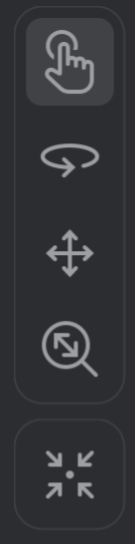
Quando o emulador do Android XR for carregado, procure o menu como o mostrado na Figura 1. Use os controles nesse menu para interagir com o emulador.
Interagir com apps
O emulador oferece suporte a vários modos de interação. Para interagir com o sistema ou um app Android, selecione um dos seguintes modos nos controles do emulador:

Captura de movimentos das mãos: as mãos direcionam automaticamente os raios para a posição do ponteiro do mouse. Arraste para realizar interações de pinça para selecionar, manter ou manipular um painel ou objeto 3D.
Acompanhamento ocular: o emulador simula o foco do olhar do usuário usando a posição do ponteiro do mouse no espaço 3D. Mover o mouse muda o foco do olhar nos elementos da interface. Clique no mouse para selecionar o elemento da interface focado.
Mouse e teclado conectados: mova o cursor do mouse sobre a janela do emulador para interagir diretamente com os elementos no espaço virtual.
Olhar e se movimentar no ambiente virtual
O emulador do Android XR renderiza apps e o conteúdo deles em um ambiente 3D virtual. Use os controles a seguir para mudar a direção da visualização:

|
Girar: arraste o mouse para girar a visualização nessa direção. |

|
Panorâmica: arraste o mouse para cima, para baixo e para os lados. Isso permite visualizar o conteúdo do emulador de diferentes ângulos. |

|
Dolly: arraste o mouse para se aproximar ou se afastar dos objetos na visualização. |

|
Redefinir: clique nesse botão para retornar o emulador à visualização padrão. |
Também é possível usar os atalhos de teclado a seguir para se movimentar no ambiente virtual. Para usá-los ao usar a entrada do mouse e do teclado, mantenha pressionada a tecla Option (macOS) ou Alt (Windows).
W: (ou seta para cima): avançar na visualização atual.A: (ou seta para a esquerda): passo lateral à esquerda.S: (ou seta para baixo): mover para trás.D: (ou seta para a direita): passo lateral à direita.Q: mover verticalmente para baixo.E: mover verticalmente para cima.
Ativar o modo de passagem
O menu na parte de cima do emulador inclui a opção "Alternar passagem" para ativar ou desativar um ambiente de passagem simulado.
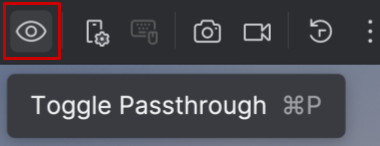
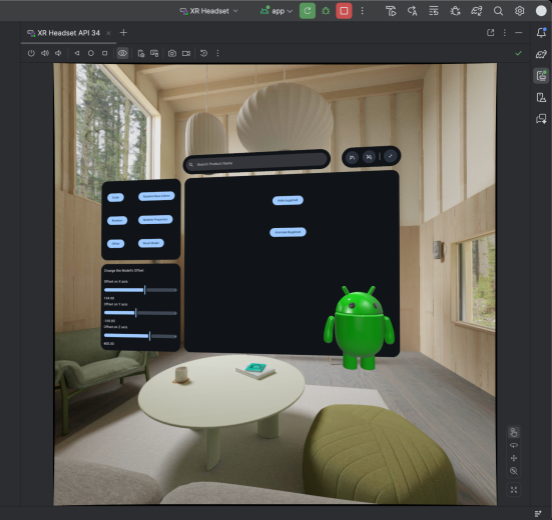
Quando ativado, o modo de passagem mostra um ambiente interno simulado. Use esse modo para testar apps em realidade mista.
Ajustar os níveis de escurecimento do ambiente em óculos XR
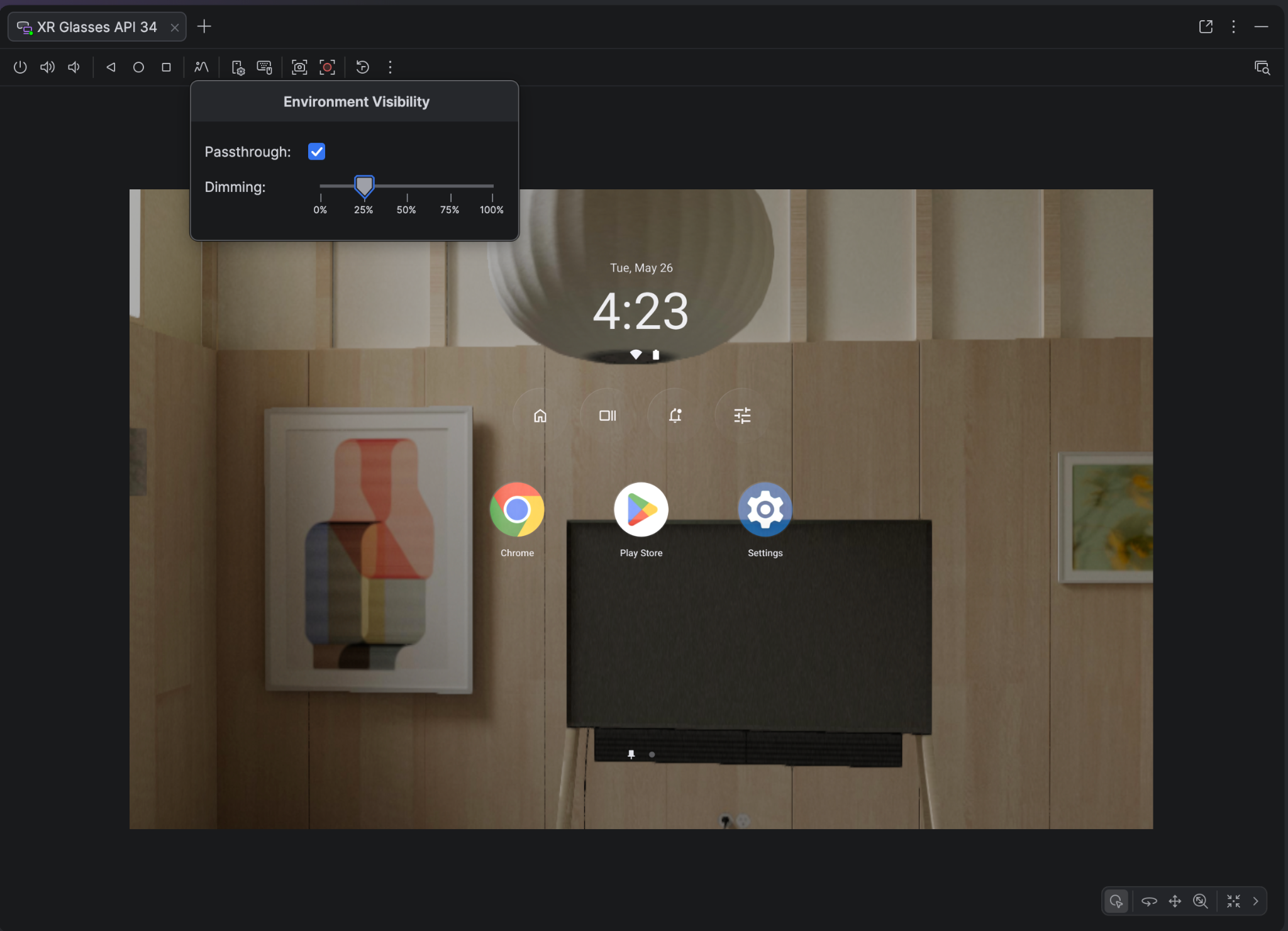
Os óculos XR usam telas aditivas em lentes semitransparentes e também podem incluir tecnologia de escurecimento. Ao escurecer o plano de fundo físico, essas lentes garantem que o conteúdo digital permaneça nítido e legível, mesmo em ambientes físicos claros.
Use os controles de escurecimento do ambiente do emulador para visualizar com precisão o conteúdo imersivo em óculos XR. Para ajustar os níveis de escurecimento, clique no ícone Visibilidade do ambiente e use o controle deslizante de escurecimento do ambiente para escolher um nível entre totalmente transparente e opacidade máxima.
Outros controles do emulador
Também é possível usar os seguintes controles do emulador:

|
Energia: simula a ativação ou desativação do dispositivo. |


|
Volume: simula o controle de volume. |


|
Captura de tela: faz uma captura de tela ou gravação de tela do estado atual do dispositivo. |


|
Controles de 3 botões do Android: simula os botões "Voltar", "Home" e "Visão geral". |