


アプリをテストする際は、Android XR Emulator を使用して、物理テスト デバイスのテスト能力を拡張します。エミュレータのコントロールを使用して、XR ヘッドセットと XR グラスの一般的なシナリオでアプリがどのように動作するかをテストできます。エミュレータで仮想 Android XR デバイスを実行する方法と、使用できるエミュレータのコントロールについて詳しくは、以下のセクションをご覧ください。

エミュレータでアプリを実行する
エミュレータを起動するには、デバイス マネージャーで AVD の [実行] をクリックします。

エミュレータがサイドパネルに表示されます。

エミュレータでアプリを起動するには、Android Studio のメインツールバーで [実行] をクリックします。

XR ヘッドセットと XR グラスのエミュレータ コントロールを使用する
Android XR Emulator が読み込まれたら、図 1 に示すようなメニューを探します。このメニューのコントロールを使用して、エミュレータを操作します。

アプリを操作する
エミュレータは複数の操作モードをサポートしています。システムまたは Android アプリを操作するには、エミュレータのコントロールから次のいずれかのモードを選択します。
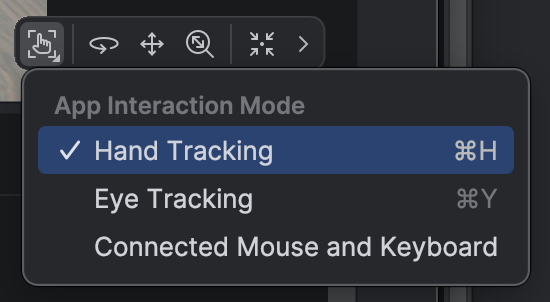
ハンド トラッキング: 手は自動的に マウス ポインタの位置に向かってレイキャストします。ドラッグしてピンチ操作を行い、パネルまたは 3D オブジェクトを選択、保持、操作します。
アイトラッキング: エミュレータは、3D 空間での マウス ポインタの位置を使用して、ユーザーの視線フォーカスをシミュレートします。マウスを動かすと、視線フォーカスが UI 要素間を移動します。マウスをクリックして、フォーカスされている UI 要素を選択します。
接続されたマウスとキーボード: マウスカーソルをエミュレータ ウィンドウに移動して、仮想空間内の要素を直接操作します。
仮想環境で見て回る
Android XR Emulator は、アプリとそのコンテンツを仮想 3D 環境でレンダリングします。次のコントロールを使用して、ビューの方向を変更します。

|
回転: マウスをドラッグして、その方向にビューを回転させます。 |

|
パン: マウスをドラッグして、上下左右に移動します。これにより、さまざまな角度からエミュレータのコンテンツを表示できます。 |

|
ドリー: マウスをドラッグして、表示されているオブジェクトに近づいたり遠ざかったりします。 |

|
リセット: このボタンをクリックすると、エミュレータがデフォルトのビューに戻ります。 |
次のキーボード ショートカットを使用して、仮想環境内を移動することもできます。マウスとキーボードの入力を使用しながらこれらのショートカットを使用するには、Option キー(macOS)または Alt キー(Windows)を押します。
W:(または上矢印キー): 現在のビューで前方に移動します。A:(または左矢印キー): 左に横移動します。S:(または下矢印キー): 後方に移動します。D:(または右矢印キー): 右に横移動します。Q: 垂直方向に下に移動します。E: 垂直方向に上に移動します。
パススルー モードを有効にする
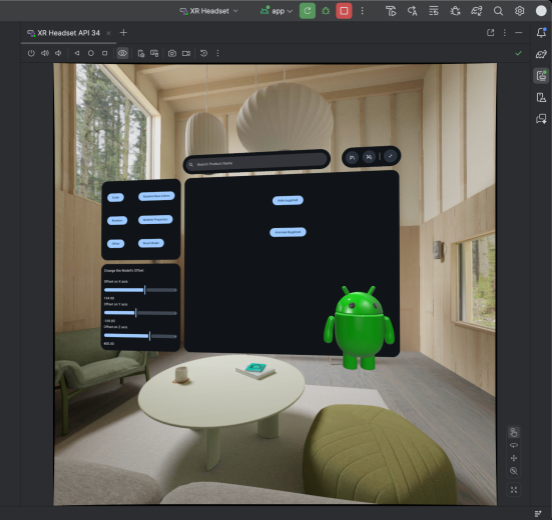
エミュレータの上部にあるメニューには、シミュレートされたパススルー環境を有効または無効にする [パススルーを切り替える] オプションがあります。

有効にすると、パススルー モードにシミュレートされた屋内環境が表示されます。このモードを使用して、複合現実のアプリをテストします。
XR グラスの環境の暗さのレベルを調整する
XR グラスは、半透明レンズに加法表示を使用しており、 暗くする技術も搭載できます。これらのレンズは、物理的な背景を暗くすることで、明るい物理環境でもデジタル コンテンツを鮮明で読みやすい状態に保ちます。
エミュレータの環境の暗さのコントロールを使用して、XR グラスのイマーシブ コンテンツを正確にプレビューします。暗さのレベルを調整するには、[環境の可視性] アイコンをクリックし、環境の暗さのスライダーを使用して、完全に透明から最大不透明度までのレベルを選択します。

その他のエミュレータ コントロール
次のエミュレータ コントロールも使用できます。

|
電源: デバイスの電源のオン / オフをシミュレートします。 |


|
音量: 音量調節をシミュレートします。 |


|
スクリーンショット: デバイスの現在の状態のスクリーンショットまたは画面録画を撮影します。 |


|
Android 3 ボタン コントロール: [戻る]、[ホーム]、[概要] ボタンをシミュレートします。 |