এমুলেটরে আপনার অ্যাপের নিমজ্জিত অভিজ্ঞতা চালান
সেভ করা পৃষ্ঠা গুছিয়ে রাখতে 'সংগ্রহ' ব্যবহার করুন
আপনার পছন্দ অনুযায়ী কন্টেন্ট সেভ করুন ও সঠিক বিভাগে রাখুন।
প্রযোজ্য এক্সআর ডিভাইস
এই নির্দেশিকা আপনাকে এই ধরনের এক্সআর ডিভাইসগুলির জন্য অভিজ্ঞতা তৈরি করতে সাহায্য করে।
আপনার অ্যাপ পরীক্ষা করার সময়, আপনার ফিজিক্যাল টেস্ট ডিভাইসগুলোর বাইরেও পরীক্ষার ক্ষমতা বাড়াতে অ্যান্ড্রয়েড এক্সআর এমুলেটর ব্যবহার করুন। এক্সআর হেডসেট এবং এক্সআর গ্লাসের সাধারণ পরিস্থিতিতে আপনার অ্যাপটি কেমন আচরণ করে, তা পরীক্ষা করতে আপনি এমুলেটর কন্ট্রোলগুলো ব্যবহার করতে পারেন। এমুলেটরে আপনার ভার্চুয়াল অ্যান্ড্রয়েড এক্সআর ডিভাইসগুলো চালানো এবং আপনি যে এমুলেটর কন্ট্রোলগুলো ব্যবহার করতে পারবেন, সে সম্পর্কে বিস্তারিত জানতে নিচের বিভাগগুলো দেখুন।
আরও দেখুন
আপনি যদি অ্যান্ড্রয়েড স্টুডিওর সাথে প্রথমবারের মতো এমুলেটর ব্যবহার করেন, তাহলে অ্যান্ড্রয়েড এমুলেটর ডকুমেন্টেশনটি পর্যালোচনা করুন।
arrow_forward
আপনার অ্যাপটি এমুলেটরে চালান।
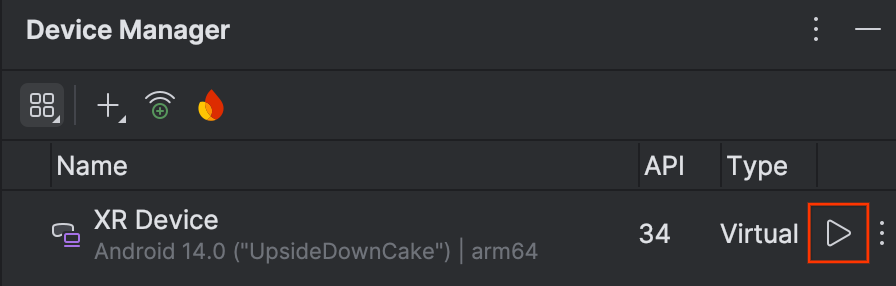
এমুলেটরটি চালু করতে, ডিভাইস ম্যানেজারে থাকা AVD-টির রান (Run) বোতামে ক্লিক করুন।
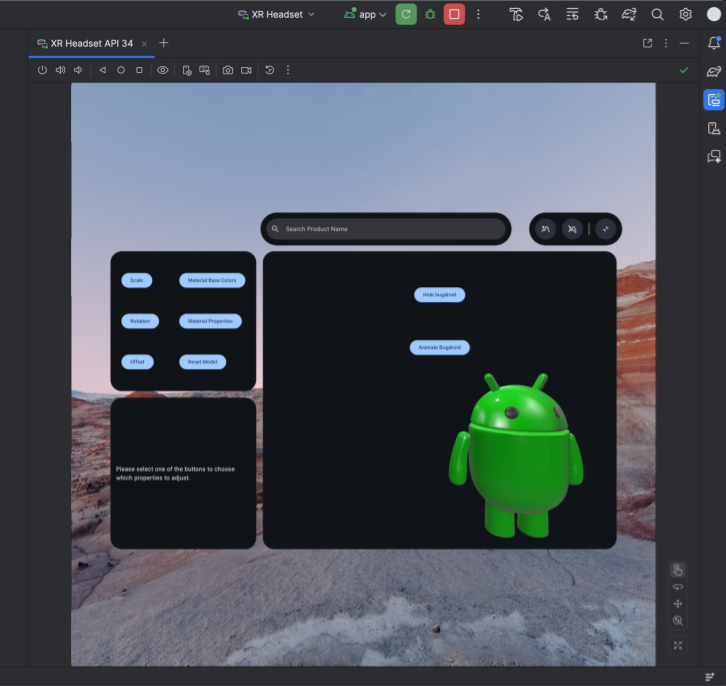
এমুলেটরটি সাইড প্যানেলে খোলে।
এমুলেটরে আপনার অ্যাপটি চালু করতে, অ্যান্ড্রয়েড স্টুডিওর প্রধান টুলবারে থাকা 'Run'- এ ক্লিক করুন।
XR হেডসেট এবং XR চশমার জন্য এমুলেটর কন্ট্রোল ব্যবহার করুন
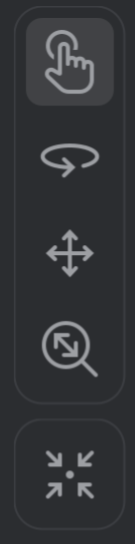
যখন অ্যান্ড্রয়েড এক্সআর এমুলেটরটি লোড হবে, তখন চিত্র ১-এ দেখানো মেনুটির মতো একটি মেনু খুঁজুন। এমুলেটরটির সাথে ইন্টারঅ্যাক্ট করার জন্য এই মেনুতে থাকা কন্ট্রোলগুলো ব্যবহার করুন।
চিত্র ১। এমুলেটরের সাথে মিথস্ক্রিয়া করার জন্য এমুলেটর মেনুতে থাকা কন্ট্রোলগুলো ব্যবহার করুন।
মাউস এবং কীবোর্ড সক্রিয় করুন
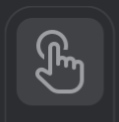
এমুলেটরটি মাউস এবং কীবোর্ডের মাধ্যমে ইন্টারঅ্যাকশন সমর্থন করে। যখন আপনি এমুলেটরে সিস্টেম বা কোনো অ্যান্ড্রয়েড অ্যাপের সাথে ইন্টারঅ্যাক্ট করতে চান, তখন ইন্টারঅ্যাকশন কন্ট্রোলস অপশনটি নির্বাচন করুন:
এটি নির্বাচন করার পর, আপনি এমুলেটর উইন্ডোর উপর মাউস নাড়াচাড়া করে ভার্চুয়াল স্পেসের উপাদানগুলোর সাথে মিথস্ক্রিয়া শুরু করতে পারেন।
ভার্চুয়াল পরিবেশে দেখুন এবং ঘুরে বেড়ান।
অ্যান্ড্রয়েড এক্সআর এমুলেটর অ্যাপ এবং এর বিষয়বস্তুকে একটি ভার্চুয়াল ত্রিমাত্রিক পরিবেশে প্রদর্শন করে। আপনার দেখার দিক পরিবর্তন করতে নিম্নলিখিত কন্ট্রোলগুলো ব্যবহার করুন:
ঘোরান : আপনার ভিউকে সেই দিকে ঘোরাতে মাউস ড্র্যাগ করুন।
প্যান : উপরে, নিচে এবং ডানে-বামে সরানোর জন্য মাউস ড্র্যাগ করুন। এর মাধ্যমে আপনি এমুলেটরের বিষয়বস্তু বিভিন্ন কোণ থেকে দেখতে পারবেন।
ডলি : দৃশ্যমান বস্তুগুলোর কাছে বা দূরে যেতে মাউস ড্র্যাগ করুন।
ভার্চুয়াল পরিবেশে ঘোরাফেরা করার জন্য আপনি নিম্নলিখিত কিবোর্ড শর্টকাটগুলোও ব্যবহার করতে পারেন। মাউস এবং কিবোর্ড ইনপুট ব্যবহার করার সময় এগুলো ব্যবহার করতে, Option কী (macOS) বা Alt কী (Windows) চেপে ধরে রাখুন।
W : (অথবা আপ অ্যারো কী): আপনার বর্তমান ভিউতে সামনে এগিয়ে যান।
A : (অথবা বাম তীর কী): বাম দিকে সরে যান।
S : (অথবা ডাউন অ্যারো কী): পেছনে যান।
D : (অথবা ডান তীর কী): ডান দিকে সরে যান।
Q : উল্লম্বভাবে নিচের দিকে নামুন।
E : উল্লম্বভাবে উপরের দিকে যান।
পাসথ্রু মোড সক্রিয় করুন
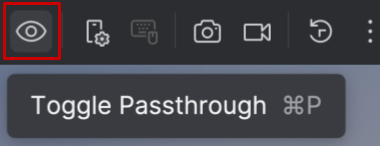
এমুলেটরের উপরের মেনুতে একটি সিমুলেটেড পাসথ্রু পরিবেশ চালু বা বন্ধ করার জন্য টগল পাসথ্রু অপশনটি রয়েছে।
চিত্র ২। একটি সিমুলেটেড পাসথ্রু পরিবেশ দেখতে পাসথ্রু টগল করুন।
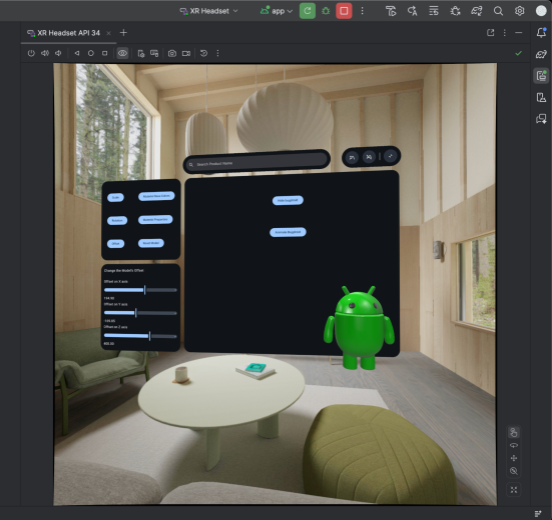
সক্রিয় করা হলে, পাসথ্রু মোড একটি সিমুলেটেড ইনডোর পরিবেশ প্রদর্শন করে। মিক্সড রিয়েলিটিতে অ্যাপ পরীক্ষা করার জন্য এই মোডটি ব্যবহার করুন।
চিত্র ৩. একটি সিমুলেটেড পাসথ্রু পরিবেশে একটি কক্ষের মধ্যে অ্যাঙ্কর করা স্থানিক UI উপাদানগুলো দেখানো হয়েছে।
অন্যান্য এমুলেটর নিয়ন্ত্রণ
আপনি নিম্নলিখিত এমুলেটর নিয়ন্ত্রণগুলিও ব্যবহার করতে পারেন:
পাওয়ার : ডিভাইসটি চালু বা বন্ধ করার অনুকরণ করে।
ভলিউম : ভলিউম নিয়ন্ত্রণের অনুকরণ করে।
স্ক্রিনশট : ডিভাইসটির বর্তমান অবস্থার একটি স্ক্রিনশট বা স্ক্রিন রেকর্ডিং নেয়।
অ্যান্ড্রয়েড ৩-বাটন কন্ট্রোল : ব্যাক, হোম এবং ওভারভিউ বাটনগুলোর কার্যকারিতা অনুকরণ করে।
এই পৃষ্ঠার কন্টেন্ট ও কোডের নমুনাগুলি Content License-এ বর্ণিত লাইসেন্সের অধীনস্থ। Java এবং OpenJDK হল Oracle এবং/অথবা তার অ্যাফিলিয়েট সংস্থার রেজিস্টার্ড ট্রেডমার্ক।
2026-05-22 UTC-তে শেষবার আপডেট করা হয়েছে।
[[["সহজে বোঝা যায়","easyToUnderstand","thumb-up"],["আমার সমস্যার সমাধান হয়েছে","solvedMyProblem","thumb-up"],["অন্যান্য","otherUp","thumb-up"]],[["এতে আমার প্রয়োজনীয় তথ্য নেই","missingTheInformationINeed","thumb-down"],["খুব জটিল / অনেক ধাপ","tooComplicatedTooManySteps","thumb-down"],["পুরনো","outOfDate","thumb-down"],["অনুবাদ সংক্রান্ত সমস্যা","translationIssue","thumb-down"],["নমুনা / কোড সংক্রান্ত সমস্যা","samplesCodeIssue","thumb-down"],["অন্যান্য","otherDown","thumb-down"]],["2026-05-22 UTC-তে শেষবার আপডেট করা হয়েছে।"],[],[]]