ভার্চুয়াল XR হেডসেট এবং XR চশমা ডিভাইস তৈরি করুন
সেভ করা পৃষ্ঠা গুছিয়ে রাখতে 'সংগ্রহ' ব্যবহার করুন
আপনার পছন্দ অনুযায়ী কন্টেন্ট সেভ করুন ও সঠিক বিভাগে রাখুন।
প্রযোজ্য এক্সআর ডিভাইস
এই নির্দেশিকা আপনাকে এই ধরনের এক্সআর ডিভাইসগুলির জন্য অভিজ্ঞতা তৈরি করতে সাহায্য করে।
অ্যান্ড্রয়েড এক্সআর এমুলেটর হলো অ্যান্ড্রয়েড এমুলেটরের একটি বিশেষায়িত সংস্করণ, যা এক্সআর অ্যাপ তৈরির জন্য ডিজাইন করা হয়েছে। এটি আপনাকে অ্যান্ড্রয়েড স্টুডিও-র পরিচিত পরিবেশে আপনার এক্সআর অ্যাপগুলো পরীক্ষা ও ডিবাগ করতে দেয়।
অ্যান্ড্রয়েড এক্সআর এমুলেটরে আপনার অ্যাপ চালানোর আগে, আপনাকে এটি সেট আপ করতে হবে। আপনার প্রয়োজনীয় পরীক্ষার ধরনের ওপর নির্ভর করে এক্সআর হেডসেট বা এক্সআর গ্লাসের জন্য অ্যান্ড্রয়েড ভার্চুয়াল ডিভাইস (এভিডি) তৈরি করুন।
এক্সআর হেডসেট : এক্সআর হেডসেটের জন্য এমুলেটরটি একটি সম্পূর্ণ নিমগ্ন এক্সআর পরিবেশের অনুকরণ করে, যা আপনাকে একটি সম্পূর্ণ ভার্চুয়াল জগতে আপনার অ্যাপের অভিজ্ঞতা পরীক্ষা করার সুযোগ দেয়।
এক্সআর গ্লাস : এক্সআর গ্লাসের এমুলেটরটি একজোড়া তারযুক্ত এক্সআর গ্লাসের অনুকরণ করে, যা ব্যবহারকারীকে অপটিক্যাল ডিসপ্লের মাধ্যমে দেখার সুযোগ দেওয়ার পাশাপাশি একটি প্রশস্ত দৃশ্যক্ষেত্র এবং নিমগ্নকারী অভিজ্ঞতাও প্রদান করে।
এই ভার্চুয়াল ডিভাইসগুলোর জন্য আপনার প্রয়োজনীয় সবকিছু সেট আপ করতে নিচের বিভাগগুলোর ধাপগুলো অনুসরণ করুন।
আরও দেখুন
আপনি যদি অ্যান্ড্রয়েড স্টুডিওর সাথে প্রথমবারের মতো এমুলেটর ব্যবহার করেন, তাহলে অ্যান্ড্রয়েড এমুলেটর ডকুমেন্টেশনটি পর্যালোচনা করুন।
arrow_forward
সিস্টেমের প্রয়োজনীয়তা যাচাই করুন
অ্যান্ড্রয়েড ভার্চুয়াল ডিভাইস (AVD) তৈরি করা শুরু করার আগে, নিম্নলিখিত সিস্টেমের প্রয়োজনীয়তাগুলো পর্যালোচনা করুন।
এক্সআর হেডসেট এবং এক্সআর গ্লাস এভিডি-এর জন্য সিস্টেমের প্রয়োজনীয়তা
এক্সআর হেডসেট বা এক্সআর গ্লাসের জন্য এভিডি-র সাথে অ্যান্ড্রয়েড এক্সআর এমুলেটর ব্যবহার করতে হলে, আপনার কম্পিউটারকে নিম্নলিখিত শর্তগুলো পূরণ করতে হবে:
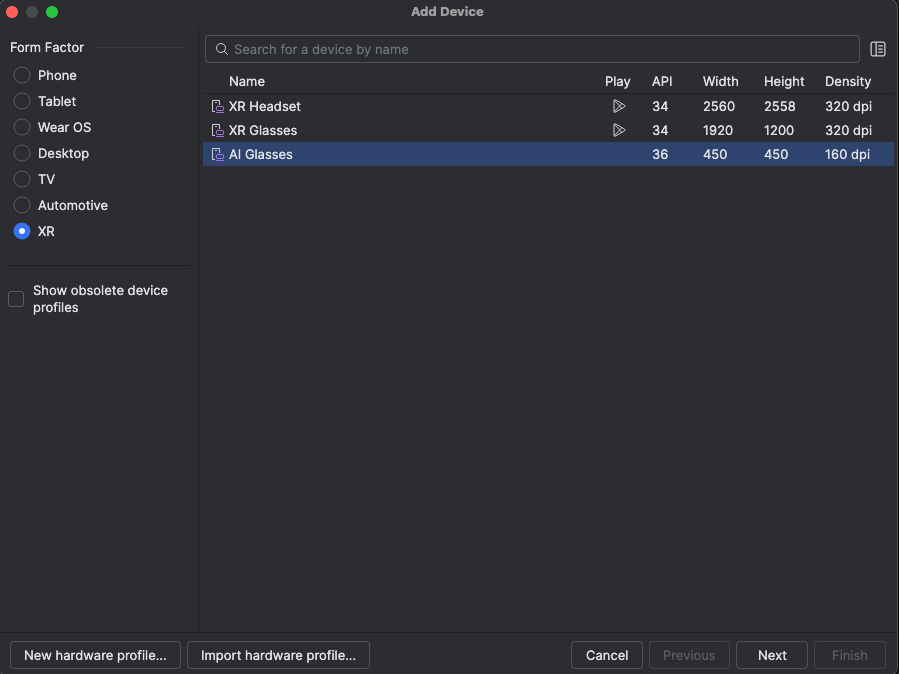
তালিকা থেকে আপনি যে ধরনের এক্সআর ডিভাইস তৈরি করতে চান ( এক্সআর হেডসেট বা এক্সআর গ্লাস ) তা নির্বাচন করুন এবং তারপরে পরবর্তী বোতামে ক্লিক করুন।
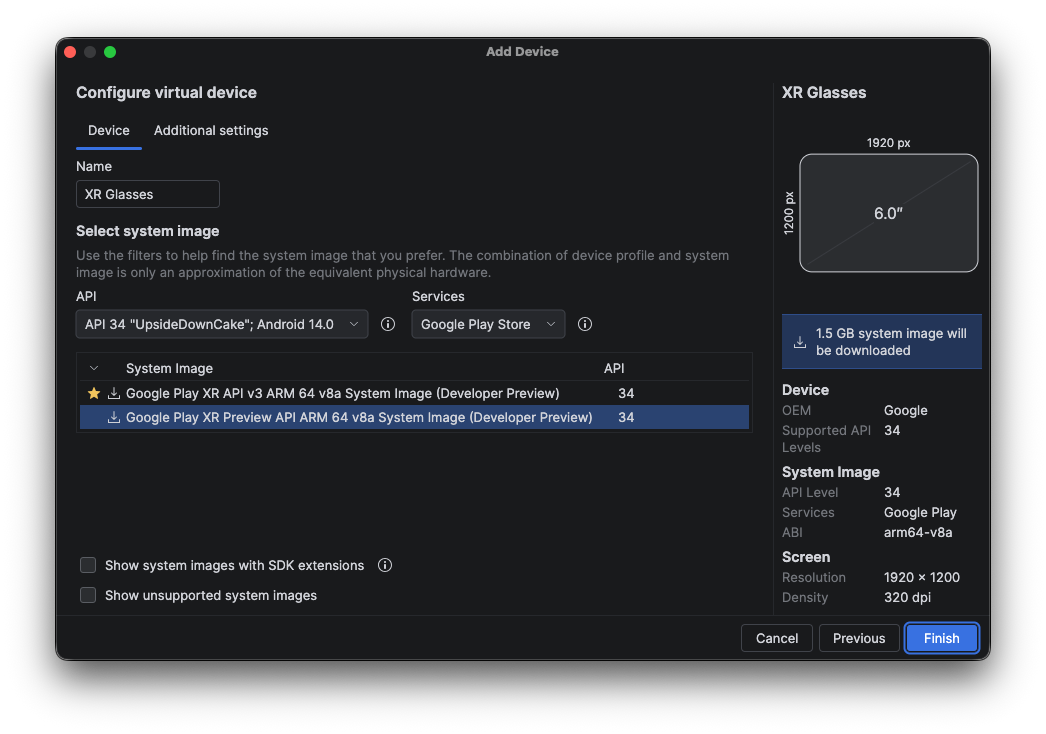
'Configure Virtual Device' ট্যাবের 'Select system image' বিভাগে, আপনি যে ধরনের ভার্চুয়াল ডিভাইস তৈরি করছেন তার উপর নির্ভর করে একটি সিস্টেম ইমেজ নির্বাচন করুন:
এক্সআর গ্লাস : আপনাকে অবশ্যই সিস্টেম ইমেজের প্রিভিউ এপিআই সংস্করণটি ব্যবহার করতে হবে, যেমনটি নিম্নলিখিত উদাহরণে দেখানো হয়েছে:
এক্সআর হেডসেট : আপনার টেস্টিং এনভায়রনমেন্টের জন্য প্রয়োজনীয় কনফিগারেশনের সাথে মেলে এমন সংস্করণটি ব্যবহার করুন।
ফিনিশ-এ ক্লিক করুন, এবং আপনার নির্বাচিত সিস্টেম ইমেজটি ডাউনলোড করার জন্য অনুরোধ করা হলে ইয়েস- এ ক্লিক করুন।
পরবর্তী পদক্ষেপ
এখন যেহেতু আপনি এক্সআর হেডসেট এবং এক্সআর গ্লাসের জন্য এক বা একাধিক এভিডি তৈরি করেছেন, আপনার অ্যাপটি এমুলেটরে চালান ।
OpenXR™ এবং OpenXR লোগো হলো The Khronos Group Inc.-এর মালিকানাধীন ট্রেডমার্ক এবং এটি চীন, ইউরোপীয় ইউনিয়ন, জাপান ও যুক্তরাজ্যে ট্রেডমার্ক হিসেবে নিবন্ধিত।
এই পৃষ্ঠার কন্টেন্ট ও কোডের নমুনাগুলি Content License-এ বর্ণিত লাইসেন্সের অধীনস্থ। Java এবং OpenJDK হল Oracle এবং/অথবা তার অ্যাফিলিয়েট সংস্থার রেজিস্টার্ড ট্রেডমার্ক।
2026-05-22 UTC-তে শেষবার আপডেট করা হয়েছে।
[[["সহজে বোঝা যায়","easyToUnderstand","thumb-up"],["আমার সমস্যার সমাধান হয়েছে","solvedMyProblem","thumb-up"],["অন্যান্য","otherUp","thumb-up"]],[["এতে আমার প্রয়োজনীয় তথ্য নেই","missingTheInformationINeed","thumb-down"],["খুব জটিল / অনেক ধাপ","tooComplicatedTooManySteps","thumb-down"],["পুরনো","outOfDate","thumb-down"],["অনুবাদ সংক্রান্ত সমস্যা","translationIssue","thumb-down"],["নমুনা / কোড সংক্রান্ত সমস্যা","samplesCodeIssue","thumb-down"],["অন্যান্য","otherDown","thumb-down"]],["2026-05-22 UTC-তে শেষবার আপডেট করা হয়েছে।"],[],[]]