


Saat Anda menguji aplikasi, gunakan Android XR Emulator untuk memperluas kapasitas pengujian Anda di luar perangkat pengujian fisik Anda. Anda dapat menggunakan kontrol emulator untuk membantu Anda menguji perilaku aplikasi dalam skenario umum dengan kacamata pintar audio dan kacamata pintar dengan layar. Lihat bagian berikut untuk mengetahui detail tentang cara menjalankan perangkat Android XR virtual di emulator dan kontrol emulator yang dapat Anda gunakan.

Menjalankan aplikasi Anda pada emulator
Untuk menjalankan aplikasi di emulator, ikuti langkah-langkah berikut:
Di Pengelola Perangkat Android Studio, temukan AVD ponsel yang Anda buat untuk bertindak sebagai perangkat host bagi AVD kacamata, lalu klik Mulai .

Di Pengelola Perangkat Android Studio, temukan AVD kacamata yang Anda buat, lalu klik Start.

Untuk meluncurkan aplikasi di emulator, pilih AVD ponsel dari menu drop-down perangkat target di toolbar utama Android Studio, lalu klik Jalankan.

Menggunakan kontrol emulator untuk kacamata
Gunakan kontrol emulator untuk membantu Anda menguji perilaku aplikasi dalam skenario umum dengan kacamata pintar audio dan kacamata pintar dengan layar. Lihat bagian berikut untuk mengetahui detail setiap kontrol yang dapat Anda gunakan.
Memberikan input touchpad
Karena kacamata pintar audio dan kacamata pintar dengan layar tidak memiliki layar sentuh, interaksi menggunakan touchpad di perangkat fisik. Untuk Emulator Android XR, Anda dapat menemukan touchpad tepat di bawah area layar.
Gunakan mouse komputer Anda di dalam area touchpad untuk menyimulasikan sentuhan, dan aktifkan mode Dua Jari untuk melakukan gestur dua jari.
Sisi kanan area touchpad emulator merepresentasikan area di perangkat sungguhan yang menghadap ke depan kacamata (tempat lensa berada), sedangkan sisi kiri merepresentasikan area di perangkat sungguhan yang menghadap ke belakang kacamata (tempat kacamata bertumpu di telinga Anda). Mengetahui orientasi ini penting saat menyimulasikan gestur seperti menggeser maju atau mundur.

Memberikan input suara
Untuk mengaktifkan/menonaktifkan mikrofon, pilih Mikrofon dari kontrol emulator. Tindakan ini akan menghubungkan dan mengirim input ke emulator menggunakan perangkat input mikrofon default dari komputer Anda. Tindakan ini memiliki efek yang sama seperti menggunakan opsi Virtual microphone uses host audio input di kontrol lanjutan emulator.
Saat mikrofon aktif, ucapkan kata kunci untuk menggunakan perintah.

Mensimulasikan kacamata pintar audio
Saat menguji aplikasi untuk kacamata tampilan, Anda harus menyimulasikan kacamata audio agar aplikasi Anda dapat mendukung kacamata audio dan kacamata tampilan.
Untuk membantu Anda menguji kasus penggunaan ini, aplikasi Kacamata memungkinkan Anda mengaktifkan Mode audio saja:
Di emulator ponsel, buka aplikasi Glasses.

Ketuk Setelan Perangkat, lalu aktifkan/nonaktifkan Mode audio saja.

Hentikan emulator ponsel dan emulator kacamata.
Di Device Manager Android Studio, temukan AVD ponsel dan klik Cold Boot di menu tambahan.

Ikuti langkah-langkah lainnya untuk meluncurkan kembali emulator kacamata dan menjalankan aplikasi Anda.
Menonaktifkan batas waktu tunda tampilan
Perilaku waktu tunggu layar adalah pertimbangan penting saat mengembangkan pengalaman aplikasi untuk kacamata pintar audio dan kacamata pintar dengan layar. Oleh karena itu, sebaiknya Anda mempertahankan perilaku default saat melakukan pengujian aplikasi seperti biasa. Namun, untuk kasus saat waktu tunggu tampilan mengganggu pengujian, Anda dapat menonaktifkan perilaku default menggunakan perintah ADB berikut:
adb shell dumpsys activity service com.google.android.glasses.core/com.google.android.projection.core.app.service.AndroidProjectionCoreService preferences_set pref_automatic_snooze_timeout false
Untuk memulihkan perilaku waktu tunggu tampilan default, jalankan perintah ADB berikut:
adb shell dumpsys activity service com.google.android.glasses.core/com.google.android.projection.core.app.service.AndroidProjectionCoreService preferences_set pref_automatic_snooze_timeout true
Menggunakan Gemini Live
Ikuti langkah-langkah berikut untuk memicu Gemini Live di emulator kacamata:
Sebelum Anda mencoba dan menggunakan Gemini Live, update aplikasi Google ke versi terbaru (versi minimum yang diperlukan adalah 16.46.63) di emulator ponsel:
- Di emulator ponsel, buka aplikasi Google Play Store.
Telusuri "Google", lalu pilih aplikasi Google.

Pilih Update.
Aktifkan Gemini Live dari emulator kacamata, dengan menyentuh & menahan touchpad selama sekitar 2 detik.
Untuk pertama kalinya, tindakan ini akan memicu serangkaian permintaan izin di emulator ponsel Anda. Berikan semua izin yang diperlukan, lalu sentuh & tahan touchpad pada emulator kacamata selama sekitar 2 detik lagi.

Saat Gemini Live aktif dan mendengarkan, Anda akan melihat hal ini di emulator kacamata:

Pastikan input mikrofon host aktif di emulator kacamata dengan melihat emulator ponsel. Anda akan melihat notifikasi seperti berikut:

Menggunakan lingkungan foto kustom
Anda dapat melakukan pengujian menggunakan foto lingkungan nyata untuk membantu Anda mengevaluasi cara rendering pengalaman beraugmentasi dalam skenario tersebut menggunakan Jetpack Compose Glimmer.
Meskipun tema default telah dioptimalkan untuk lingkungan terang dan gelap, penyesuaian khusus merek memerlukan pengujian ulang yang cermat. Uji dengan cermat agar UI Anda tetap memiliki visibilitas dan kontras yang tinggi pada layar tembus pandang optik, terlepas dari lingkungan pengguna.
Untuk menggunakan gambar diam kustom sebagai latar belakang dalam emulator:
- Pilih Lingkungan dari kontrol emulator.
Di menu drop-down, pilih Custom Environment.

Pilih gambar yang akan digunakan atau pilih gambar yang pernah digunakan dari daftar Lingkungan Terbaru.

Mengambil screenshot
Untuk merekam output visual aplikasi yang berjalan dalam emulator, Anda dapat mengambil screenshot.
Untuk melakukannya, klik Take screenshot di kontrol emulator.
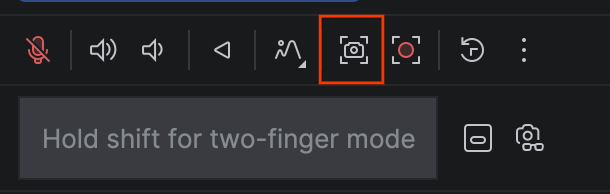
Fungsi ini sama dengan mengambil screenshot untuk perangkat virtual lainnya di Android XR Emulator, dan menyimpan screenshot yang diambil sebagai file PNG.
Merekam layar
Untuk merekam layar aplikasi yang berjalan dalam emulator:
Klik Record Screen di kontrol emulator.
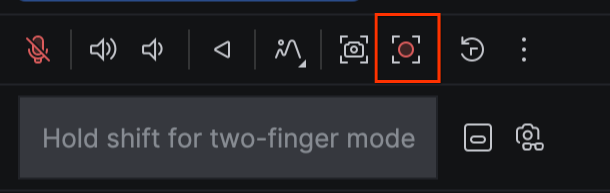
Pilih "Tampilkan ketukan" jika Anda ingin menyoroti interaksi pengguna.
Setelah Anda merekam apa yang Anda butuhkan, klik Berhenti merekam.
Pratinjau akan muncul, dan Anda dapat menyimpan file ke komputer Anda.
Mengambil foto atau merekam video
Fitur pengambilan gambar kamera di Emulator Android XR belum tersedia.