


أثناء اختبار تطبيقك، استخدِم "محاكي Android XR" لتوسيع نطاق الاختبار إلى ما هو أبعد من أجهزة الاختبار الفعلية. يمكنك استخدام عناصر التحكّم في المحاكي للمساعدة في اختبار سلوك تطبيقك في السيناريوهات الشائعة مع النظارات الصوتية ونظارات بشاشة عرض. راجِع الأقسام التالية للاطّلاع على تفاصيل حول تشغيل أجهزة Android XR الافتراضية في المحاكي وعناصر التحكّم التي يمكنك استخدامها.

تشغيل تطبيقك على المحاكي
لتشغيل تطبيقك على المحاكي، اتّبِع الخطوات التالية:
في أداة إدارة الأجهزة في "استوديو Android"، ابحث عن جهاز Android الافتراضي الذي أنشأته ليكون بمثابة جهاز مضيف لجهاز Android الافتراضي للنظّارة الذكية، وانقر على بدء .

في أداة إدارة الأجهزة في "استوديو Android"، ابحث عن جهاز Android الافتراضي للنظّارة الذكية الذي أنشأته وانقر على بدء.

لتشغيل تطبيقك في المحاكي، اختَر جهاز Android الافتراضي للهاتف من القائمة المنسدلة للجهاز المستهدف في شريط الأدوات الرئيسي في "استوديو Android"، ثم انقر على تشغيل.

استخدام عناصر التحكّم في المحاكي للنظارات
استخدِم عناصر التحكّم في المحاكي للمساعدة في اختبار سلوك تطبيقك في السيناريوهات الشائعة مع النظارات الصوتية ونظارات بشاشة عرض. راجِع الأقسام التالية للاطّلاع على تفاصيل حول كل عنصر من عناصر التحكّم التي يمكنك استخدامها.
توفير بيانات الإدخال من لوحة اللمس
بما أنّ النظارات الصوتية ونظارات بشاشة عرض لا تحتوي على شاشة تعمل باللمس، تستخدِم التفاعلات لوحة لمس على الجهاز الفعلي. بالنسبة إلى "محاكي Android XR"، يمكنك العثور على لوحة اللمس أسفل منطقة العرض مباشرةً.
استخدِم فأرة الكمبيوتر داخل منطقة لوحة اللمس لمحاكاة اللمس، وفعِّل وضع إصبعان لتنفيذ إيماءات بإصبعَين.
يمثّل الجانب الأيمن من منطقة لوحة اللمس في المحاكي المنطقة على جهاز حقيقي التي تكون في الجزء الأمامي من النظارات (حيث العدسات)، بينما يمثّل الجانب الأيسر المنطقة على جهاز حقيقي التي تكون في الجزء الخلفي من النظارات (حيث تستقر النظارات على أذنيك). من المهم معرفة هذا الاتجاه عند محاكاة الإيماءات، مثل التمرير للأمام أو للخلف.

توفير بيانات الإدخال الصوتية
لتفعيل الميكروفون أو إيقافه، اختَر الميكروفون من عناصر التحكّم في المحاكي. يؤدي ذلك إلى توصيل بيانات الإدخال وإرسالها إلى المحاكي باستخدام جهاز إدخال الميكروفون التلقائي من جهاز الكمبيوتر. ويكون لذلك التأثير نفسه لاستخدام خيار الميكروفون الافتراضي يستخدم الإدخال الصوتي للمضيف في عناصر التحكّم الموسّعة في المحاكي الموسّعة.
أثناء تشغيل الميكروفون، تحدَّث لاستخدام الكلمات الرئيسية وإصدار الأوامر.

محاكاة النظارات الصوتية
أثناء اختبار تطبيقك للنظارات بشاشة عرض، عليك محاكاة نظارات صوتية حتى يتمكّن تطبيقك من دعم كلّ من النظارات الصوتية والنظارات بشاشة عرض.
لمساعدتك في اختبار حالات الاستخدام هذه، يتيح لك تطبيق Glasses تفعيل وضع الاستماع إلى الصوت فقط:
في محاكي الهاتف، افتح تطبيق Glasses.

انقر على إعدادات الجهاز، ثم فعِّل وضع الاستماع إلى الصوت فقط.

أوقِف محاكي الهاتف ومحاكي النظارات.
في إدارة الأجهزة في "استوديو Android"، ابحث عن جهاز Android الافتراضي للهاتف وانقر على إعادة التشغيل البارد في القائمة الكاملة.
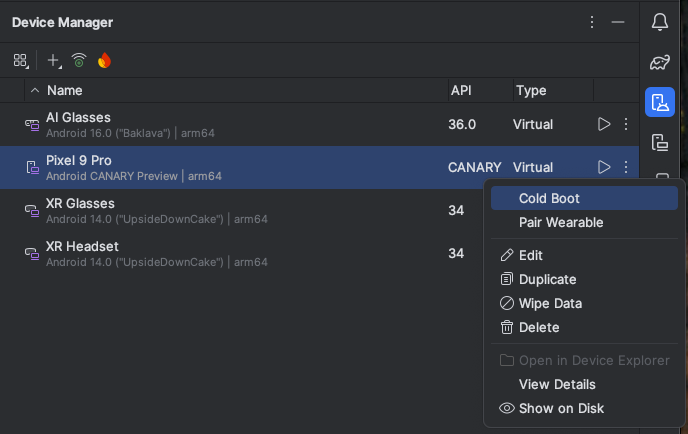
اتّبِع الخطوات الأخرى لإعادة تشغيل محاكي النظارات وتشغيل تطبيقك.
إيقاف مهلة تأجيل الشاشة
يُعدّ سلوك مهلة الشاشة من الاعتبارات المهمة عند تطوير تجارب تطبيقك للنظارات الصوتية ونظارات بشاشة عرض. لهذا السبب، ننصحك بترك السلوك التلقائي أثناء إجراء اختبار التطبيق المعتاد. ومع ذلك، في الحالات التي تتداخل فيها مهلة الشاشة مع الاختبار، يمكنك إيقاف السلوك التلقائي باستخدام أمر ADB التالي:
adb shell dumpsys activity service com.google.android.glasses.core/com.google.android.projection.core.app.service.AndroidProjectionCoreService preferences_set pref_automatic_snooze_timeout false
لاستعادة السلوك التلقائي لمهلة الشاشة، شغِّل أمر ADB التالي:
adb shell dumpsys activity service com.google.android.glasses.core/com.google.android.projection.core.app.service.AndroidProjectionCoreService preferences_set pref_automatic_snooze_timeout true
استخدام Gemini Live
اتّبِع الخطوات التالية لتشغيل Gemini Live في محاكي النظارات:
قبل محاولة استخدام Gemini Live، حدِّث تطبيق Google إلى أحدث إصدار (الحد الأدنى للإصدار المطلوب هو 16.46.63) على محاكي الهاتف:
- على محاكي الهاتف، افتح تطبيق "متجر Google Play".
ابحث عن "Google" وانقر على تطبيق Google.

انقر على تحديث (Update).
شغِّل Gemini Live من محاكي النظارات من خلال النقر مع الاستمرار على لوحة اللمس لمدة ثانيتَين تقريبًا.
في المرة الأولى، سيؤدي ذلك إلى تشغيل مجموعة من طلبات الأذونات على محاكي الهاتف. امنح جميع الأذونات المطلوبة، ثم انقر مع الاستمرار على لوحة اللمس في محاكي النظارات لمدة ثانيتَين تقريبًا مرة أخرى.

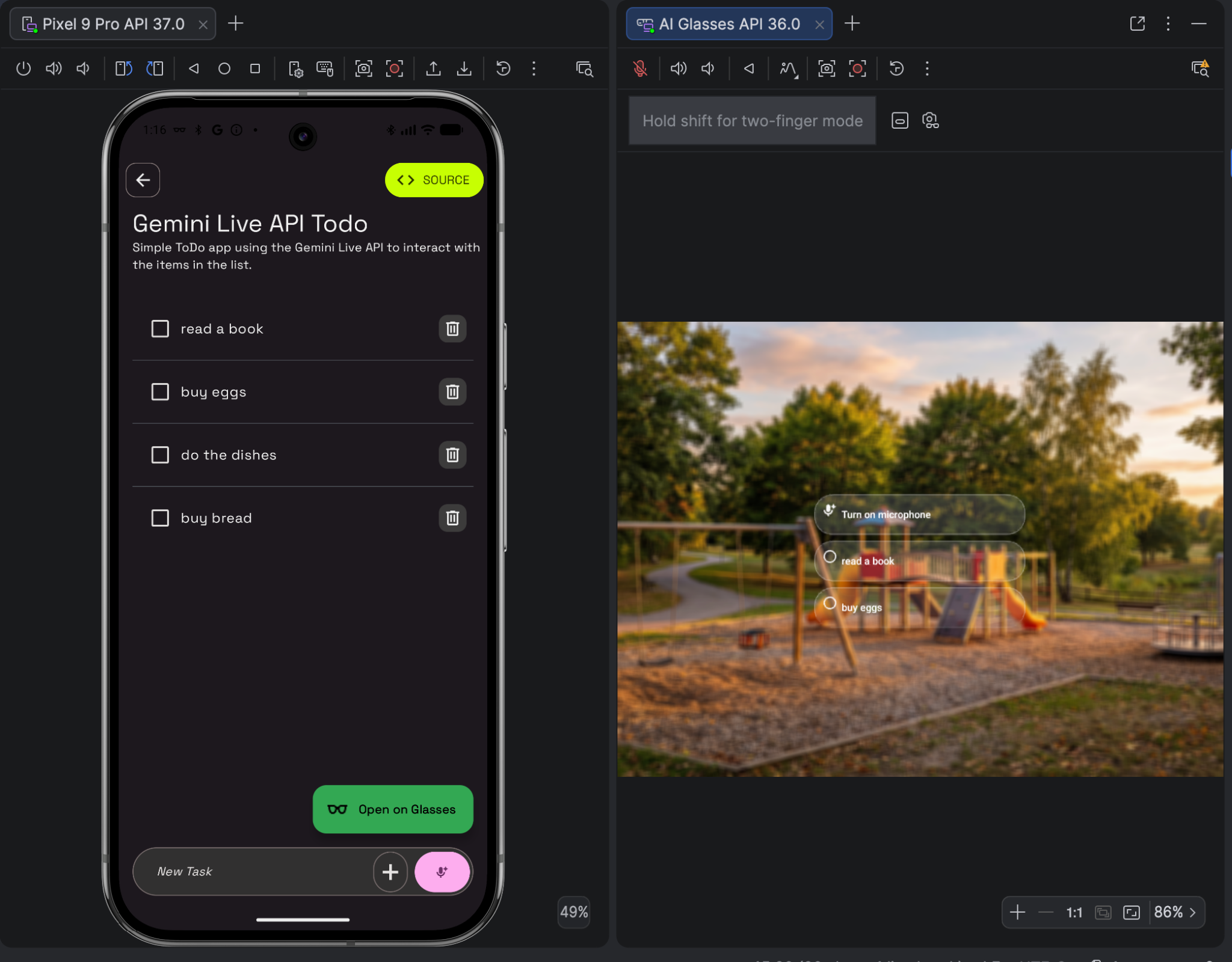
عندما يكون Gemini Live نشطًا ويستمع، سيظهر لك ما يلي على محاكي النظارات:

تأكَّد من أنّ إدخال الميكروفون المضيف نشط على محاكي النظارات من خلال النظر إلى محاكي الهاتف. من المفترض أن يظهر لك إشعار مشابه للإشعار التالي:

استخدام بيئات صور مخصّصة
يمكنك إجراء الاختبار باستخدام صور للبيئات الحقيقية لمساعدتك في تقييم كيفية عرض تجاربك المعزّزة في هذه السيناريوهات باستخدام Jetpack Compose Glimmer.
في حين أنّ التصميم التلقائي تم تحسينه مسبقًا للبيئات الفاتحة والداكنة، تتطلب التخصيصات الخاصة بالعلامة التجارية إعادة الاختبار بعناية. اختبِر بعناية حتى تحافظ واجهة المستخدم على مستوى عالٍ من الوضوح والتباين على الشاشات البصرية الشفافة، بغض النظر عن بيئة المستخدم.
لاستخدام صورة ثابتة مخصّصة كخلفية داخل المحاكي:
- اختَر البيئات من عناصر التحكّم في المحاكي.
في القائمة المنسدلة، اختَر بيئة مخصّصة.

اختَر صورة لاستخدامها أو اختَر صورة سبق استخدامها من قائمة البيئات الأخيرة.
التقاط لقطة شاشة
لالتقاط الناتج المرئي لتطبيقك الذي يتم تشغيله داخل المحاكي، يمكنك أخذ لقطات شاشة.
لإجراء ذلك، انقر على أخذ لقطة شاشة في عناصر التحكّم في المحاكي.
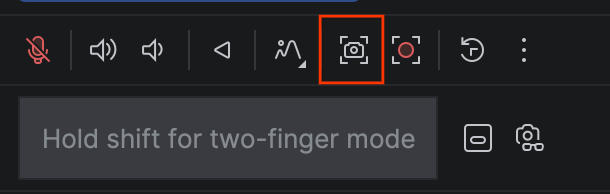
تعمل هذه الميزة بالطريقة نفسها التي تعمل بها عند أخذ لقطات شاشة للأجهزة الافتراضية الأخرى في "محاكي Android XR"، ويتم حفظ لقطة الشاشة التي تم التقاطها كملف PNG.
تسجيل محتوى الشاشة
لتسجيل محتوى شاشة تطبيقك الذي يتم تشغيله داخل المحاكي:
انقر على تسجيل الشاشة في عناصر التحكّم في المحاكي.
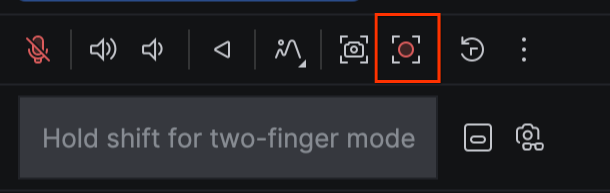
اختَر "عرض النقرات" إذا كنت تريد تمييز تفاعلات المستخدم.
بعد تسجيل المحتوى الذي تريده، انقر على إيقاف التسجيل.
ستظهر معاينة، ويمكنك حفظ الملف على جهاز الكمبيوتر.
التقاط الصور أو الفيديوهات
لا تتوفّر بعد ميزات التقاط الصور بالكاميرا في "محاكي Android XR".