כדי ליצור חוויה סוחפת באמצעות Layout Inspector, צריך לנפות באגים בפריסת האפליקציה
קל לארגן דפים בעזרת אוספים
אפשר לשמור ולסווג תוכן על סמך ההעדפות שלך.
מכשירי XR רלוונטיים
ההנחיות האלה יעזרו לכם ליצור חוויות למכשירי XR מהסוגים האלה.
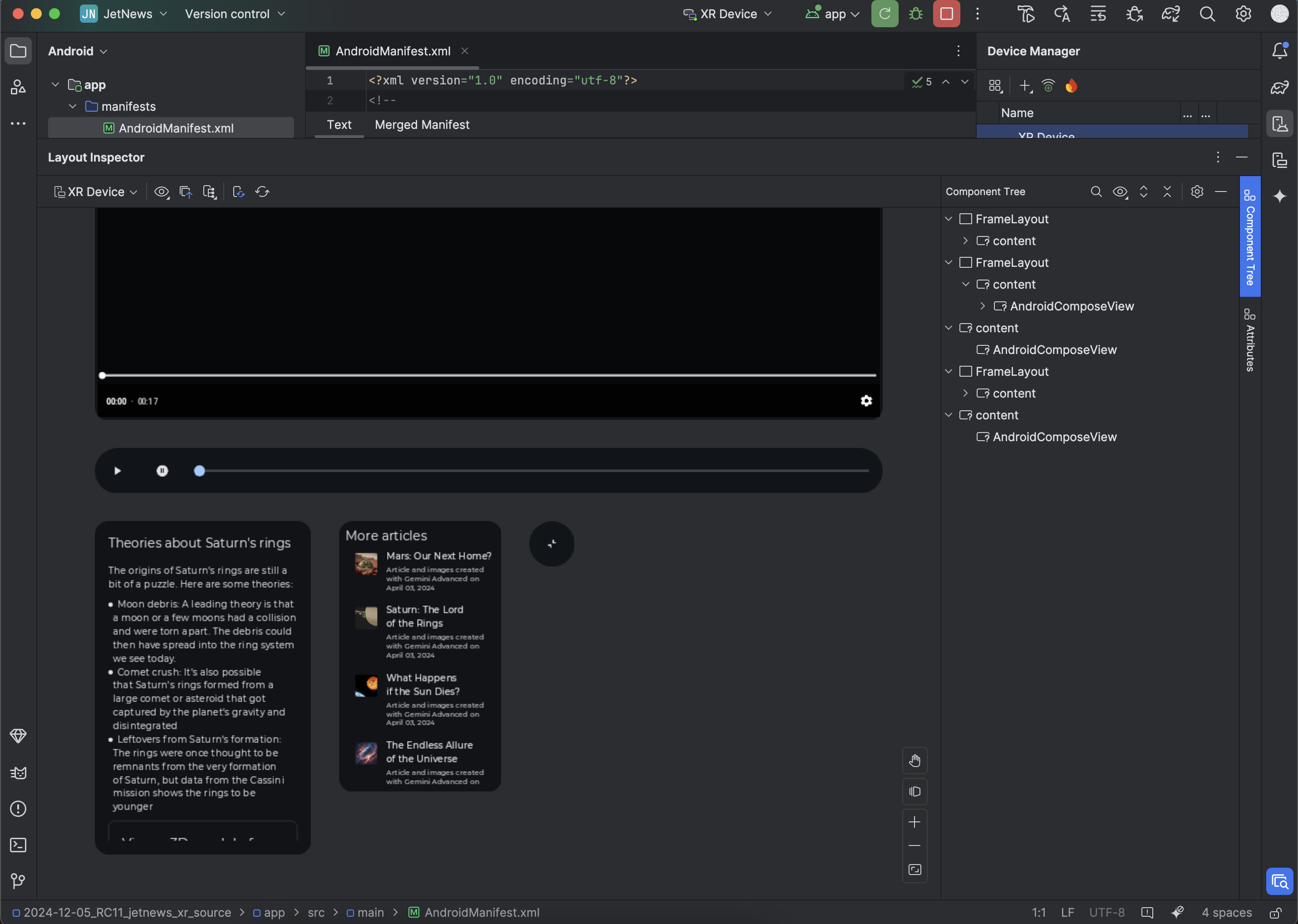
כשאתם יוצרים חוויות אימרסיביות למשקפי XR ולמשקפיים חכמים עם לוחות מרחביים ורכיבי Orbit, אתם יכולים לבדוק את הפריסה ולנפות באגים באמצעות הכלי Layout Inspector ב-Android Studio.
אחרי שהפריסה של האפליקציה מסתיימת, בוחרים באפשרות כלים > בודק פריסות בסרגל התפריטים.
כלי הבדיקה של פריסת הרכיבים ייפתח, עם תצוגת הפריסה בצד ימין והחלונית Component Tree בצד שמאל.
רכיבים מרחביים בממשק המשתמש, כמו חלונות קופצים ולוחות, מופיעים כאובייקטים נפרדים מתחת לתוכן הראשי.
בדיקת מאפייני הפריסה
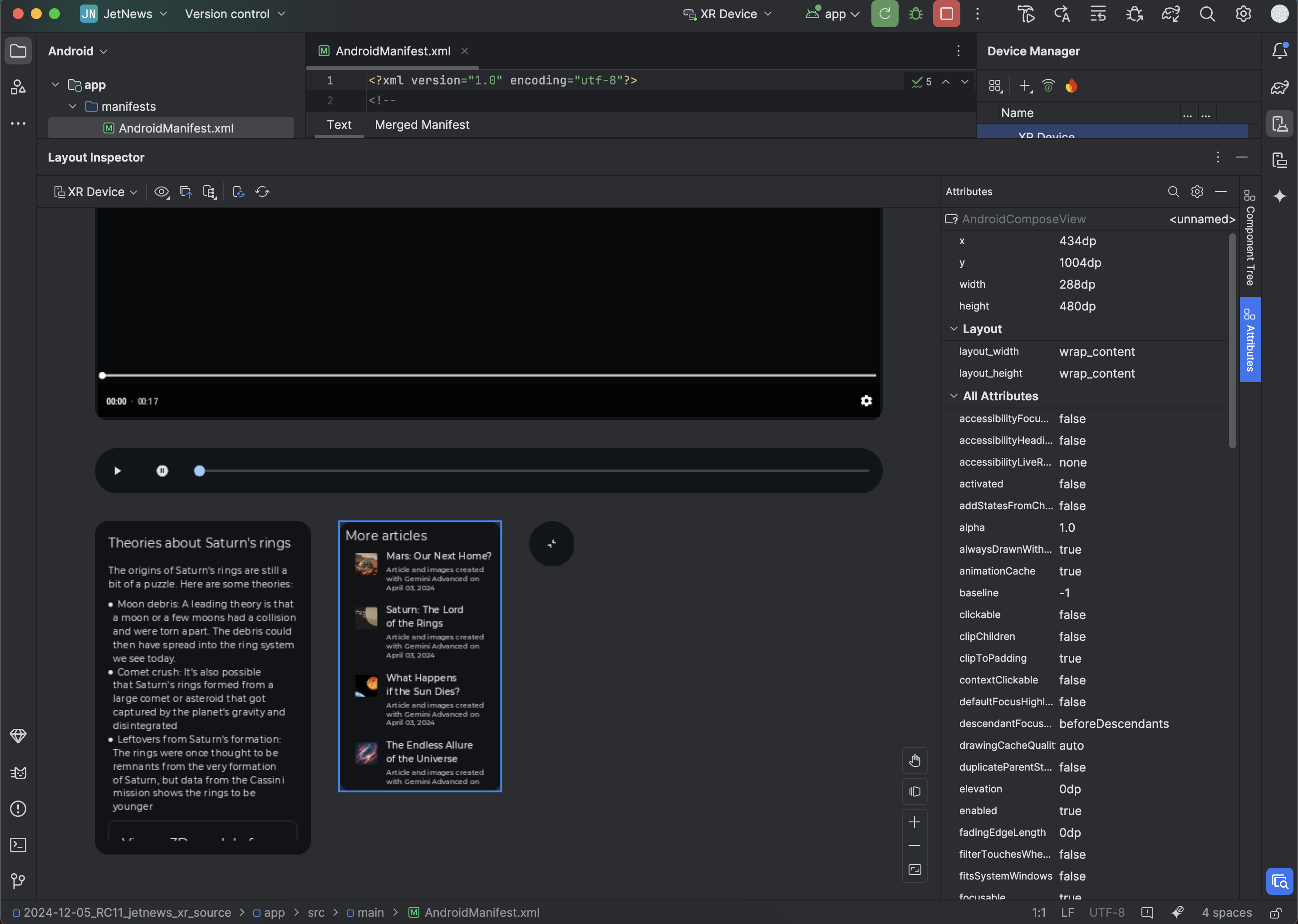
במהלך האינטראקציה עם האפליקציה, אפשר לבדוק תצוגה מסוימת על ידי לחיצה עליה בפריסת התצוגה או בעץ הרכיבים. כל מאפייני הפריסה של התצוגה הזו מופיעים בחלונית מאפיינים. לדוגמה, בתמונה הבאה מוצגים המאפיינים של AndroidComposeView החלונית המרחבית עם התווית More articles (מאמרים נוספים):
איור 1. כדי לראות את מאפייני הפריסה של תצוגה, לוחצים עליה.
דוגמאות התוכן והקוד שבדף הזה כפופות לרישיונות המפורטים בקטע רישיון לתוכן. Java ו-OpenJDK הם סימנים מסחריים או סימנים מסחריים רשומים של חברת Oracle ו/או של השותפים העצמאיים שלה.
עדכון אחרון: 2026-05-19 (שעון UTC).
[[["התוכן קל להבנה","easyToUnderstand","thumb-up"],["התוכן עזר לי לפתור בעיה","solvedMyProblem","thumb-up"],["סיבה אחרת","otherUp","thumb-up"]],[["חסרים לי מידע או פרטים","missingTheInformationINeed","thumb-down"],["התוכן מורכב מדי או עם יותר מדי שלבים","tooComplicatedTooManySteps","thumb-down"],["התוכן לא עדכני","outOfDate","thumb-down"],["בעיה בתרגום","translationIssue","thumb-down"],["בעיה בדוגמאות/בקוד","samplesCodeIssue","thumb-down"],["סיבה אחרת","otherDown","thumb-down"]],["עדכון אחרון: 2026-05-19 (שעון UTC)."],[],[]]