


محاكي Android XR هو إصدار متخصص من "محاكي Android" مصمّم لتطوير تطبيقات الواقع الممتد، ويتيح لك اختبار تطبيقات الواقع الممتد وتصحيح أخطائها ضمن بيئة Android Studio المألوفة.
قبل أن تتمكّن من تشغيل تطبيقك في محاكي Android XR، عليك إعداده. أنشئ أجهزة Android افتراضية (AVD) لسماعات رأس الواقع الممتد أو نظارات الواقع الممتد، حسب نوع الاختبار الذي عليك إجراؤه.
- محاكي سماعة الرأس بنظام الواقع الممتد: يحاكي هذا المحاكي بيئة واقع ممتد غامرة بالكامل، ما يتيح لك اختبار تجارب تطبيقك في مساحة افتراضية بالكامل.
- نظارات بنظام الواقع الممتد: يحاكي المحاكي لنظارات بنظام الواقع الممتد زوجًا من نظارات بنظام الواقع الممتد السلكية التي تتيح للمستخدم الرؤية من خلال الشاشة البصرية مع توفير مجال رؤية واسع وإمكانات غامرة.
اتّبِع الخطوات الواردة في الأقسام التالية لإعداد كل ما تحتاج إليه لهذه الأجهزة الافتراضية.

مراجعة متطلبات النظام
قبل البدء في إنشاء أجهزة Android الافتراضية (AVD)، راجِع متطلبات النظام التالية.
متطلبات النظام لأجهزة AVD التي تعمل بنظام الواقع الممتد
لاستخدام "محاكي Android XR" مع جهاز Android الافتراضي (AVD) لسماعات الرأس أو النظارات الذكية بنظام الواقع الممتد، يجب أن يستوفي جهاز الكمبيوتر المتطلبات التالية:
- استوديو Android: ثبِّت أحدث إصدار Canary واضبط إعدادات الاستوديو لتطوير تطبيقات XR.
- النظام: macOS أو Windows
- متطلبات نظام التشغيل macOS:
- نظام التشغيل: الإصدار 13.3 أو الإصدارات الأحدث من نظام التشغيل macOS
- وحدة المعالجة المركزية/وحدة معالجة الرسومات: Apple Silicon (شريحة M1 أو أحدث)
- ذاكرة الوصول العشوائي (RAM) / ذاكرة الوصول العشوائي المرئية (VRAM): 16 غيغابايت أو أكثر
- متطلبات Windows:
- نظام التشغيل: Windows 11 أو إصدار أحدث
- وحدة المعالجة المركزية: معالج Intel من الجيل التاسع أو الإصدارات الأحدث، أو معالج AMD Ryzen من السلسلة 1000 أو الإصدارات الأحدث
- ذاكرة الوصول العشوائي (RAM): 16 غيغابايت أو أكثر
- وحدة معالجة الرسومات: السلسلة 10 من NVIDIA GeForce أو إصدار أحدث، أو السلسلة 5000 من AMD Radeon RX أو إصدار أحدث
- ذاكرة الوصول العشوائي للفيديو (VRAM): 8 غيغابايت أو أكثر
- إعدادات BIOS: يجب تفعيل إضافات VMX لوحدة المعالجة المركزية (CPU) في BIOS على جهاز الكمبيوتر
- متطلبات نظام التشغيل macOS:
إنشاء جهاز Android XR افتراضي
اتّبِع الخطوات التالية لإنشاء جهاز Android افتراضي (AVD) لاستخدامه أثناء اختبار تطبيقك وتصحيح أخطائه:
افتح أحدث إصدار من قناة Canary في "استوديو Android"، ثم انقر على الأدوات > إدارة الأجهزة > إضافة جهاز جديد

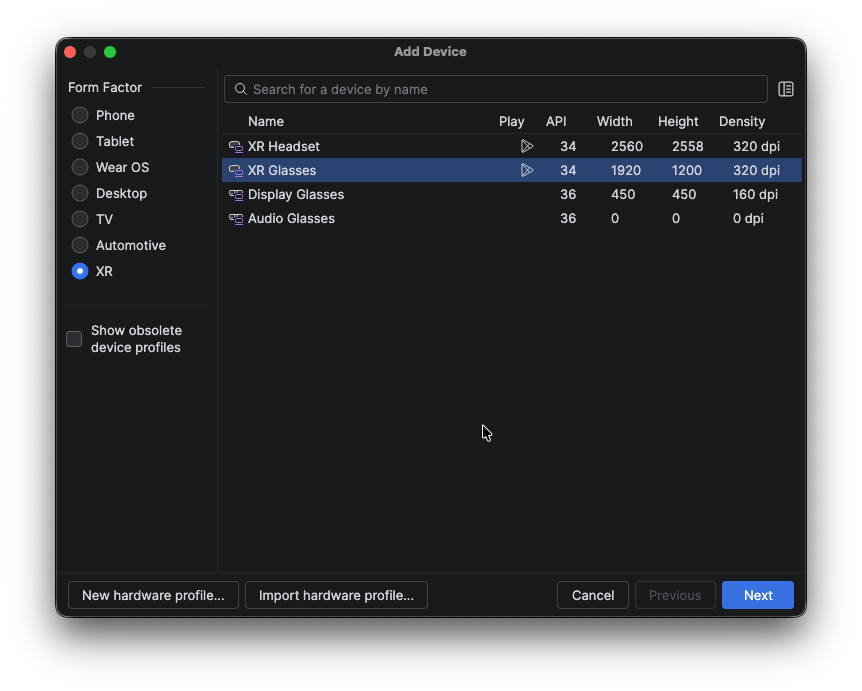
في نافذة إضافة جهاز، ضِمن قسم شكل الجهاز، اختَر XR.
من القائمة، اختَر نوع جهاز XR الذي تريد إنشاءه (XR Headset أو XR Glasses)، ثم انقر على التالي.
في علامة التبويب ضبط الجهاز الافتراضي ضمن قسم اختيار صورة النظام، اختَر صورة نظام استنادًا إلى نوع الجهاز الافتراضي الذي تريد إنشاءه:
- نظارات XR: يجب استخدام إصدار Preview API من صورة النظام، كما هو موضّح في المثال التالي:

- سمّاعة رأس بنظام الواقع الممتد: استخدِم أي إصدار يتطابق مع الإعدادات التي تريدها لبيئة الاختبار.

انقر على إنهاء، ثم انقر على نعم إذا طُلب منك تنزيل صورة النظام التي اخترتها.

الخطوات التالية
بعد إنشاء جهاز افتراضي واحد أو أكثر لنظارات وسماعات الرأس التي تعمل بنظام الواقع الممتد، شغِّل تطبيقك على المحاكي.
OpenXR™ وشعار OpenXR هما علامتان تجاريتان مملوكتان لشركة The Khronos Group Inc. ومسجَّلتان كعلامة تجارية في الصين والاتحاد الأوروبي واليابان والمملكة المتحدة.