


Android XR Emulator, Android Emulator का एक खास वर्शन है. इसे XR ऐप्लिकेशन डेवलप करने के लिए डिज़ाइन किया गया है. इसकी मदद से, Android Studio के जाने-पहचाने एनवायरमेंट में अपने XR ऐप्लिकेशन की जांच की जा सकती है और उनमें मौजूद गड़बड़ियां ठीक की जा सकती हैं.
Android XR Emulator में अपना ऐप्लिकेशन चलाने से पहले, आपको इसे सेट अप करना होगा. अपने ऐप्लिकेशन की जांच करने और उसमें मौजूद गड़बड़ियां ठीक करने के लिए, Android XR Emulator के साथ इस्तेमाल करने के लिए, ऑडियो वाले स्मार्ट ग्लास और डिसप्ले वाले स्मार्ट ग्लास के लिए Android वर्चुअल डिवाइस (AVD) बनाएं. ऑडियो वाले स्मार्ट ग्लास और डिसप्ले वाले स्मार्ट ग्लास के लिए एम्युलेटर, एक अलग वर्चुअल डिवाइस के तौर पर काम करता है. इसे फ़ोन AVD चलाने वाले एम्युलेटर इंस्टेंस के साथ जोड़ा जा सकता है.
इन वर्चुअल डिवाइसों के लिए ज़रूरी सभी चीज़ें सेट अप करने के लिए, यहां दिए गए सेक्शन में बताया गया तरीका अपनाएं.

सिस्टम की ज़रूरी शर्तें देखना
ऑडियो ग्लास और डिसप्ले ग्लास के लिए Android वर्चुअल डिवाइस (AVD) बनाने से पहले, सिस्टम की ज़रूरी शर्तें देखें.
- Android Studio: Canary का सबसे नया बिल्3} इंस्टॉल करें और XR डेवलपमेंट के लिए Studio को कॉन्फ़िगर करें.
- सिस्टम: आपके पास ऐसा कंप्यूटर होना चाहिए जिसमें Android Emulator के लिए ज़रूरी स्पेसिफ़िकेशन मौजूद हों. हालांकि, यह ChromeOS के साथ काम नहीं करता. डिस्क में ज़्यादा जगह की ज़रूरत पड़ सकती है, क्योंकि ऑडियो वाले स्मार्ट ग्लास और डिसप्ले वाले स्मार्ट ग्लास के AVD के लिए, फ़ोन AVD की भी ज़रूरत होती है. यह फ़ोन AVD, आपके ऐप्लिकेशन के लिए होस्ट डिवाइस के तौर पर काम करता है.
ऑडियो वाले स्मार्ट ग्लास या डिसप्ले वाले स्मार्ट ग्लास के लिए Android वर्चुअल डिवाइस बनाना
ऑडियो वाले स्मार्ट ग्लास या डिसप्ले वाले स्मार्ट ग्लास के लिए AVD बनाने के लिए, यह तरीका अपनाएं. इसका इस्तेमाल, अपने ऐप्लिकेशन की जांच करने और उसमें मौजूद गड़बड़ियां ठीक करने के लिए किया जा सकता है:
Android Studio का Canary का सबसे नया बिल्ड खोलें. इसके बाद, टूल > डिवाइस मैनेजर > नया डिवाइस जोड़ें

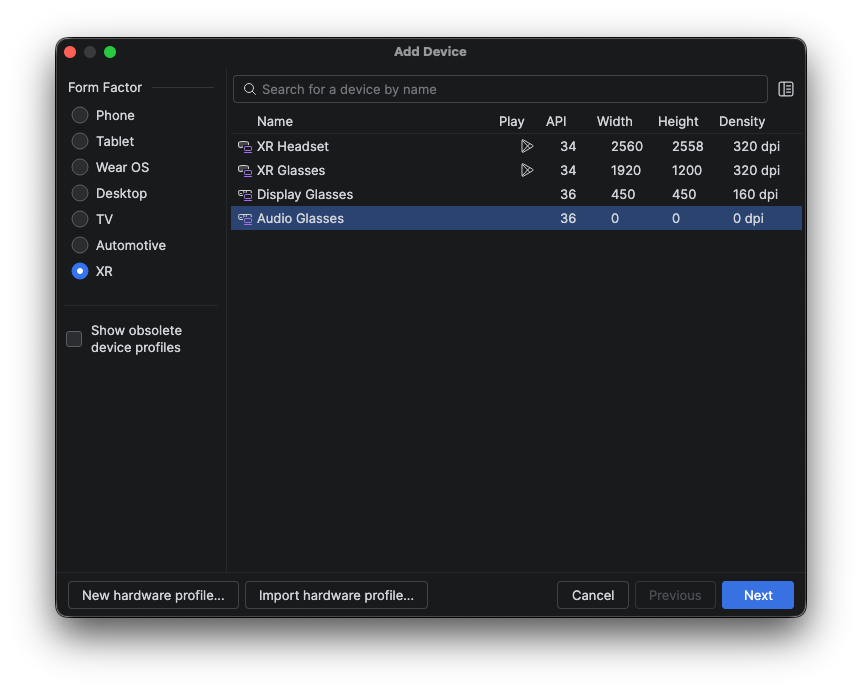
डिवाइस जोड़ें विंडो में, डिवाइस का साइज़, डाइमेंशन या कॉन्फ़िगरेशन सेक्शन में, XR को चुनें.
लिस्ट में से, ऑडियो वाले स्मार्ट ग्लास या डिसप्ले वाले स्मार्ट ग्लास में से कोई एक विकल्प चुनें. इसके बाद, आगे बढ़ें पर क्लिक करें.
वर्चुअल डिवाइस कॉन्फ़िगर करें टैब में, सिस्टम इमेज चुनें सेक्शन में, सिस्टम इमेज की सूची में से अपने सिस्टम के साथ काम करने वाली सबसे नई सिस्टम इमेज चुनें.
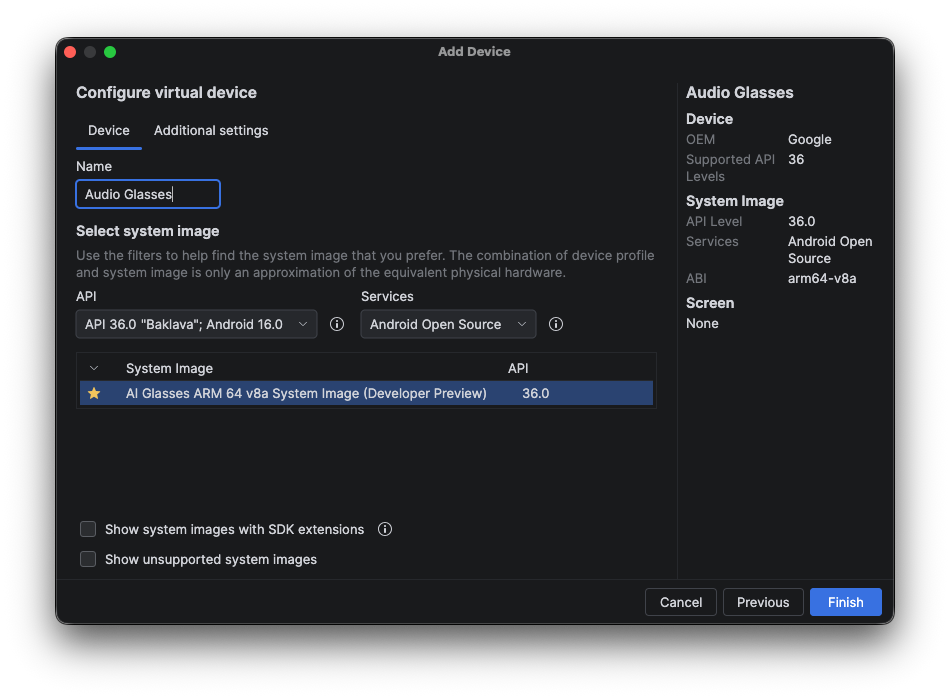
**खत्म करें** पर क्लिक करें. साथ ही, अगर चुनी गई सिस्टम इमेज डाउनलोड करने के लिए कहा जाए, तो **हां** पर क्लिक करें.

होस्ट डिवाइस के तौर पर काम करने के लिए, फ़ोन AVD बनाना
ऑडियो वाले स्मार्ट ग्लास और डिसप्ले वाले स्मार्ट ग्लास के AVD के लिए, फ़ोन AVD की भी ज़रूरत होती है. यह फ़ोन AVD, आपके ऐप्लिकेशन के लिए होस्ट डिवाइस के तौर पर काम करता है.
सबसे पहले, स्मार्ट ग्लास के लिए होस्ट डिवाइस के तौर पर काम करने के लिए, फ़ोन AVD बनाएं:
- Android Studio में, डिवाइस मैनेजर पर वापस जाएं और नया डिवाइस जोड़ें
- डिवाइस जोड़ें विंडो में, डिवाइस का साइज़, डाइमेंशन या कॉन्फ़िगरेशन सेक्शन में, फ़ोन को चुनें.
- कोई भी फ़ोन डिवाइस चुनें. इस उदाहरण में, Pixel 9 Pro का इस्तेमाल किया गया है. इसके बाद, आगे बढ़ें पर क्लिक करें.
एपीआई ड्रॉप-डाउन मेन्यू में, एपीआई CANARY प्रीव्यू को चुनें.
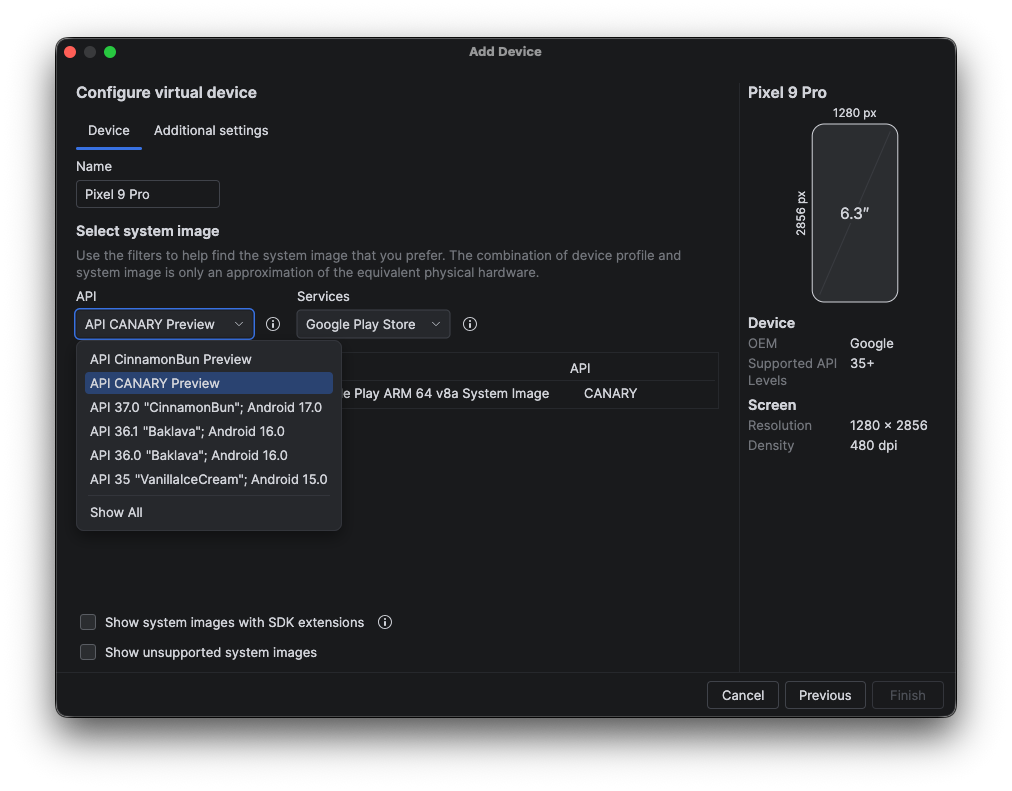
सिस्टम इमेज चुनें सेक्शन में, सिस्टम इमेज की सूची में से अपने सिस्टम के साथ काम करने वाली सबसे नई सिस्टम इमेज चुनें:
- प्री-रिलीज़ 16 केबी पेज साइज़ Google Play ARM 64 v8a सिस्टम इमेज (macOS)
- प्री-रिलीज़ 16 केबी पेज साइज़ Google Play Intel x86_64 Atom सिस्टम इमेज (Windows और Linux)
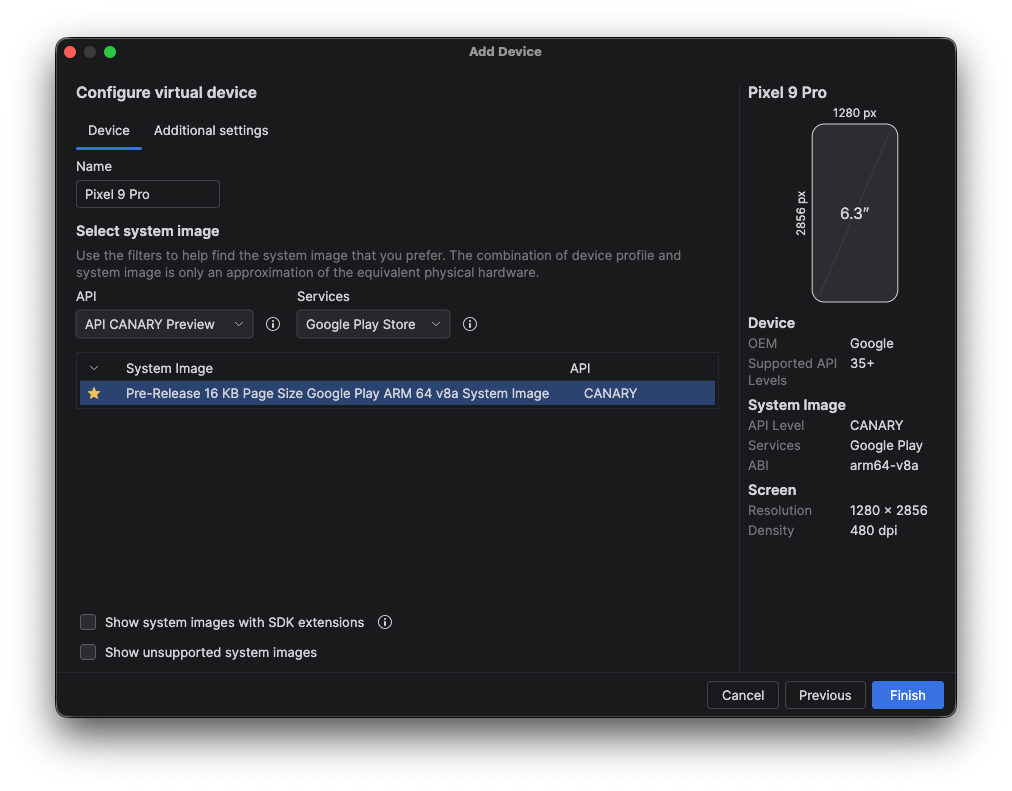
**खत्म करें** पर क्लिक करें. साथ ही, अगर चुनी गई सिस्टम इमेज डाउनलोड करने के लिए कहा जाए, तो **हां** पर क्लिक करें.
डिवाइसों को जोड़ना
आखिर में, डिवाइसों को जोड़ें:
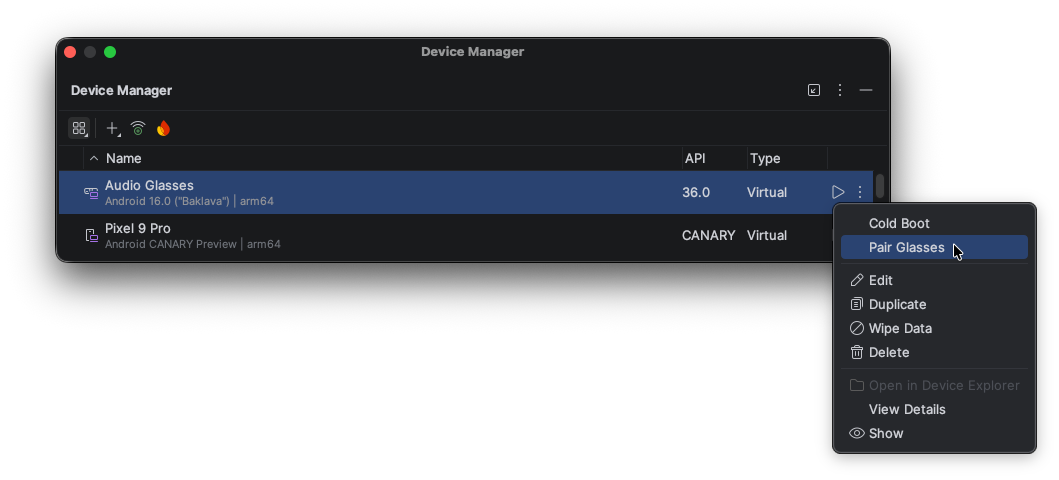
डिवाइस मैनेजर में, ऑडियो वाले स्मार्ट ग्लास या डिसप्ले वाले स्मार्ट ग्लास का AVD ढूंढें और ओवरफ़्लो मेन्यू में जाकर, स्मार्ट ग्लास जोड़ें को चुनें.
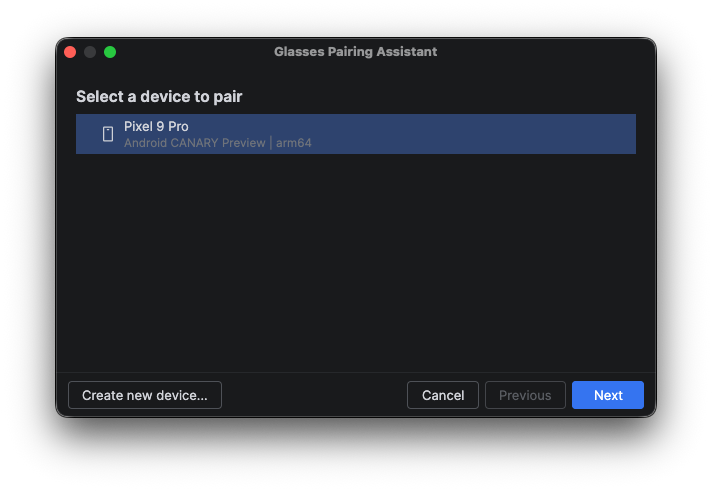
साथ काम करने वाले डिवाइसों की सूची में से, फ़ोन AVD को चुनें.
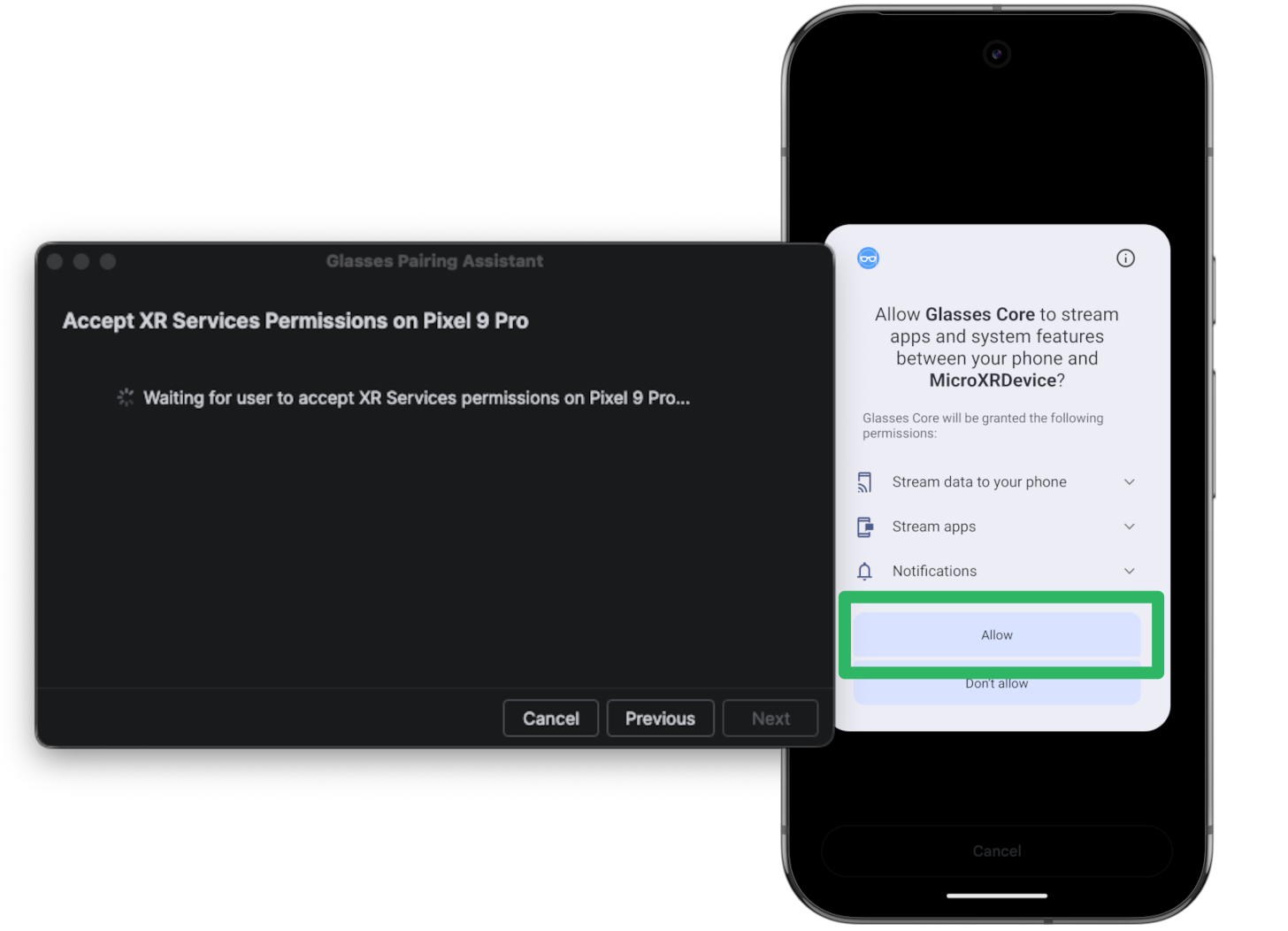
पेयरिंग असिस्टेंट, एम्युलेटर में दोनों AVD लॉन्च करता है और पेयरिंग की प्रोसेस शुरू करता है.
डिवाइसों को जोड़ने के लिए, फ़ोन AVD पर अनुमति के अनुरोध स्वीकार करें.
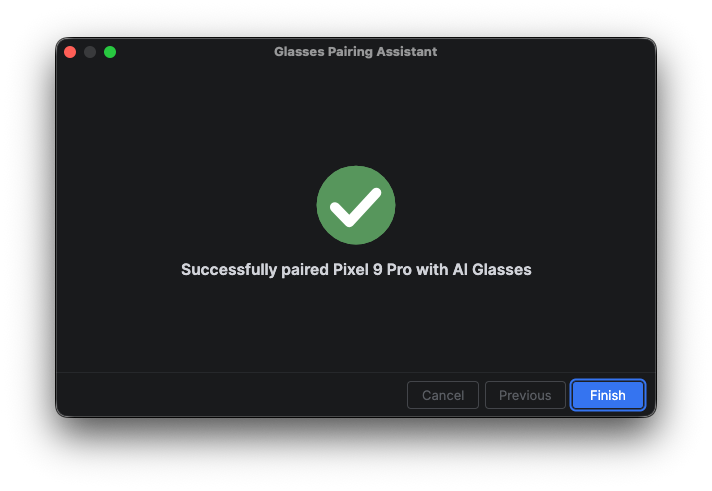
पेयरिंग असिस्टेंट, पेयरिंग की प्रोसेस पूरी करता है.
अगले चरण
OpenXR™ और OpenXR लोगो, The Khronos Group Inc. के ट्रेडमार्क हैं. इन्हें चीन, यूरोपियन यूनियन, जापान, और यूनाइटेड किंगडम में ट्रेडमार्क के तौर पर रजिस्टर किया गया है.