


Android XR Emulator adalah versi khusus Android Emulator yang dirancang untuk pengembangan aplikasi XR. Emulator ini memungkinkan Anda menguji dan men-debug aplikasi XR dalam lingkungan Android Studio yang sudah dikenal.
Sebelum dapat menjalankan aplikasi di Android XR Emulator, Anda harus menyiapkan emulator. Buat Perangkat Virtual Android (AVD) untuk kacamata AI yang akan digunakan dengan Android XR Emulator saat Anda menguji dan men-debug aplikasi. Emulator untuk kacamata AI berfungsi sebagai perangkat virtual terpisah yang dapat Anda sambungkan dengan instance emulator yang menjalankan AVD ponsel.
Ikuti langkah-langkah di bagian berikut untuk menyiapkan semua yang Anda butuhkan untuk perangkat virtual ini.

Memeriksa persyaratan sistem
Sebelum mulai membuat Perangkat Virtual Android (AVD) untuk kacamata AI, tinjau persyaratan sistem berikut.
- Android Studio: Instal build Canary terbaru dan konfigurasi Studio untuk pengembangan XR.
- Sistem: Komputer dengan spesifikasi yang sama atau lebih tinggi dari yang diperlukan untuk Android Emulator, kecuali ChromeOS tidak didukung. Siapkan ruang disk tambahan karena AVD kacamata AI juga memerlukan AVD ponsel untuk bertindak sebagai perangkat host untuk aplikasi Anda.
Membuat Perangkat Virtual Android untuk kacamata AI
Ikuti langkah-langkah berikut untuk membuat AVD untuk kacamata AI yang dapat Anda gunakan saat menguji dan men-debug aplikasi:
Buka build Canary terbaru Android Studio, lalu klik Tools > Device Manager > Add a new device

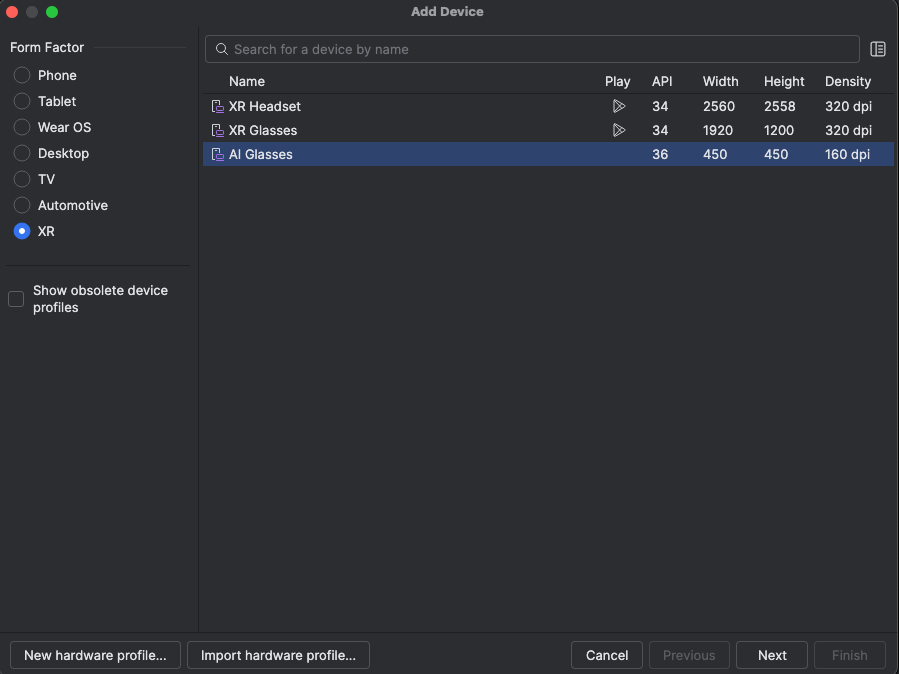
Di jendela Add Device, di bagian Form Factor, pilih XR.
Dari daftar, pilih AI Glasses, lalu klik Next.
Di tab Configure Virtual Device di bagian Select system image, pilih image sistem Kacamata AI terbaru yang kompatibel dengan sistem Anda dari daftar image sistem.
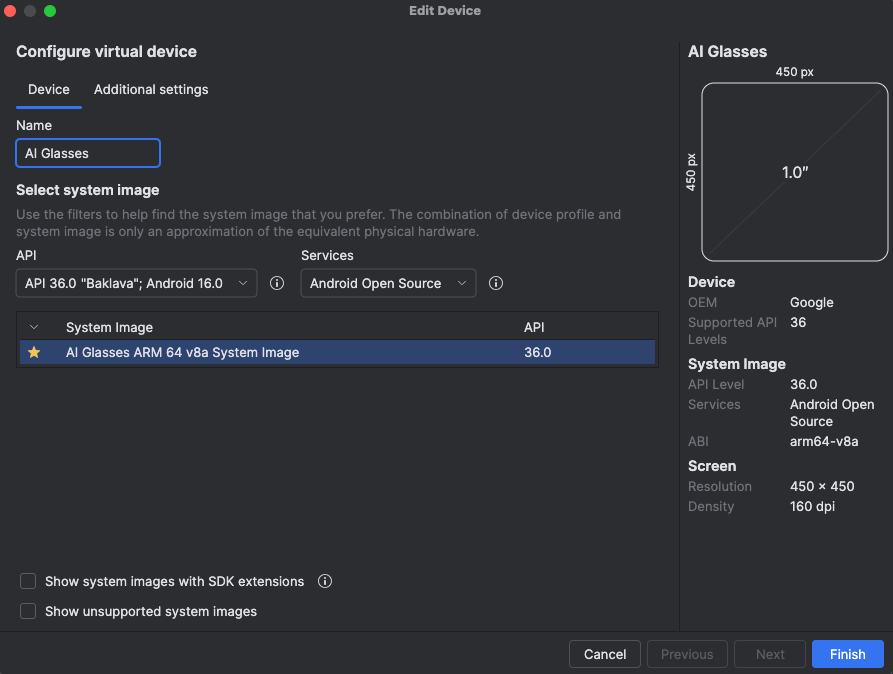
Klik Finish, lalu klik Yes jika diminta untuk mendownload image sistem yang Anda pilih.

Membuat AVD ponsel untuk bertindak sebagai perangkat host
AVD kacamata AI juga memerlukan AVD ponsel untuk bertindak sebagai perangkat host untuk aplikasi Anda. Pertama, buat AVD ponsel untuk bertindak sebagai perangkat host untuk kacamata AI:
- Di Android Studio, kembali ke Pengelola Perangkat dan klik Add a new device
- Di jendela Add Device, di bagian Form Factor, pilih Phone.
- Pilih perangkat ponsel apa pun (contoh ini menggunakan Pixel 9 Pro), lalu klik Next.
Dari menu drop-down API, pilih API CANARY Preview.
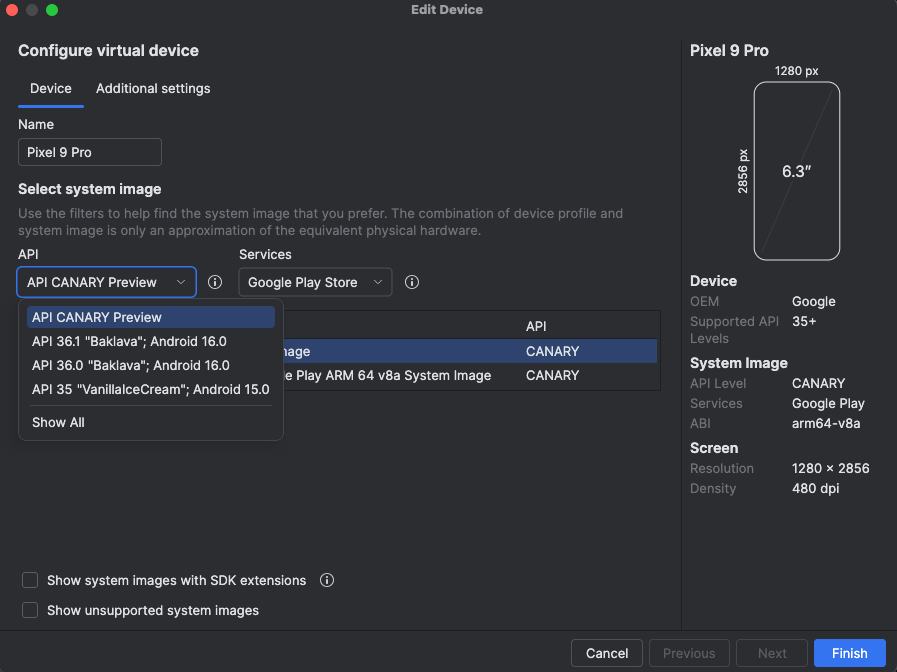
Di bagian Select system image, pilih image sistem terbaru yang kompatibel dengan sistem Anda dari daftar image sistem:
- Image Sistem ARM 64 v8a Google Play Ukuran Halaman 16 KB Pra-Rilis (macOS)
- Image Sistem Atom x86_64 Intel Google Play Ukuran Halaman 16 KB Pra-Rilis (Windows dan Linux)
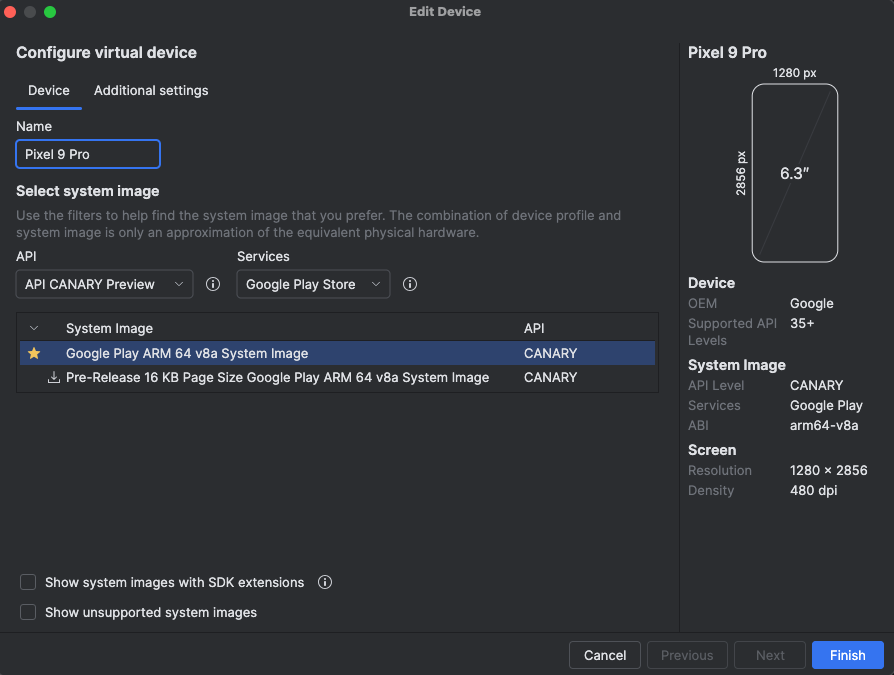
Klik Finish, lalu klik Yes jika diminta untuk mendownload image sistem yang Anda pilih.
Menyambungkan perangkat
Terakhir, sambungkan perangkat:
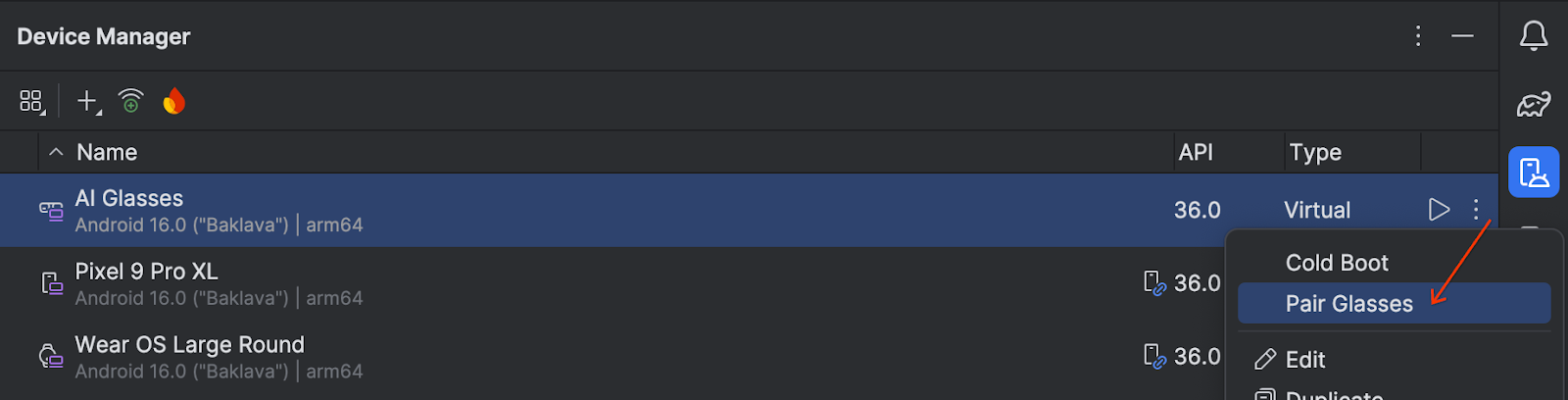
Di Pengelola Perangkat, temukan AVD kacamata AI dan pilih Pair Glasses dari menu tambahan.
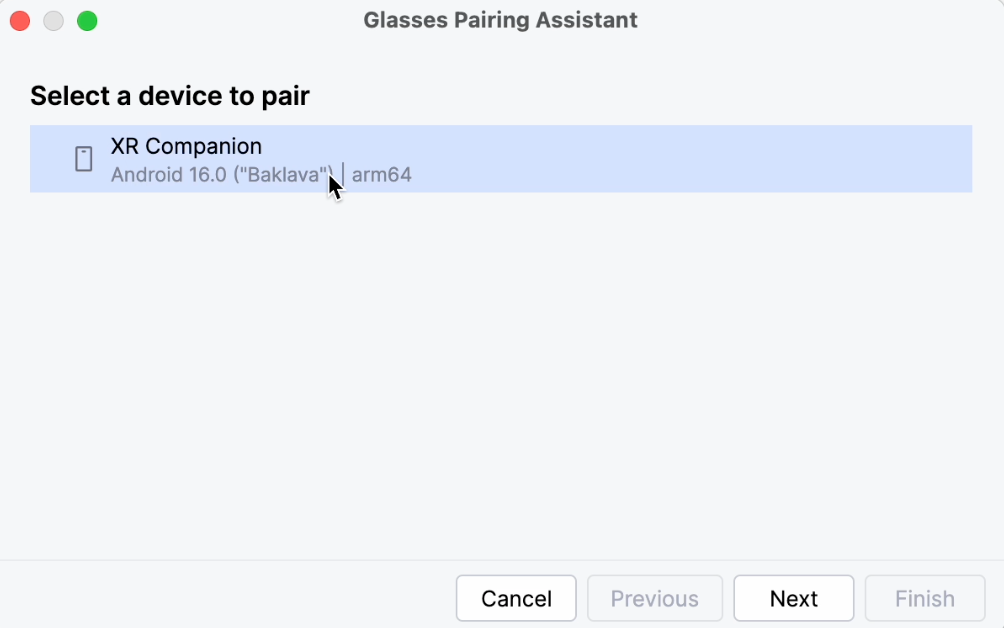
Pilih AVD ponsel dari daftar perangkat yang kompatibel.
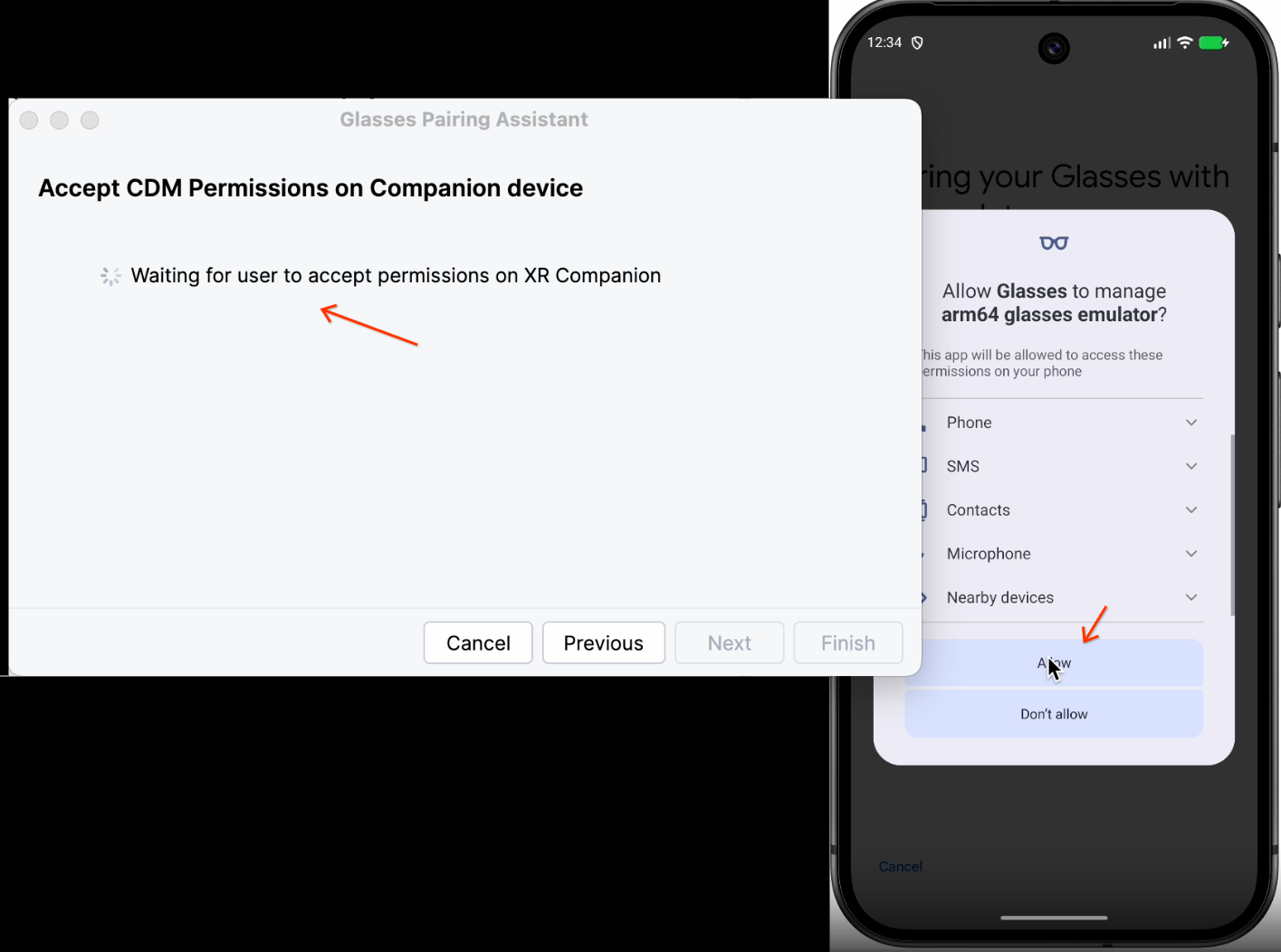
Asisten Penyambungan akan meluncurkan kedua AVD di emulator dan memulai penyambungan.
Di AVD ponsel, terima permintaan izin untuk mengaitkan perangkat.
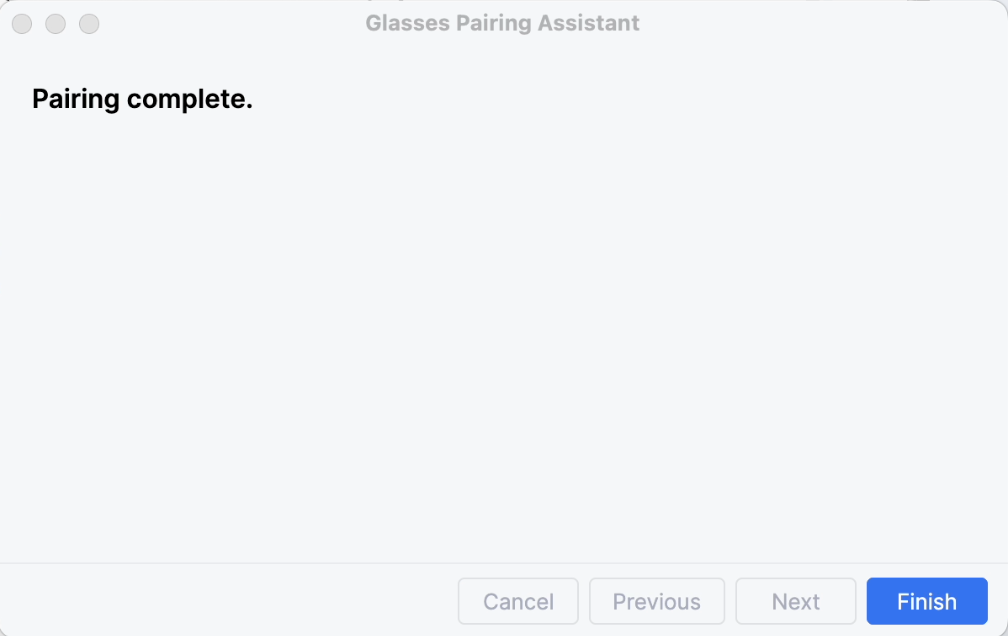
Asisten Penyambungan menyelesaikan penyambungan.
Langkah berikutnya
Setelah membuat AVD untuk kacamata AI, jalankan aplikasi di AVD menggunakan emulator.
OpenXR™ dan logo OpenXR adalah merek dagang yang dimiliki oleh The Khronos Group Inc. dan terdaftar sebagai merek dagang di China, Uni Eropa, Jepang, dan Inggris Raya.