


Android XR Emulator הוא גרסה מיוחדת של אמולטור Android שנועדה לפיתוח אפליקציות XR. היא מאפשרת לכם לבדוק ולנפות באגים באפליקציות XR בסביבה המוכרת של Android Studio.
לפני שתוכלו להריץ את האפליקציה ב-Android XR Emulator, עליכם להגדיר אותה. צרו מכשירים וירטואליים של Android (AVD) למשקפיים עם ממשק קולי ולמשקפיים עם תצוגה פנימית כדי להשתמש בהם עם Android XR Emulator כשאתם בודקים ומנפים באגים באפליקציה. האמולטור למשקפיים עם ממשק קולי ולמשקפיים עם תצוגה פנימית פועל כמכשיר וירטואלי נפרד שאפשר לשייך למופע של אמולטור שמריץ AVD של טלפון.
כדי להגדיר את כל מה שצריך למכשירים הווירטואליים האלה, פועלים לפי השלבים שמפורטים בסעיפים הבאים.

בדיקת דרישות המערכת
לפני שמתחילים ליצור מכשירים וירטואליים של Android (AVD) למשקפיים עם ממשק קולי ולמשקפיים עם תצוגה פנימית, כדאי לעיין בדרישות המערכת הבאות.
- Android Studio: מתקינים את הגרסה העדכנית של Canary build ומגדירים את Studio לפיתוח XR.
- מערכת: מחשב עם מפרט שזהה לפחות לזה שנדרש עבור אמולטור Android, אבל לא נתמך ב-ChromeOS. כדאי לתכנן מראש מקום נוסף בדיסק כי מכשירי AVD של משקפי אודיו ומשקפיים עם תצוגה דורשים גם מכשיר AVD של טלפון כדי לשמש כמכשיר המארח של האפליקציה.
יצירת מכשיר וירטואלי של Android למשקפי שמע או למשקפיים עם תצוגה
כדי ליצור מכשיר וירטואלי של Android (AVD) למשקפיים עם ממשק קולי או למשקפיים עם תצוגה פנימית שאפשר להשתמש בו לבדיקה ולניפוי באגים באפליקציה, פועלים לפי השלבים הבאים:
פותחים את גרסת ה-Canary העדכנית של Android Studio ולוחצים על Tools (כלים) > Device Manager (הכלי לניהול מכשירים) > Add a new device (הוספת מכשיר חדש)


בחלון הוספת מכשיר, בקטע גורם צורה, בוחרים באפשרות XR.
מהרשימה, בוחרים באפשרות משקפי שמע או משקפיים עם תצוגה ולוחצים על הבא.
בכרטיסייה Configure Virtual Device (הגדרת מכשיר וירטואלי) בקטע Select system image (בחירת קובץ אימג' של המערכת), בוחרים מתוך רשימת קובצי אימג' של המערכת את קובץ האימג' של המערכת העדכני ביותר שתואם למערכת שלכם.

לוחצים על סיום, ואם מוצגת בקשה להורדת תמונת המערכת שבחרתם, לוחצים גם על כן.

יצירת מכשיר AVD לטלפון שישמש כמכשיר המארח
בנוסף, כדי להשתמש במכשירים וירטואליים של משקפיים עם ממשק קולי ושל משקפיים עם תצוגה פנימית, צריך מכשיר וירטואלי של טלפון שישמש כמכשיר המארח של האפליקציה.
קודם יוצרים מכשיר AVD של טלפון שישמש כמכשיר המארח של המשקפיים:
- ב-Android Studio, חוזרים אל Device Manager (ניהול מכשירים) ולוחצים על Add a new device
- בחלון הוספת מכשיר, בקטע גורם צורה, בוחרים באפשרות טלפון.
- בוחרים טלפון (בדוגמה הזו נעשה שימוש ב-Pixel 9 Pro) ולוחצים על הבא.
בתפריט הנפתח API, בוחרים באפשרות API CANARY Preview.
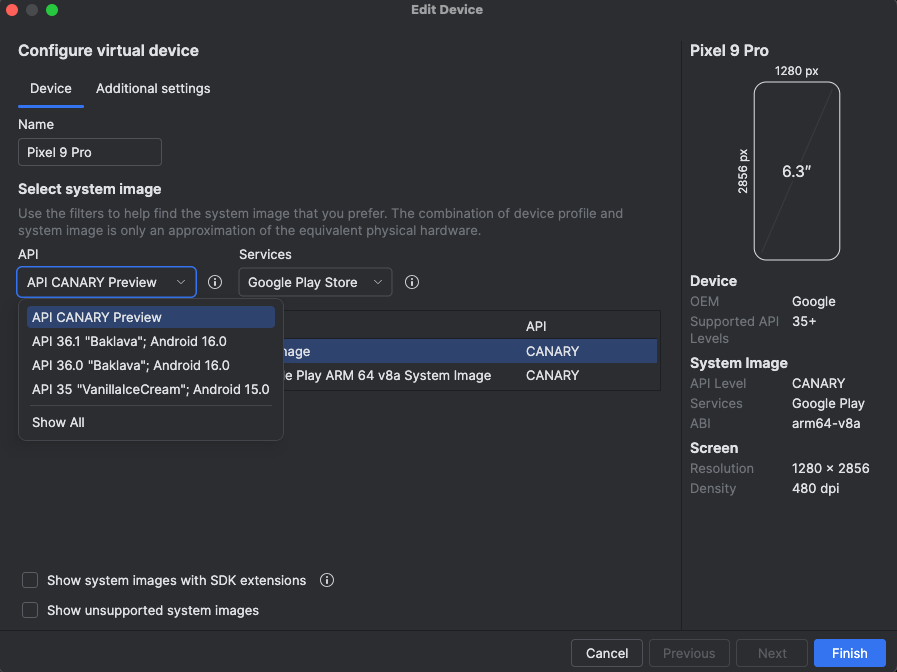
בקטע Select system image (בחירת קובץ אימג' של המערכת), בוחרים את קובץ האימג' של המערכת העדכני ביותר שתואם למערכת שלכם מתוך רשימת קובצי האימג' של המערכת:
- גרסת טרום-הפצה של קובץ אימג' של מערכת ARM 64 v8a ב-Google Play בגודל 16KB (macOS)
- Pre-Release 16 KB Page Size Google Play Intel x86_64 Atom System Image (Windows and Linux)

לוחצים על סיום, ואם מוצגת בקשה להורדת תמונת המערכת שבחרתם, לוחצים גם על כן.
התאמת המכשירים
בסוף, מתאימים בין המכשירים:
ב-Device Manager, מוצאים את ה-AVD של משקפיים עם ממשק קולי או משקפיים עם תצוגה פנימית ובוחרים באפשרות Pair Glasses (צימוד המשקפיים) בתפריט האפשרויות הנוספות.
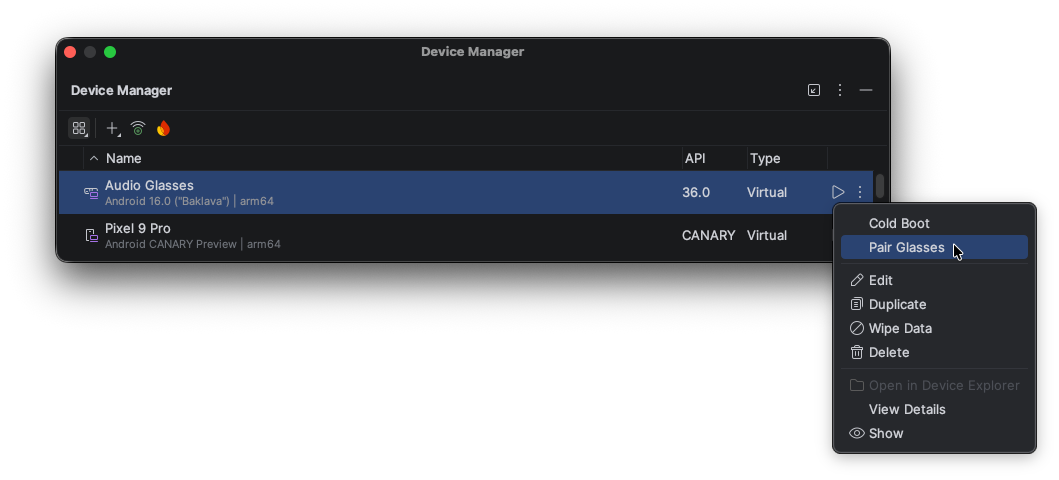
בוחרים את ה-AVD של הטלפון מרשימת המכשירים התואמים.

הכלי Pairing Assistant מפעיל את שני מכשירי ה-AVD באמולטור ומתחיל את ההתאמה.
ב-AVD של הטלפון, מאשרים את בקשות ההרשאה כדי לשייך את המכשירים.

ההתאמה תושלם על ידי עוזר ההתאמה.

השלבים הבאים
אחרי שיוצרים מכשירי AVD למשקפיים עם ממשק קולי ולמשקפיים עם תצוגה פנימית, אפשר להפעיל את האפליקציה במכשירי ה-AVD באמצעות האמולטור.
OpenXR™ והלוגו של OpenXR הם סימנים מסחריים בבעלות The Khronos Group Inc. והם רשומים כסימן מסחרי בסין, באיחוד האירופי, ביפן ובבריטניה.