


In Jetpack Compose Glimmer, il componente Card funge da contenitore principale
per i contenuti correlati, creando un limite visivo chiaro per le unità di informazioni facilmente comprensibili. Le schede sono altamente adattabili e supportano combinazioni di contenuti principali, titoli, sottotitoli e icone iniziali o finali facoltativi. Per impostazione predefinita, le schede occupano la larghezza massima disponibile, sono focalizzabili e puoi anche renderle cliccabili. Le schede supportano una disposizione verticale in cui l'immagine dell'intestazione è in alto, seguita dal titolo, dal sottotitolo e dal corpo del contenuto.
Le schede sono basate sul sistema di superfici di Jetpack Compose Glimmer, quindi ne ereditano proprietà fisiche come effetti di profondità, ritaglio ed evidenziazioni dei bordi coerenti.
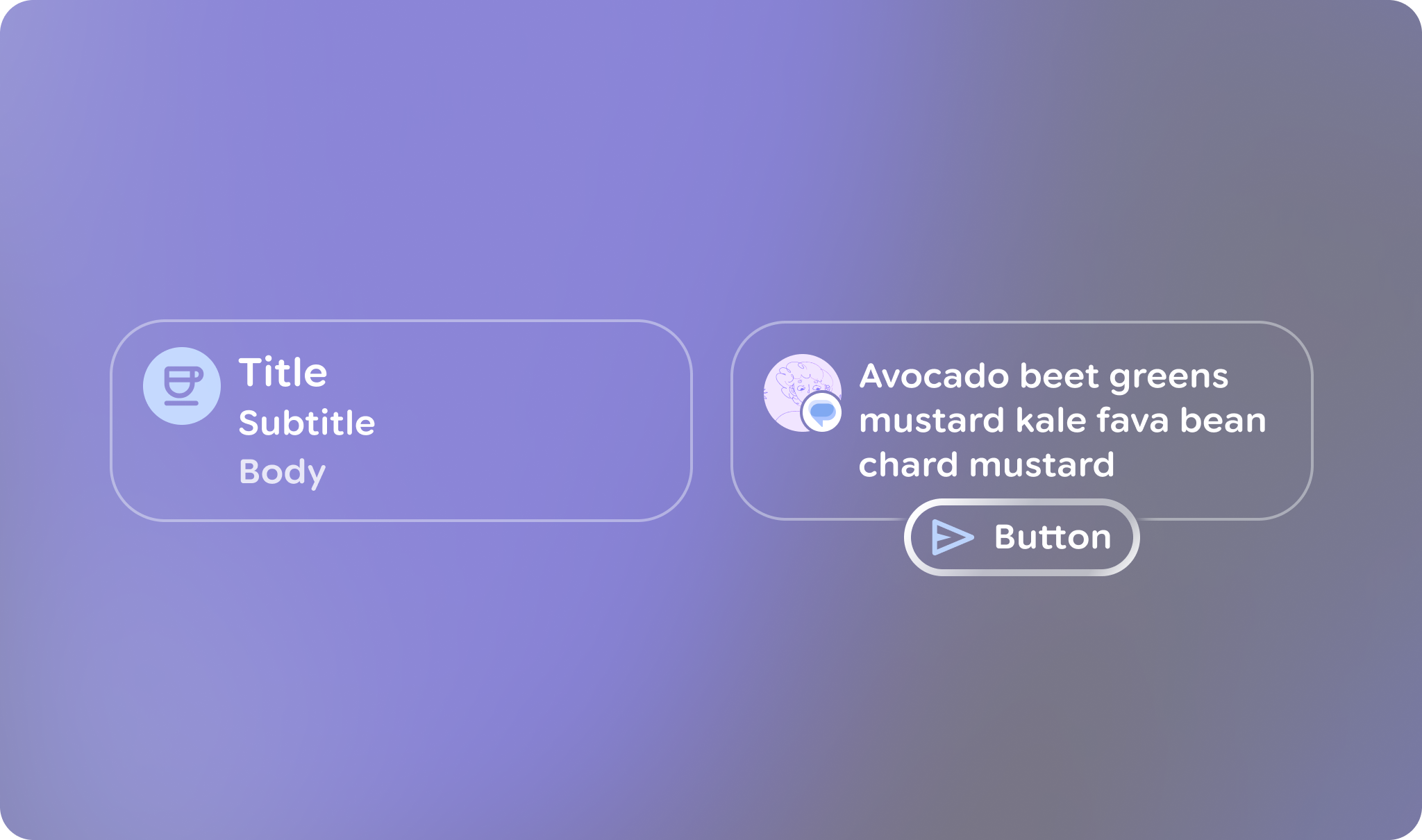
Anatomia e slot
Una scheda di Jetpack Compose Glimmer è composta da diversi elementi specializzati che ti consentono di personalizzare i contenuti e il layout.
| Slot | Descrizione |
|---|---|
Intestazione |
La sezione superiore della scheda, progettata per contenere un'immagine. |
Titolo e sottotitolo |
Questi campi di testo forniscono le etichette principali e secondarie per la scheda. Il titolo viene posizionato sopra il sottotitolo. |
Icona iniziale |
Un'icona facoltativa (in genere un |
Icona finale |
Un'icona facoltativa che viene visualizzata alla fine dell'area dei contenuti della scheda. |
Contenuti principali |
Il corpo principale della scheda per |
Valori predefiniti delle schede
I seguenti valori predefiniti si applicano alle schede:
- Larghezza: le schede occupano la larghezza massima disponibile del display per ottimizzare la leggibilità sugli occhiali con display.
- Altezza minima:
80.dp - Spaziatura verticale del testo:
3.dp - Forma dell'intestazione: utilizza
RoundedCornerShapecon angoli di24.dp - Padding dei contenuti: il valore predefinito è
GlimmerTheme.componentSpacingValues.medium. Questo influisce sul padding più esterno intorno alle immagini dell'intestazione e al contenitore dei contenuti. - Forma: il valore predefinito è
GlimmerTheme.shapes.medium. Rendering del testo: utilizza i valori predefiniti di
GlimmerTheme.typographyper i seguenti slot:- Titolo:
bodyMedium - Sottotitolo:
caption - Contenuti principali:
bodySmall
- Titolo:
Esempio: scheda di base
Il seguente codice mostra il codice minimo necessario per creare una scheda:
Card { Text("This is a card") }
Esempio: scheda con più slot
Il seguente codice mostra come utilizzare più slot insieme per creare una scheda:
Card( title = { Text("Card Title", style = GlimmerTheme.typography.titleMedium) }, subtitle = { Text("Sub-heading text", style = GlimmerTheme.typography.titleSmall) }, leadingIcon = { Icon(FavoriteIcon, contentDescription = "Favorite") }, trailingIcon = { Icon(BookmarkIcon, contentDescription = "Bookmark") }, header = { Image( painter = myHeaderImage, contentDescription = "Header image", contentScale = ContentScale.FillWidth ) }, ) { Text("This is a complete card") }
Punti chiave sul codice
- Mostra come utilizzare vari elementi della scheda, come
title,subtitleeleadingIcon, per personalizzare i contenuti e la struttura della scheda. - Utilizza l'overload
CardcononClickper rendere intera la superficie della scheda.
Schede azione
Se vuoi includere un pulsante di azione con una scheda, utilizza un
ActionCard. Le schede azione hanno gli stessi elementi delle schede standard e includono anche un parametro action aggiuntivo che definisce il pulsante in basso.

ActionCard in Jetpack Compose Glimmer.Esempio: scheda azione di base
Questo codice mostra come creare un ActionCard:
ActionCard( action = { Button(onClick = {}, trailingIcon = { Icon(FavoriteIcon, "Localized description") }) { Text("Send") } } ) { Text("This is a card with a title, leading icon, header image, and action") }
Esempio: scheda azione con un'icona
Questo codice mostra come creare un ActionCard più complesso con le icone:
ActionCard( title = { Text("Card Title", style = GlimmerTheme.typography.titleMedium) }, subtitle = { Text("Sub-heading text", style = GlimmerTheme.typography.titleSmall) }, leadingIcon = { Icon(FavoriteIcon, contentDescription = "Favorite") }, header = { Image( painter = myHeaderImage, contentDescription = "Header image", contentScale = ContentScale.FillWidth ) }, action = { Button(onClick = { /* Handle action */ }) { Text("Action") } } ) { Text( "This is the main body content of the card, utilizing theme-tokens for consistent styling.", style = GlimmerTheme.typography.bodyMedium ) }