


W Glimmerze w Jetpack Compose komponent Card służy jako główny
kontener powiązanych treści, tworząc wyraźną wizualną granicę dla łatwo przyswajalnych
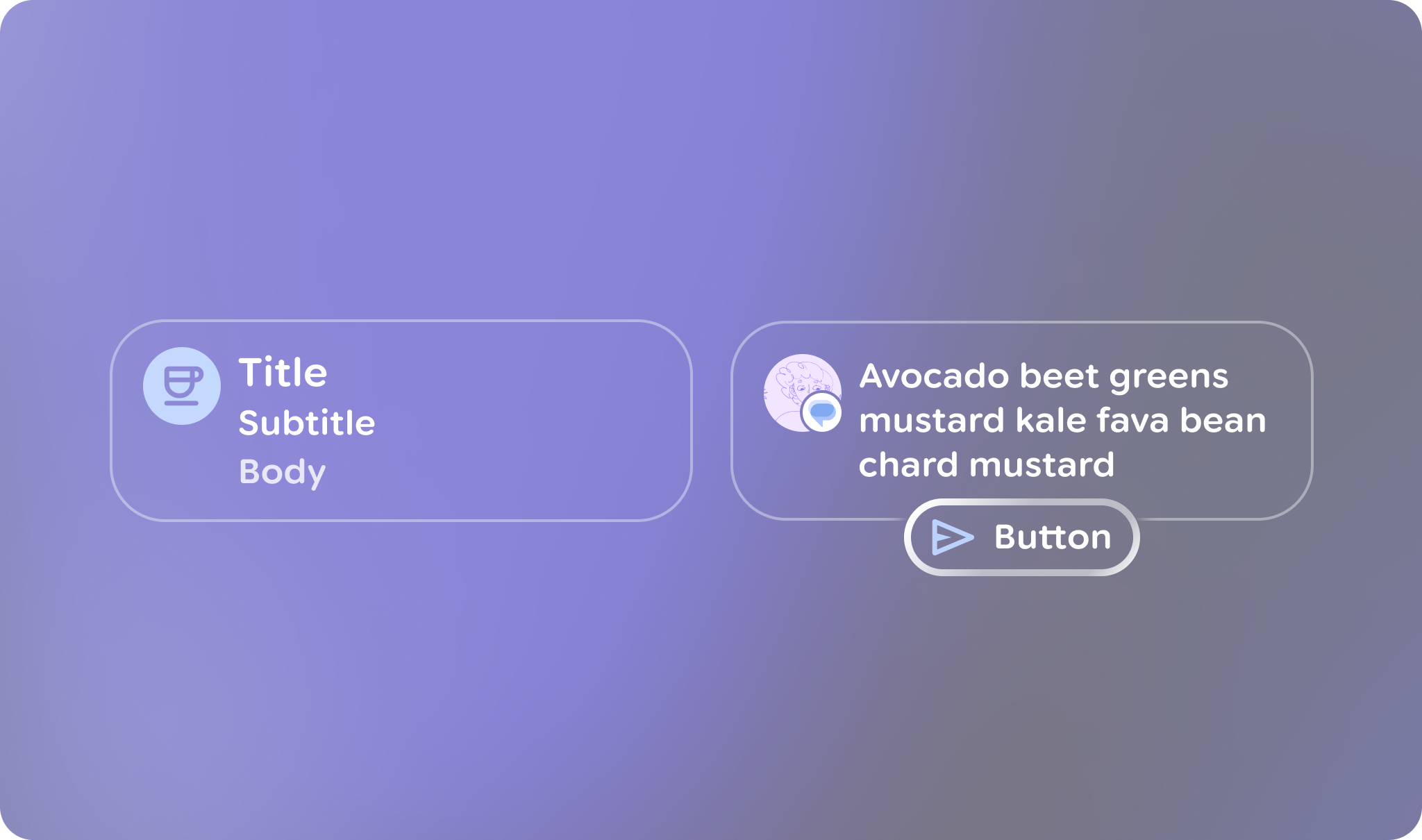
jednostek informacji. Karty są bardzo elastyczne i obsługują kombinacje treści głównych, opcjonalnych tytułów, podtytułów oraz ikon głównych i dodatkowych. Domyślnie karty wypełniają maksymalną dostępną szerokość, można je zaznaczać, a także klikać. Karty obsługują układ pionowy, w którym obraz nagłówka znajduje się na górze, a pod nim tytuł, podtytuł i treść.
Karty są oparte na systemie powierzchni Glimmer w Jetpack Compose, dzięki czemu dziedziczą właściwości fizyczne, takie jak efekty głębi, przycinanie i spójne wyróżnienia obramowania.
Anatomia i boksy
Karta Glimmer w Jetpack Compose składa się z kilku wyspecjalizowanych elementów, które umożliwiają dostosowanie jej treści i układu.
| Boks | Opis |
|---|---|
Nagłówek |
Górna część karty, przeznaczona na obraz. |
Tytuł i podtytuł |
Te pola tekstowe zawierają etykiety główne i dodatkowe karty. Tytuł znajduje się nad podtytułem. |
Ikona główna |
Opcjonalna ikona (zwykle |
Ikona dodatkowa |
Opcjonalna ikona, która pojawia się na końcu obszaru treści karty. |
Główna część strony |
Główna część karty zawierająca podstawowy |
Domyślne ustawienia karty
W przypadku kart obowiązują te ustawienia domyślne:
- Szerokość: karty wypełniają maksymalną dostępną szerokość wyświetlacza, aby zoptymalizować czytelność na okularach z wyświetlaczem.
- Minimalna wysokość:
80.dp - Odstęp pionowy tekstu:
3.dp - Kształt nagłówka: używa
RoundedCornerShapez rogami o promieniu24.dp. - Dopełnienie treści: domyślnie
GlimmerTheme.componentSpacingValues.medium. Wpływa to na zewnętrzne dopełnienie wokół obrazów nagłówka i kontenera treści. - Kształt: domyślnie
GlimmerTheme.shapes.medium. Renderowanie tekstu: używa wartości domyślnych z
GlimmerTheme.typographyw przypadku tych boksów:- Tytuł:
bodyMedium - Podtytuł:
caption - Główna część strony:
bodySmall
- Tytuł:
Przykład: podstawowa karta
Ten kod pokazuje minimalny kod potrzebny do utworzenia karty:
Card { Text("This is a card") }
Przykład: karta z kilkoma boksami
Ten kod pokazuje, jak używać kilku boksów razem, aby utworzyć kartę:
Card( title = { Text("Card Title", style = GlimmerTheme.typography.titleMedium) }, subtitle = { Text("Sub-heading text", style = GlimmerTheme.typography.titleSmall) }, leadingIcon = { Icon(FavoriteIcon, contentDescription = "Favorite") }, trailingIcon = { Icon(BookmarkIcon, contentDescription = "Bookmark") }, header = { Image( painter = myHeaderImage, contentDescription = "Header image", contentScale = ContentScale.FillWidth ) }, ) { Text("This is a complete card") }
Najważniejsze informacje o kodzie
- Pokazuje, jak używać różnych elementów karty, takich jak
title,subtitleileadingIcon, aby dostosować treść i strukturę karty. - Używa przeciążenia
CardzonClick, aby cała powierzchnia karty była interaktywna.
Karty działania
Jeśli chcesz dodać do karty przycisk polecenia, użyj
ActionCard. Karty działania mają te same elementy co karty standardowe, a także dodatkowy parametr action, który określa dolny przycisk.

ActionCard w Glimmerze w Jetpack Compose.Przykład: podstawowa karta działania
Ten kod pokazuje, jak utworzyć ActionCard:
ActionCard( action = { Button(onClick = {}, trailingIcon = { Icon(FavoriteIcon, "Localized description") }) { Text("Send") } } ) { Text("This is a card with a title, leading icon, header image, and action") }
Przykład: karta działania z ikoną
Ten kod pokazuje, jak utworzyć bardziej złożoną ActionCard z ikonami:
ActionCard( title = { Text("Card Title", style = GlimmerTheme.typography.titleMedium) }, subtitle = { Text("Sub-heading text", style = GlimmerTheme.typography.titleSmall) }, leadingIcon = { Icon(FavoriteIcon, contentDescription = "Favorite") }, header = { Image( painter = myHeaderImage, contentDescription = "Header image", contentScale = ContentScale.FillWidth ) }, action = { Button(onClick = { /* Handle action */ }) { Text("Action") } } ) { Text( "This is the main body content of the card, utilizing theme-tokens for consistent styling.", style = GlimmerTheme.typography.bodyMedium ) }