


ใน Jetpack Compose Glimmer คอมโพเนนต์ Card ทำหน้าที่เป็นคอนเทนเนอร์หลัก
สำหรับเนื้อหาที่เกี่ยวข้อง ซึ่งสร้างขอบเขตภาพที่ชัดเจนสำหรับหน่วยข้อมูลที่ย่อยง่าย
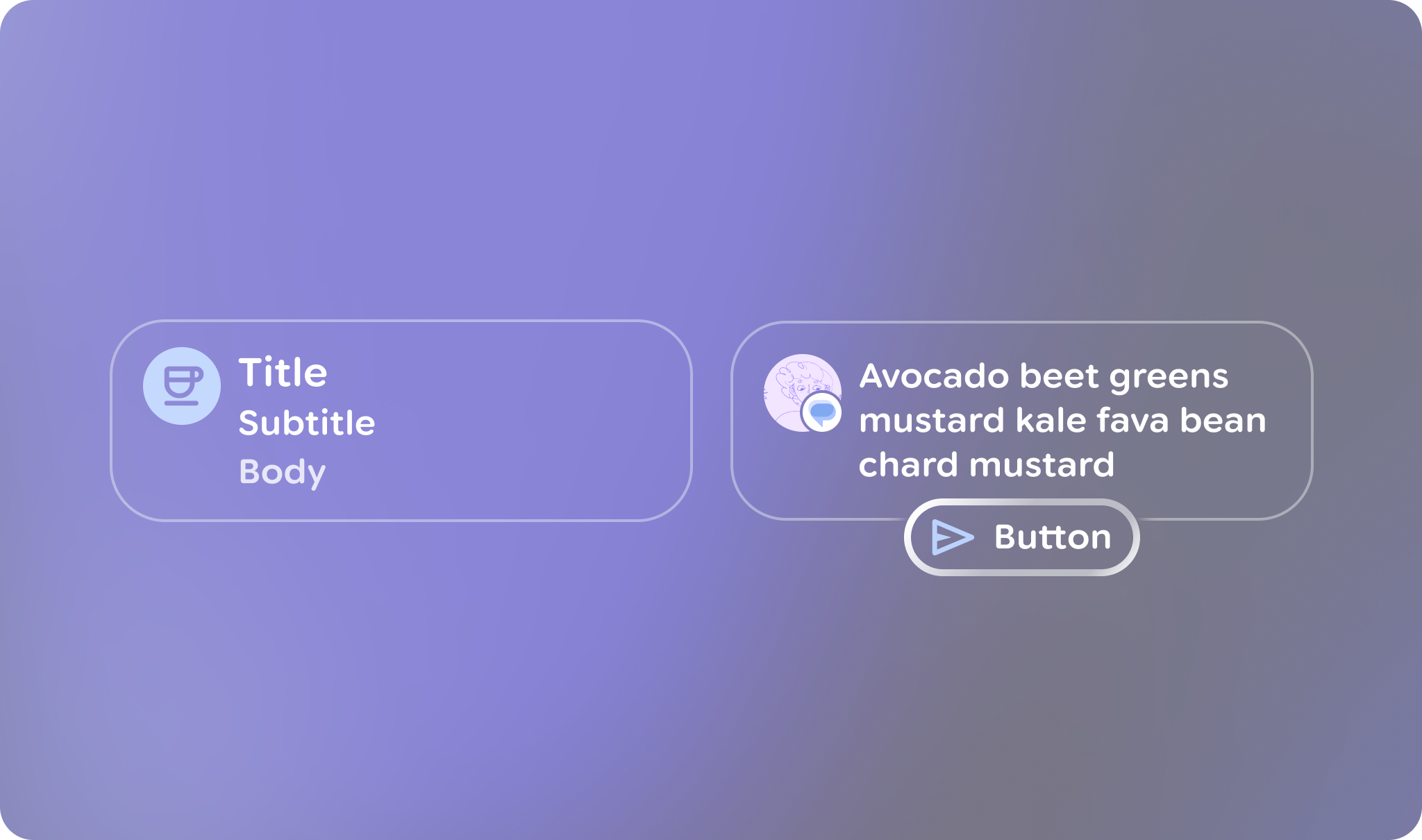
การ์ดปรับเปลี่ยนได้สูง โดยรองรับการผสมผสานระหว่างเนื้อหาหลัก ชื่อเสริม คำบรรยาย และไอคอนนำหรือไอคอนต่อท้าย การ์ดจะเติมความกว้างสูงสุดที่ใช้ได้โดยค่าเริ่มต้น สามารถโฟกัสได้ และคุณยังทำให้การ์ดคลิกได้ด้วย การ์ดรองรับการจัดเรียงแนวตั้ง โดยรูปภาพส่วนหัวจะอยู่ด้านบนสุด ตามด้วยชื่อ คำบรรยาย และเนื้อหา
การ์ดสร้างขึ้นจากระบบพื้นผิว Jetpack Compose Glimmer จึงรับช่วงคุณสมบัติทางกายภาพ เช่น เอฟเฟกต์ความลึก การตัด และการไฮไลต์เส้นขอบที่สอดคล้องกัน
โครงสร้างและสล็อต
การ์ด Jetpack Compose Glimmer สร้างขึ้นจากองค์ประกอบเฉพาะทางหลายอย่างที่ช่วยให้คุณปรับแต่งเนื้อหาและเลย์เอาต์ได้
| สล็อต | คำอธิบาย |
|---|---|
ส่วนหัว |
ส่วนบนของการ์ดที่ออกแบบมาเพื่อเก็บรูปภาพ |
ชื่อและคำบรรยาย |
ช่องข้อความเหล่านี้มีป้ายกำกับหลักและป้ายกำกับรองสำหรับการ์ด ชื่อจะอยู่เหนือคำบรรยาย |
ไอคอนนำ |
ไอคอนเสริม (โดยปกติจะเป็น |
ไอคอนต่อท้าย |
ไอคอนเสริมที่ปรากฏที่จุดสิ้นสุดของพื้นที่เนื้อหาของการ์ด |
เนื้อหาหลัก |
เนื้อหาหลักของการ์ดสำหรับ |
ค่าเริ่มต้นของการ์ด
ค่าเริ่มต้นต่อไปนี้ใช้กับการ์ด
- ความกว้าง: การ์ดจะเติมความกว้างสูงสุดที่ใช้ได้ของจอแสดงผลเพื่อเพิ่ม ความชัดเจนในการอ่านบนแว่นตาที่มีจอแสดงผล
- ความสูงต่ำสุด:
80.dp - ระยะห่างแนวตั้งของข้อความ:
3.dp - รูปร่างส่วนหัว: ใช้
RoundedCornerShapeที่มีมุม24.dp - ระยะห่างจากขอบเนื้อหา: ค่าเริ่มต้นคือ
GlimmerTheme.componentSpacingValues.mediumซึ่งจะส่งผลต่อระยะห่างจากขอบด้านนอกสุดรอบรูปภาพส่วนหัวและคอนเทนเนอร์เนื้อหา - รูปร่าง: ค่าเริ่มต้นคือ
GlimmerTheme.shapes.medium การแสดงข้อความ: ใช้ค่าเริ่มต้นจาก
GlimmerTheme.typographyสำหรับสล็อตต่อไปนี้- ชื่อ:
bodyMedium - คำบรรยาย:
caption - เนื้อหาหลัก:
bodySmall
- ชื่อ:
ตัวอย่าง: การ์ดพื้นฐาน
โค้ดต่อไปนี้แสดงโค้ดขั้นต่ำที่จำเป็นในการสร้างการ์ด
Card { Text("This is a card") }
ตัวอย่าง: การ์ดที่มีหลายสล็อต
โค้ดต่อไปนี้แสดงวิธีใช้หลายสล็อตร่วมกันเพื่อสร้างการ์ด
Card( title = { Text("Card Title", style = GlimmerTheme.typography.titleMedium) }, subtitle = { Text("Sub-heading text", style = GlimmerTheme.typography.titleSmall) }, leadingIcon = { Icon(FavoriteIcon, contentDescription = "Favorite") }, trailingIcon = { Icon(BookmarkIcon, contentDescription = "Bookmark") }, header = { Image( painter = myHeaderImage, contentDescription = "Header image", contentScale = ContentScale.FillWidth ) }, ) { Text("This is a complete card") }
ประเด็นสำคัญเกี่ยวกับโค้ด
- แสดงวิธีใช้องค์ประกอบต่างๆ ของการ์ด เช่น
title,subtitleและleadingIconเพื่อปรับแต่งเนื้อหาและ โครงสร้างของการ์ด - ใช้การโอเวอร์โหลด
CardกับonClickเพื่อทำให้พื้นผิวการ์ดทั้งหมด โต้ตอบได้
การ์ดการดำเนินการ
หากต้องการรวมปุ่มการดำเนินการกับการ์ด ให้ใช้
ActionCard การ์ดการดำเนินการมีองค์ประกอบเดียวกับการ์ดมาตรฐาน และยังมีพารามิเตอร์ action เพิ่มเติมที่กำหนดปุ่มด้านล่าง

ActionCard ใน Jetpack Compose Glimmerตัวอย่าง: การ์ดการดำเนินการพื้นฐาน
โค้ดนี้แสดงวิธีสร้าง ActionCard
ActionCard( action = { Button(onClick = {}, trailingIcon = { Icon(FavoriteIcon, "Localized description") }) { Text("Send") } } ) { Text("This is a card with a title, leading icon, header image, and action") }
ตัวอย่าง: การ์ดการดำเนินการที่มีไอคอน
โค้ดนี้แสดงวิธีสร้าง ActionCard ที่ซับซ้อนมากขึ้นด้วยไอคอน
ActionCard( title = { Text("Card Title", style = GlimmerTheme.typography.titleMedium) }, subtitle = { Text("Sub-heading text", style = GlimmerTheme.typography.titleSmall) }, leadingIcon = { Icon(FavoriteIcon, contentDescription = "Favorite") }, header = { Image( painter = myHeaderImage, contentDescription = "Header image", contentScale = ContentScale.FillWidth ) }, action = { Button(onClick = { /* Handle action */ }) { Text("Action") } } ) { Text( "This is the main body content of the card, utilizing theme-tokens for consistent styling.", style = GlimmerTheme.typography.bodyMedium ) }