


Jetpack Compose Glimmer'da Button, ekran gözlüğü girişine göre optimize edilmiş etkileşimli bir bileşendir. Kullanıcı işlemlerine rehberlik etmek için durumları aracılığıyla net görsel geri bildirim sunar.
Düğmeler, kenarlıklar ve derinlik gibi fiziksel özellikleri otomatik olarak işleyen Jetpack Compose Glimmer yüzey sistemi üzerine kurulmuştur.
Standart düğme, bir metin etiketi ve isteğe bağlı simgeler içerir. Birincil veya ikincil işlemler için kullanabilirsiniz. Jetpack Compose Glimmer'da ayrı bileşenler olarak tanımlanan ikon düğmeleri ve açma/kapatma düğmeleri gibi özel düğmeler de vardır.
Varsayılan

Büyük
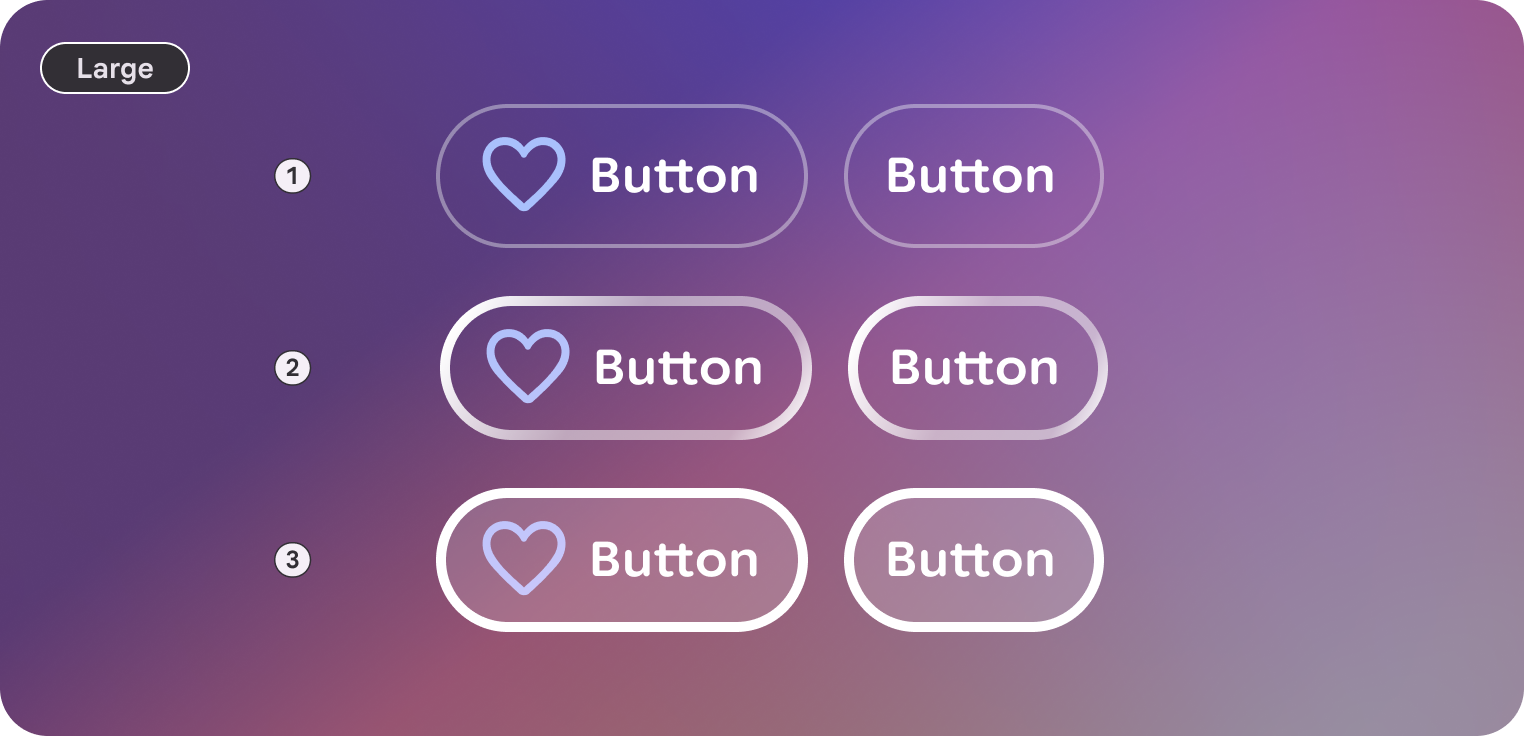
Anatomi
Düğme, isteğe bağlı olarak önde ve arkada simgeler içeren bir kapsayıcı ve etiketten oluşur.
| Bölüm | Açıklama |
|---|---|
Container |
Düğmenin arka plan yüzeyi. |
Şirket |
İşlemi açıklayan metin. |
Simge (isteğe bağlı) |
Baştaki veya sondaki görsel göstergeler. |
Boyutlar
Jetpack Compose Glimmer düğmeleri iki boyut varyantını destekler. Bunlar, minimum yüksekliği ve iç dolguyu etkiler.
| Boyut | Minimum yükseklik | Varsayılan kullanım |
|---|---|---|
Orta |
48.dp |
Standart işlemler ve listeler (varsayılan). |
Büyük |
72.dp |
Yüksek vurgulu işlemler veya birincil ekran giriş noktaları. |
Eyaletler
Jetpack Compose Glimmer'daki düğmeler, durumlarını belirtmek için görünümlerini değiştirir.
- Etkin: Etkileşimli bir düğmenin varsayılan durumu.
- Odaklanılmış: Odaklanıldığında düğme,
GlimmerTheme.depthEffectLevels.level1ve odaklanılmış bir kenarlık vurgusu uygular. - Basılı: Etkinleştirildiğinde yüzeye yarı şeffaf beyaz bir kaplama uygulanır.
- Devre dışı: Düğme, girişe yanıt vermez ve görsel görünümü ayarlanır.
Düğme varsayılanları
Standart düğmeler için aşağıdaki varsayılanlar geçerlidir:
- Düğmeler varsayılan olarak
GlimmerTheme.typography.bodySmallkullanır. Düğmelerdeki metnin kısa ve öz olduğundan ve işlemi net bir şekilde tanımladığından emin olun. - Düğmelerin varsayılan şekli
GlimmerTheme.shapes.large'dir. Bu tutarlı yuvarlama, kullanıcıların ekran gözlüğü arayüzündeki düğmeleri tanımlamasına yardımcı olur.
Örnek: Metin ve simgeler içeren düğme
Temel bir düğme yalnızca metin etiketi içerir ancak ek bağlam sağlamak için metnin başına (leadingIcon kullanarak) veya sonuna (trailingIcon kullanarak) simgeler de ekleyebilirsiniz.
Aşağıdaki kod, hem baştaki hem de sondaki simgeye sahip bir düğme oluşturur:
Button( onClick = { /* Handle navigation or action */ }, leadingIcon = { Icon(FavoriteIcon, contentDescription = null) }, trailingIcon = { Icon(SendIcon, contentDescription = null) } ) { Text("Text Label", style = GlimmerTheme.typography.titleSmall) }
Düğme grupları
ButtonGroup composable'ı, düğmeleri kaydırılabilir bir satırda gruplandırmanıza olanak tanır. Bu satır, odak denetleyicisi olarak işlev görür. Kullanıcı kaydırdıkça odak, mevcut kaydırma konumuna karşılık gelen düğmeyi vurgulamak için otomatik olarak hareket eder.

Örnek: Düğme grupları
ButtonGroup(modifier = Modifier.fillMaxWidth()) { Button(onClick = {}) { Text("Button 1") } Button(onClick = {}) { Text("Button 2") } Button(onClick = {}) { Text("Button 3") } Button(onClick = {}) { Text("Button 4") } Button(onClick = {}) { Text("Button 5") } }
Düğme gruplarında odak kontrolü
Seçimi manuel olarak kontrol etmek için odağı gruptaki herhangi bir düğmeye taşıyabilirsiniz.
ButtonGroup durumunu kullanarak kaydırma davranışını özelleştirin ve kontrol edin:
- Durumu
rememberButtonGroupStateile bildirin. - Bunu
ButtonGroupcomposable'ına iletin. - Belirli bir öğeye gitmek ve odağı otomatik olarak bu öğeye taşımak için
animateScrollToItem(anında kaydırma içinscrollToItem) tuşuna basın.
Aşağıdaki kod, tıklama üzerine odağı bir düğmeden diğerine taşır:
val scope = rememberCoroutineScope() val state = rememberButtonGroupState() ButtonGroup(modifier = Modifier.fillMaxWidth(), state = state) { Button(onClick = { scope.launch { state.animateScrollToItem(1) } }) { Text("Select last item") } Button(onClick = { scope.launch { state.animateScrollToItem(0) } }) { Text("Select first item") } }