


In Jetpack Compose Glimmer ist ein Button eine interaktive Komponente, die für die Eingabe über Displaybrillen optimiert ist. Sie bietet durch ihre Status eine klare visuelle Rückmeldung, um Nutzeraktionen zu unterstützen.
Buttons basieren auf dem Jetpack Compose Glimmer Oberflächensystem, das physische Eigenschaften wie Rahmen und Tiefe automatisch verarbeitet.
Der Standardbutton enthält ein Textlabel und optionale Symbole. Sie können ihn für primäre oder sekundäre Aktionen verwenden. Es gibt auch spezielle Buttons wie Symbolbuttons und Umschaltbuttons, die in Jetpack Compose Glimmer als separate Komponenten definiert sind.
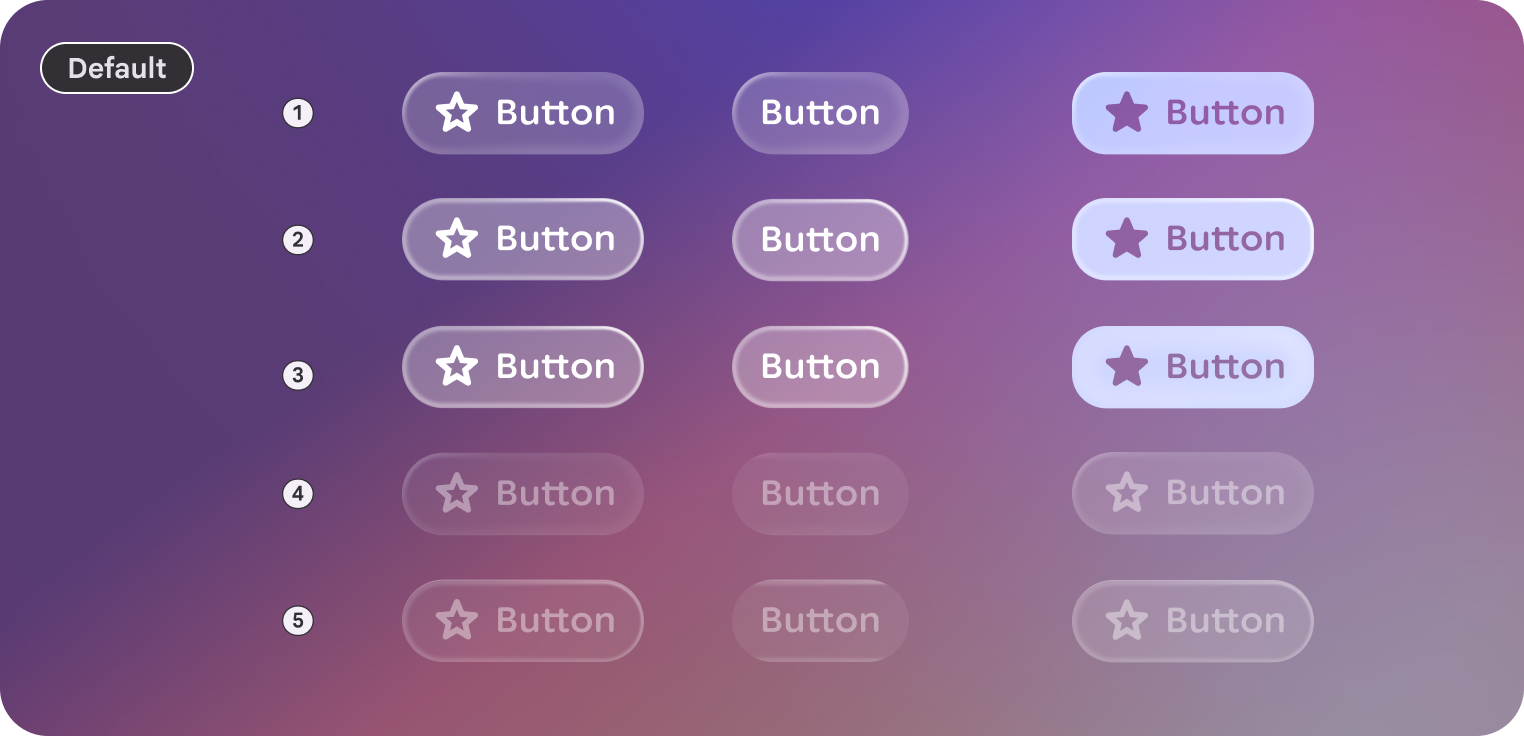
Standard
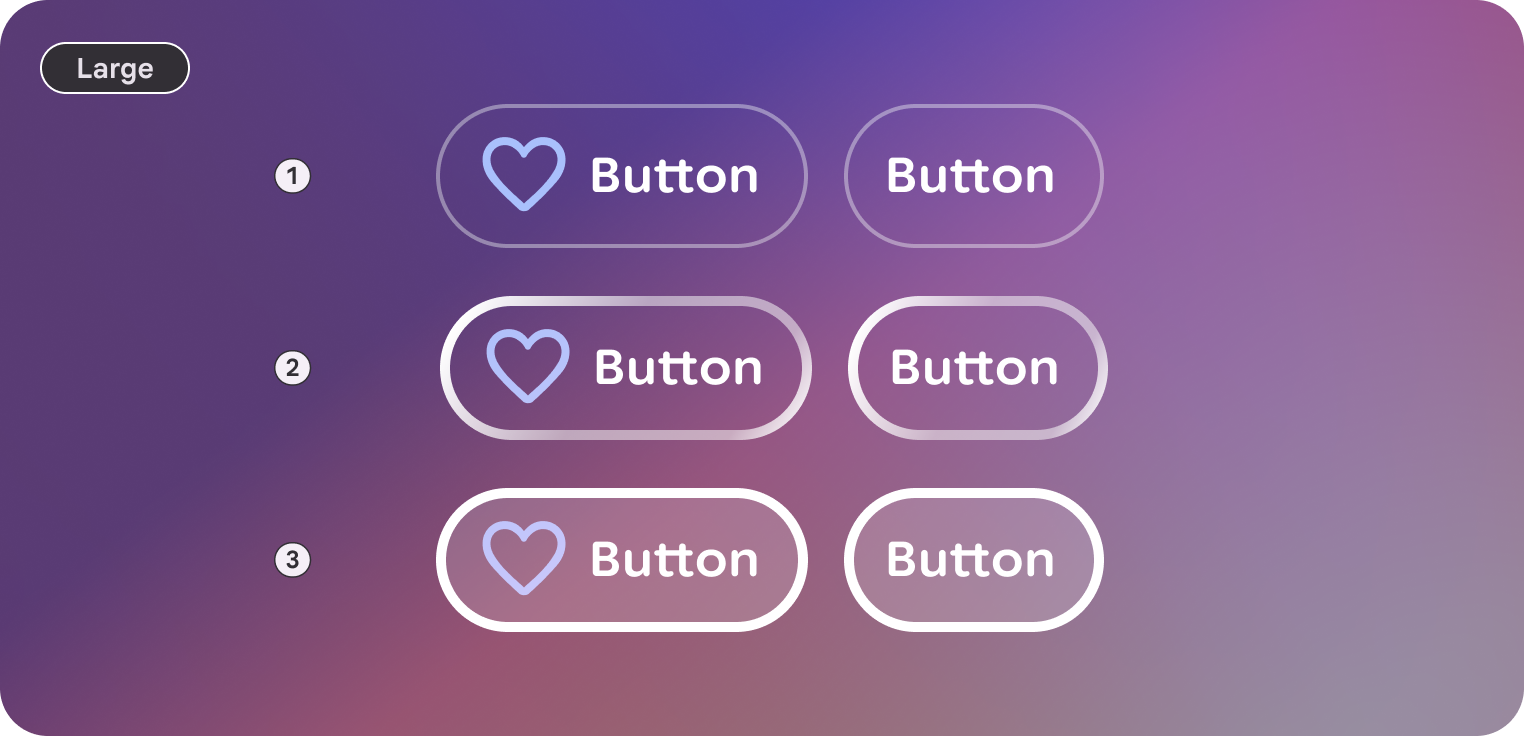
Groß
Anatomie
Ein Button besteht aus einem Container und einem Label mit optionalen Symbolen am Anfang und Ende.
| Teil | Beschreibung |
|---|---|
Container |
Die Hintergrundoberfläche des Buttons. |
Label |
Der Text, der die Aktion beschreibt. |
Symbol (optional) |
Visuelle Indikatoren am Anfang oder Ende. |
Größen
Jetpack Compose Glimmer-Buttons unterstützen zwei Größenvarianten. Diese wirken sich auf die Mindesthöhe und den inneren Abstand aus.
| Größe | Mindesthöhe | Standardnutzung |
|---|---|---|
Medium |
48 dp |
Standardaktionen und ‑listen (Standard). |
Groß |
72 dp |
Aktionen mit hoher Gewichtung oder primäre Einstiegspunkte für den Bildschirm. |
Status
Buttons in Jetpack Compose Glimmer ändern ihr Erscheinungsbild, um ihren Status zu kommunizieren.
- Aktiviert: Der Standardstatus für einen interaktiven Button.
- Fokus: Wenn der Fokus auf dem Button liegt, wird
GlimmerTheme.depthEffectLevels.level1und eine hervorgehobene Umrandung angewendet. - Gedrückt: Wenn der Button aktiviert wird, wird eine halbtransparente weiße Überlagerung auf die Oberfläche angewendet.
- Deaktiviert: Der Button reagiert nicht auf Eingaben und sein Erscheinungsbild wird angepasst.
Button-Standardeinstellungen
Die folgenden Standardeinstellungen gelten für Standardbuttons:
- Standardmäßig verwenden Buttons
GlimmerTheme.typography.bodySmall. Der Text in Buttons sollte kurz sein und die Aktion klar beschreiben. - Die Standardform für einen Button ist
GlimmerTheme.shapes.large. Diese einheitliche Rundung hilft Nutzern, Buttons auf der gesamten Displaybrillenoberfläche zu erkennen.
Beispiel: Button mit Text und Symbolen
Ein einfacher Button enthält nur ein Textlabel. Sie können aber auch Symbole am Anfang (mit leadingIcon) oder Ende (mit trailingIcon) des Texts hinzufügen, um zusätzlichen Kontext zu liefern.
Mit dem folgenden Code wird ein Button mit einem Symbol am Anfang und Ende erstellt:
Button( onClick = { /* Handle navigation or action */ }, leadingIcon = { Icon(FavoriteIcon, contentDescription = null) }, trailingIcon = { Icon(SendIcon, contentDescription = null) } ) { Text("Text Label", style = GlimmerTheme.typography.titleSmall) }
Button-Gruppen
Die ButtonGroup zusammensetzbare Funktion können Sie Buttons in einer scrollbaren Zeile gruppieren
die als Fokussteuerung dient. Wenn der Nutzer scrollt, wird der Fokus automatisch auf den Button verschoben, der der aktuellen Scrollposition entspricht.

Beispiel: Button-Gruppen
ButtonGroup(modifier = Modifier.fillMaxWidth()) { Button(onClick = {}) { Text("Button 1") } Button(onClick = {}) { Text("Button 2") } Button(onClick = {}) { Text("Button 3") } Button(onClick = {}) { Text("Button 4") } Button(onClick = {}) { Text("Button 5") } }
Fokussteuerung in Button-Gruppen
Sie können den Fokus auf einen beliebigen Button in einer Gruppe verschieben, um die Auswahl manuell zu steuern.
So passen Sie das Scrollverhalten mit dem Status ButtonGroup an und steuern es:
- Deklarieren Sie den Status mit
rememberButtonGroupState. - Übergeben Sie ihn an die zusammensetzbare Funktion
ButtonGroup. - Rufen Sie
animateScrollToItem(oderscrollToItemfür sofortiges Scrollen) auf, um zu einem bestimmten Element zu scrollen und den Fokus automatisch darauf zu verschieben.
Mit dem folgenden Code wird der Fokus nach einem Klick von einem Button zum nächsten verschoben:
val scope = rememberCoroutineScope() val state = rememberButtonGroupState() ButtonGroup(modifier = Modifier.fillMaxWidth(), state = state) { Button(onClick = { scope.launch { state.animateScrollToItem(1) } }) { Text("Select last item") } Button(onClick = { scope.launch { state.animateScrollToItem(0) } }) { Text("Select first item") } }